
Observations des appareils dans MKController
Résumé
Les Observations des appareils permettent aux équipes d’ajouter des notes rapides et cliquables sur les cartes des appareils en mode Carte du Dashboard 3.0, facilitant la visibilité et le partage du contexte opérationnel.
Observations des appareils dans MKController
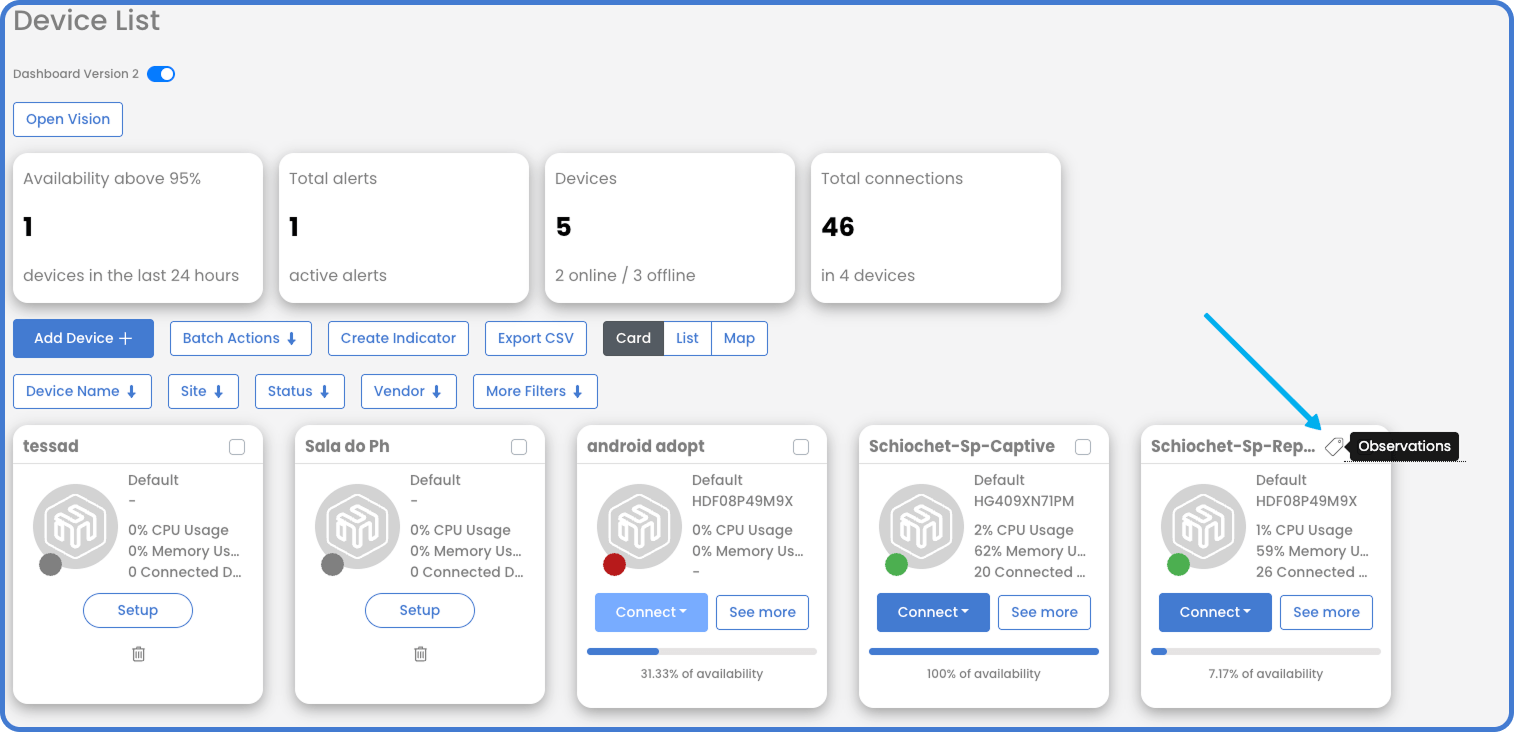
Les Observations des appareils sont une nouvelle fonctionnalité MKController conçue pour rendre le contexte des appareils plus visible dans les opérations quotidiennes. Concrètement, elles vous permettent d’ajouter une étiquette cliquable sur une carte d’appareil, afin que les informations importantes soient toujours à portée de main.
Cette fonctionnalité fonctionne exclusivement en mode Carte sur le Dashboard 3.0. Cela a du sens, car le mode Carte est pensé pour une opération visuelle rapide. Vous pouvez en savoir plus sur cette présentation dans le guide complet du Dashboard 3.0.
Pourquoi utiliser les Observations des appareils
Parfois, un appareil nécessite plus qu’un nom et un point de statut. Les équipes ont souvent besoin d’un rappel rapide sur ce qui se passe autour de cet équipement.
Avec les Observations des appareils, vous pouvez enregistrer des notes opérationnelles courtes telles que :
- un appareil hors ligne car un projet est terminé et il attend une réaffectation
- la personne responsable d’un appareil installé à une adresse précise
- un problème connu affectant cet équipement, avec une brève explication pour l’équipe
- toute note temporaire sur le terrain qui ne doit pas se perdre dans les discussions ou la mémoire
C’est simple, mais puissant. Au lieu de demander autour ou d’ouvrir des dossiers supplémentaires, l’équipe peut cliquer sur l’étiquette et lire immédiatement la note. C’est une petite fonctionnalité à impact très pratique.
Conseil : Les Observations fonctionnent mieux pour des notes courtes à forte valeur ajoutée qui aident techniciens et managers à prendre des décisions plus rapides.
Comment créer une Observation
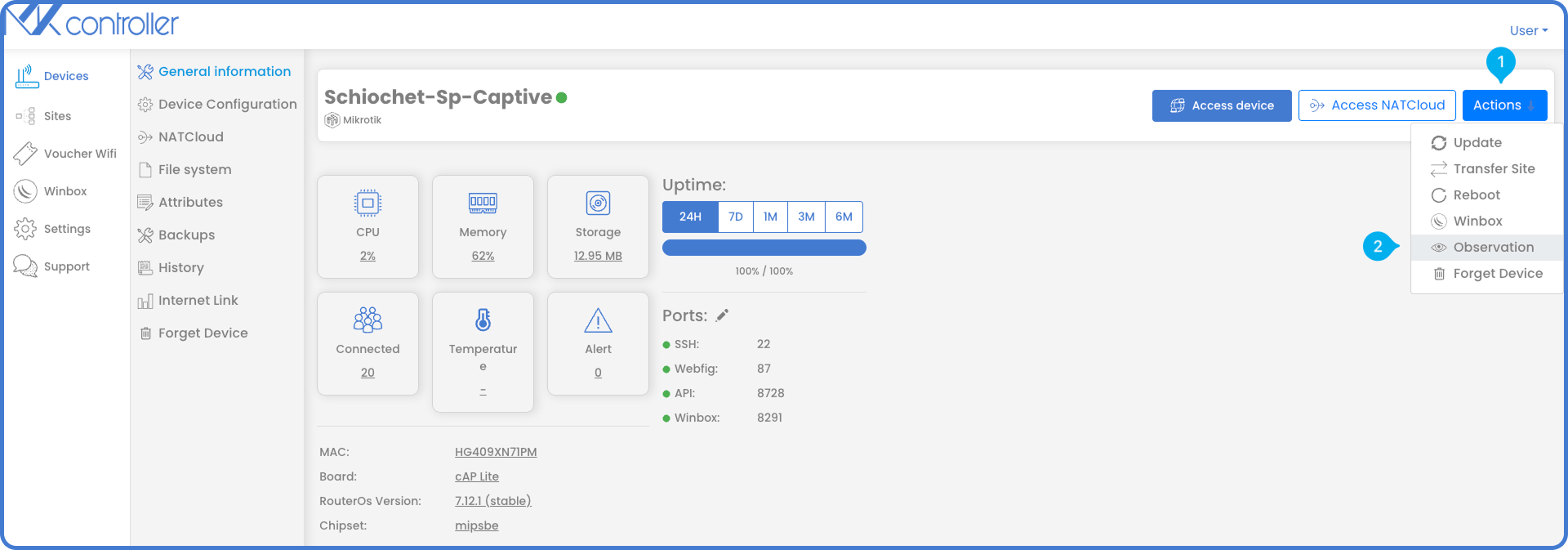
Créer une nouvelle Observation est simple, la première étape est d’ouvrir l’appareil cible dans MKController.
- Cliquez sur le bouton Actions.
- Sélectionnez Observation.
Ce chemin vous mène à la zone des Observations de l’appareil sélectionné.
Ajouter le texte de l’observation
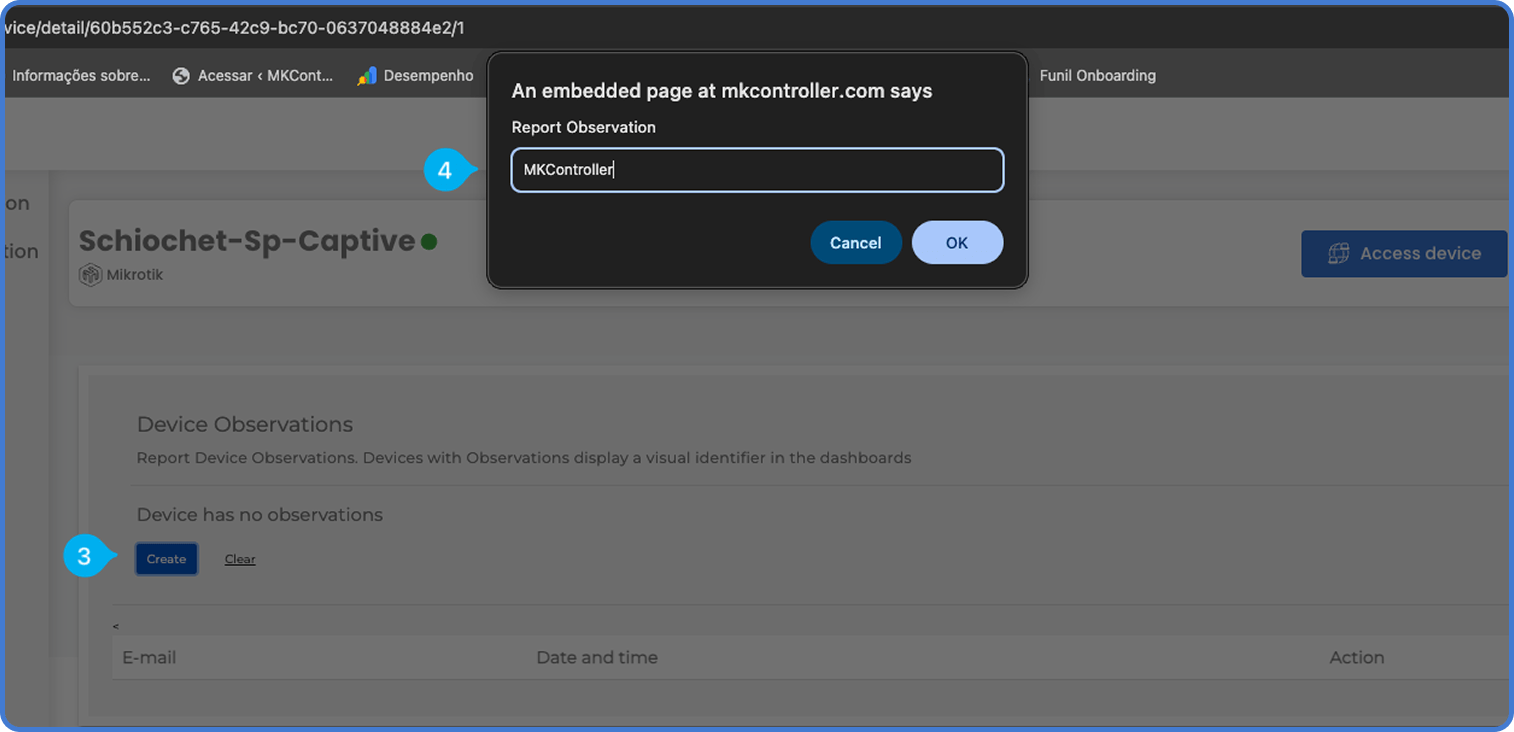
Une fois dans la section des Observations de l’appareil, l’étape suivante est rapide.
- Cliquez sur le bouton bleu Créer.
- Saisissez le texte que vous souhaitez enregistrer, puis sauvegardez la note.
Le texte saisi sera affiché lorsqu’un utilisateur clique sur l’étiquette d’observation de la carte appareil. Il est donc conseillé de garder le message clair et utile.
Par exemple : « En attente de l’approbation client », « Installé à l’accueil de l’agence », ou « Erreur intermittente sur le port 3 ».
Gérer plusieurs Observations
Un seul appareil peut avoir une ou plusieurs étiquettes enregistrées au fil du temps. Cela donne à votre équipe de la flexibilité lorsque l’historique de l’appareil évolue ou lorsque plusieurs notes sont pertinentes durant différentes phases d’exploitation.
Cependant, détail important : seule l’Observation la plus récente apparaît sur la carte. Cela permet de garder une vue Carte propre et évite un encombrement visuel.
Si vous souhaitez supprimer les notes, vous pouvez utiliser l’option Effacer pour retirer toutes les étiquettes de cet appareil.
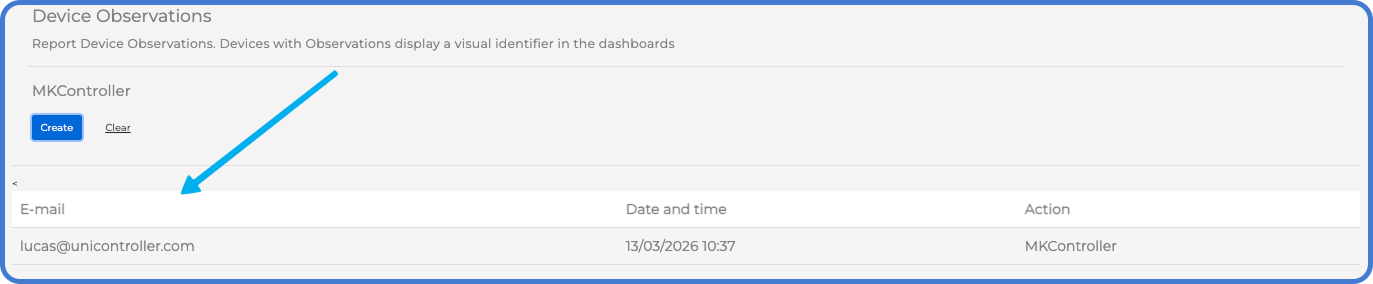
Note : Afficher uniquement la dernière étiquette aide à préserver la rapidité et la lisibilité du mode Carte, surtout dans des environnements avec beaucoup d’appareils.
Comment consulter une Observation
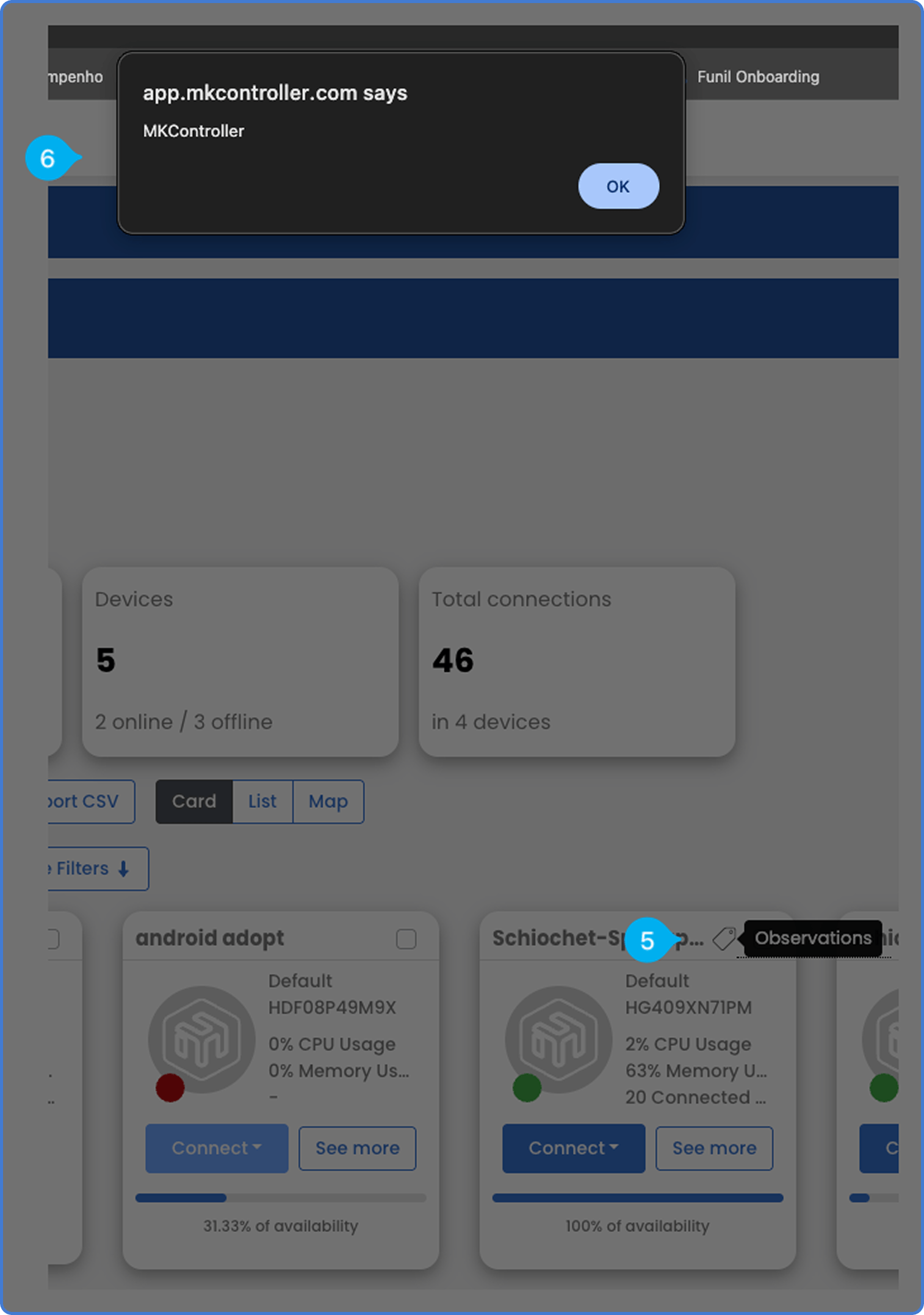
Une fois l’étiquette visible sur la carte, son utilisation est simple. Il suffit de cliquer sur l’étiquette Observations (élément 5) affichée sur la carte de l’appareil.
Une fenêtre pop-up (élément 6) s’ouvre avec le texte défini précédemment. Cela permet de vérifier rapidement le contexte opérationnel sans quitter le flux du dashboard. Pour les équipes de support, les analystes NOC et les techniciens terrain, ce genre de référence instantanée peut faire gagner du temps et réduire les erreurs.
Bonnes pratiques pour une meilleure communication d’équipe
Pour tirer le meilleur parti des Observations des appareils, gardez quelques habitudes en tête.
Utilisez un langage concis. Une note courte est plus rapide à parcourir. Mettez la note à jour lorsque la situation change. Supprimez les notes obsolètes lorsque leur intérêt disparaît. Et surtout, utilisez les Observations pour des informations qui améliorent la clarté opérationnelle.
Cette fonctionnalité ne remplace pas la documentation complète. Elle agit plutôt comme une étiquette rapide sur le dashboard. Pensez-y comme un post-it pour votre parc d’appareils, mais plus propre, plus rapide et partagé avec toute l’équipe.
Où MKController aide : Les Observations des appareils ajoutent un contexte léger directement dans le Dashboard 3.0, aidant les équipes à agir vite sans perdre la simplicité visuelle du mode Carte.
Vous avez encore des questions sur les Observations des appareils ou besoin d’aide pour les appliquer chez vous ? Vous n’avez pas trouvé ce que vous cherchiez ? Vous avez d’autres questions ? Vous voulez nous aider à améliorer ce contenu ? N’hésitez pas à nous contacter et demandez le support de MKController ! Cliquez ici pour toute question.