
Historique des Actions MikroTik
Résumé L’Historique des Actions dans MKController enregistre chaque modification effectuée sur les appareils MikroTik, offrant une visibilité complète, des capacités d’audit et une résolution d’incidents accélérée. Sans MKController, les admins se fient souvent aux sauvegardes manuelles,
/system history, Safe Mode ou scripts — des solutions fragmentées et peu fiables.
Qu’est-ce que l’Historique des Actions ?
Section titled “Qu’est-ce que l’Historique des Actions ?”La fonctionnalité Historique des Actions de MKController consigne chaque commande et modification de configuration sur vos appareils MikroTik, incluant :
- Action ou commande exécutée
- Utilisateur ayant effectué le changement
- Date et heure précises
- Résultat de l’opération (succès ou erreur)
Pourquoi l’Historique des Actions est-il important ?
Section titled “Pourquoi l’Historique des Actions est-il important ?”Suivre chaque action sur vos appareils garantit :
- Responsabilité – savoir qui a effectué chaque modification.
- Audit & conformité – générer des journaux traçables pour les audits.
- Débogage plus rapide – identifier instantanément la cause d’une panne.
- Sécurité – détecter toute activité non autorisée ou suspecte.
Comment accéder à l’historique de votre MikroTik
Section titled “Comment accéder à l’historique de votre MikroTik”Étape 1 : Trouver l’appareil
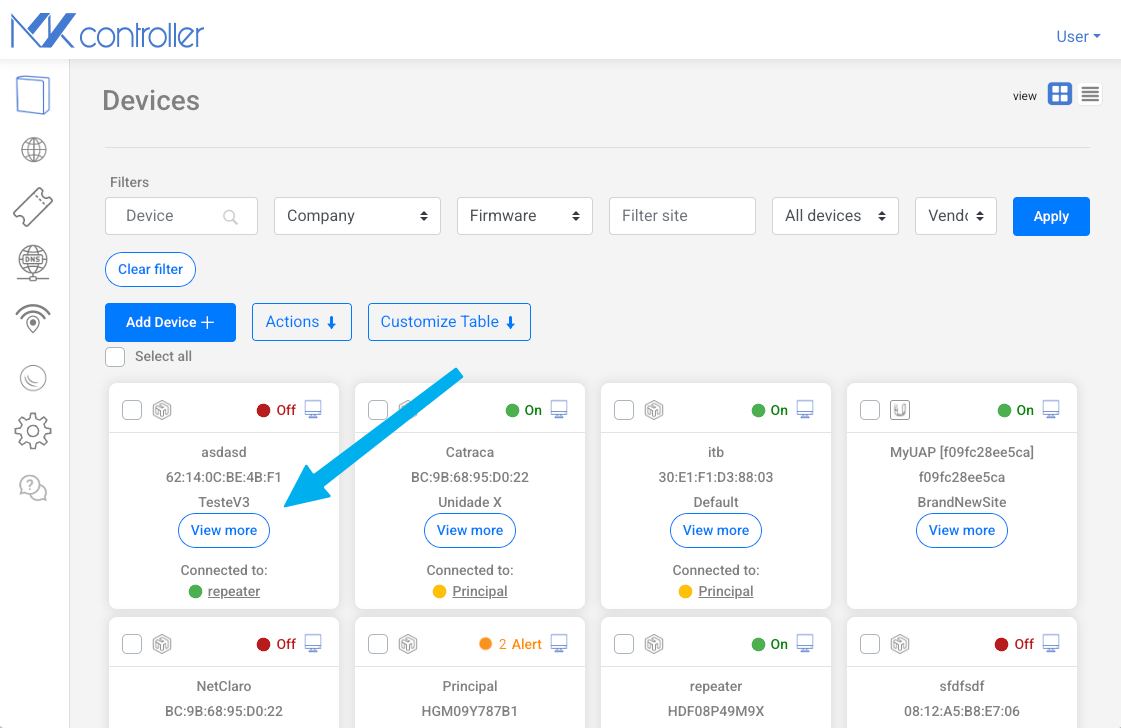
Section titled “Étape 1 : Trouver l’appareil”Accédez à l’option Appareils dans le menu de gauche, puis trouvez le MikroTik à consulter. Ensuite, appuyez simplement sur VOIR PLUS.
Étape 2 : Accéder à l’historique
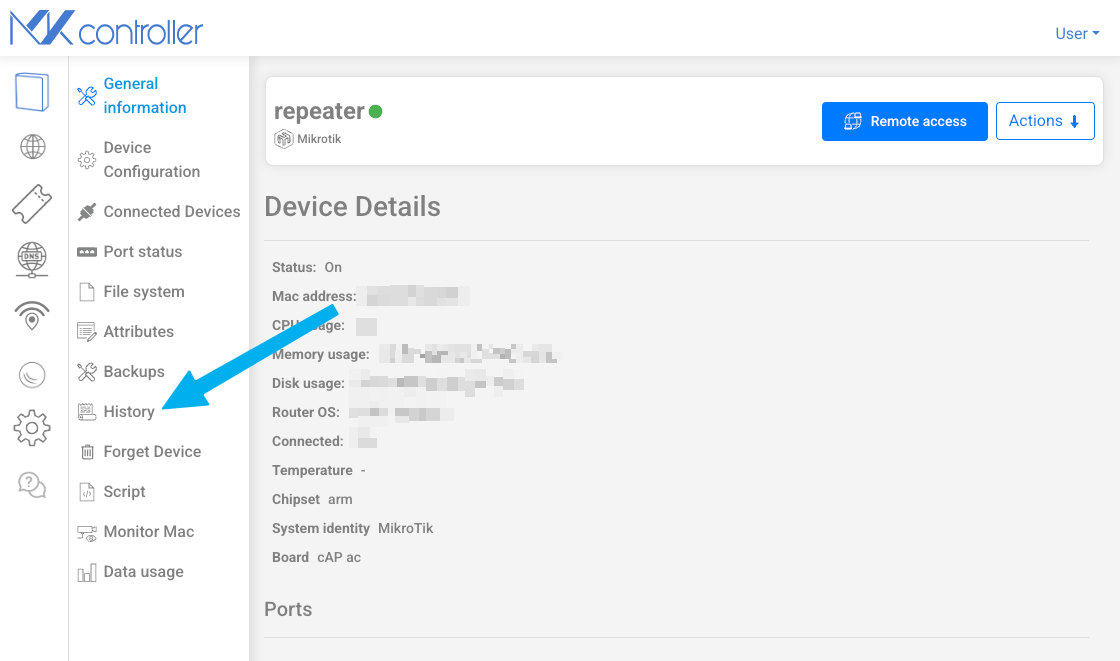
Section titled “Étape 2 : Accéder à l’historique”Maintenant, dans le menu de l’appareil à gauche, choisissez l’option Historique, comme indiqué dans l’image ci-dessous.
Étape 3 : Exemple
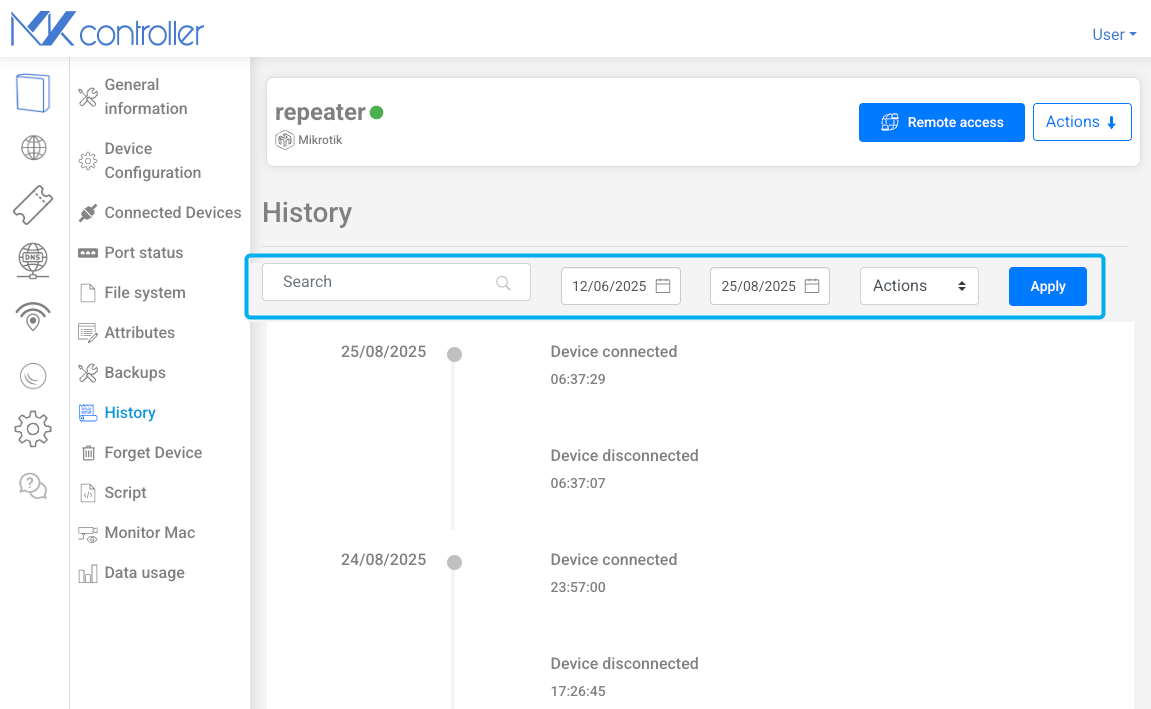
Section titled “Étape 3 : Exemple”Par exemple, nous pouvons chercher le mot Firewall. Tapez simplement le mot firewall, sélectionnez une plage de dates si nécessaire, puis cliquez sur appliquer.
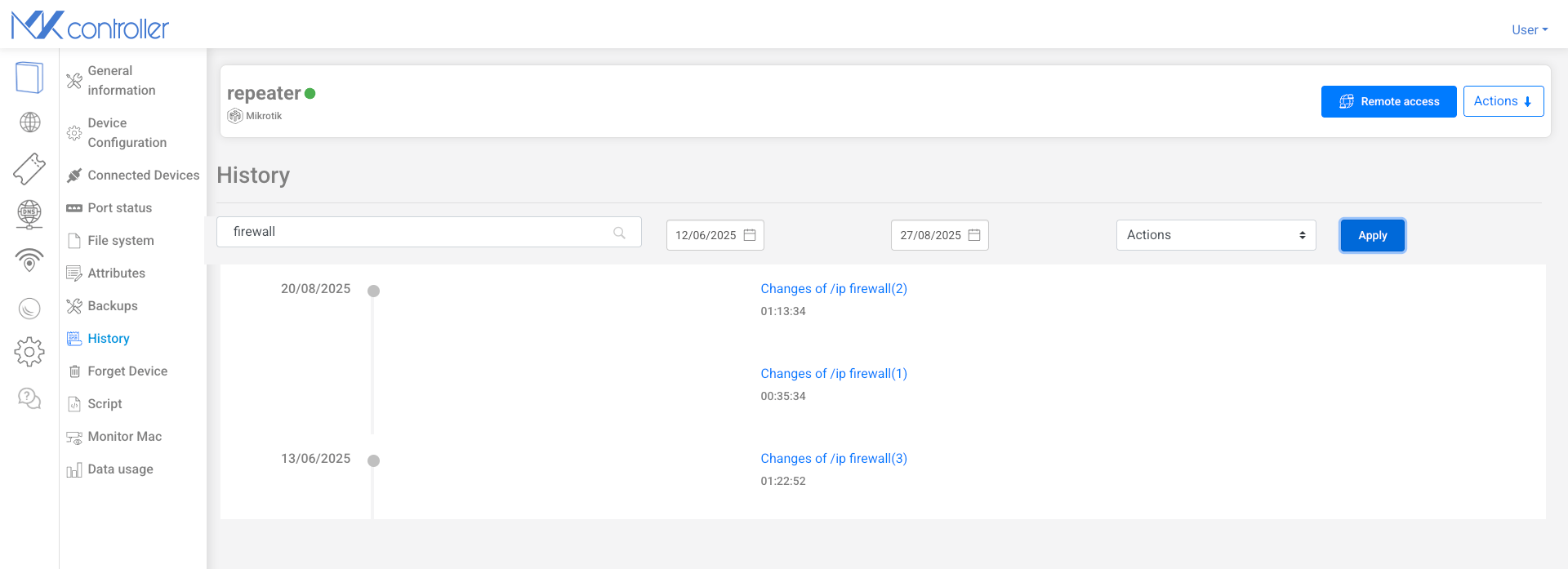
Dès que vous trouvez l’événement qui vous intéresse, cliquez dessus pour voir plus de détails.
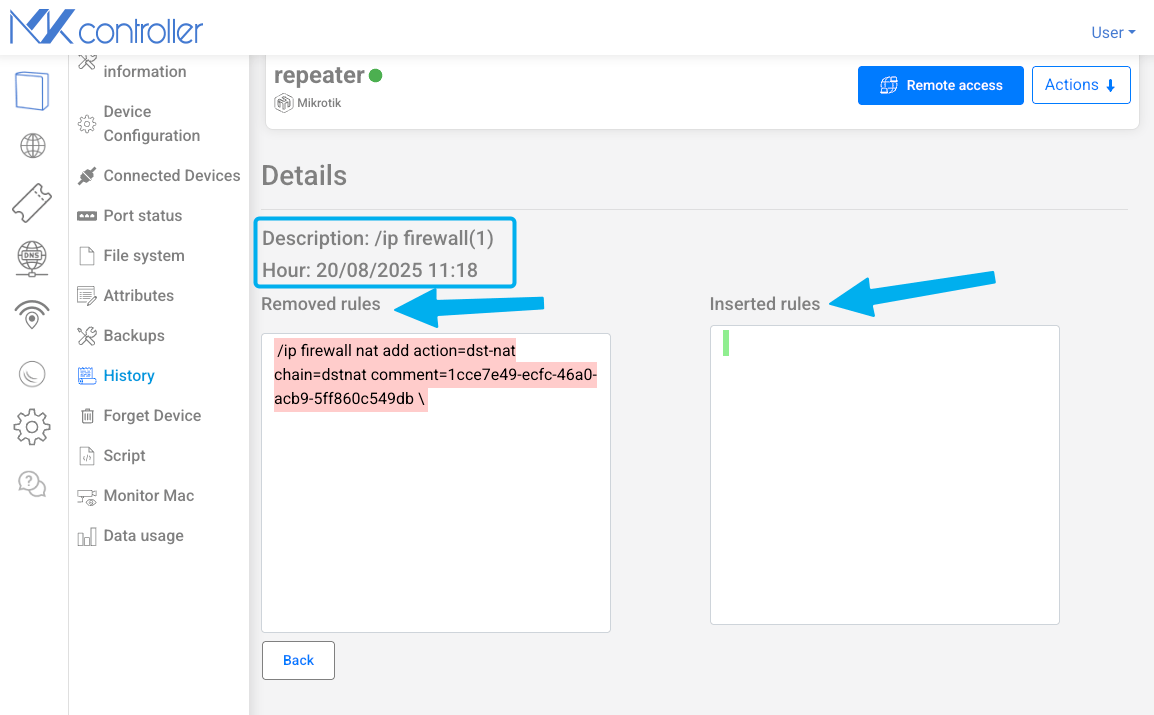
Les détails affichés comprennent :
- Description : catégorie et sous-catégorie de l’action réalisée.
- Heure : date et heure d’exécution.
- Règles supprimées : liste des règles effacées.
- Règles insérées : liste des règles ajoutées.
Que se passe-t-il sans MKController ?
Section titled “Que se passe-t-il sans MKController ?”Sur les forums de la communauté MikroTik, de nombreux admins expriment leur frustration face au manque d’historique structuré des actions :
Un utilisateur demanda :
« Existe-t-il un moyen de consigner tous les changements de config avec date, utilisateur et règle précise ajoutée ? »
— (Forum MikroTik)
La suggestion courante était de vérifier /system history print dans Winbox, qui montre des informations limitées :
« Vérifiez /system history print »
— (Forum MikroTik)
Les admins recourent souvent à des méthodes manuelles pour compenser :
- Exporter ou sauvegarder toute la config avant chaque changement.
- Utiliser le Safe Mode pour revenir en arrière en cas d’échec.
- Écrire des scripts qui exportent la config périodiquement et envoient les journaux par email.
— (Forum MikroTik)
Par exemple :
« À chaque changement de config, enregistrer la date, l’élément modifié, et la valeur précédente… »
— (Forum MikroTik)
D’autres soulignent que l’historique natif de Winbox est insuffisant :
« System → History dans Winbox… mais cela ne fournit pas de détails réels. »
— (Forum MikroTik)
Et pour la récupération après sinistre, certains automatisent les sauvegardes quotidiennes :
Sauvegardes quotidiennes sur USB et restauration automatique si le routeur plante dû à une mauvaise config firewall.
— (Medium)
Au lieu de solutions manuelles fragmentées, MKController automatise le suivi des actions :
- Chaque action est consignée avec utilisateur, appareil et horodatage.
- L’onglet Historique des Actions permet de filtrer les journaux par utilisateur, appareil ou date.
- Le temps de résolution des incidents (MTTR) est considérablement réduit, car vous voyez immédiatement « qui a fait quoi et quand ».
Exemple pratique
Section titled “Exemple pratique”Supposons qu’un serveur PPPoE cesse soudainement de fonctionner :
- Sans historique – les admins doivent deviner ou demander qui a modifié la config.
- Avec MKController – filtrez l’Historique des Actions pour l’appareil et voyez le changement précis, l’horodatage et l’utilisateur.
Cela transforme une enquête qui aurait duré des heures en une affaire de minutes.
Comment l’historique MKController se compare-t-il aux options natives de MikroTik ?
Section titled “Comment l’historique MKController se compare-t-il aux options natives de MikroTik ?”| Method | Historical data | User attribution | Queryable | Cloud-hosted |
|---|---|---|---|---|
/system history (RouterOS) | Short volatile list only | No | No | No |
| Safe Mode | Current session only | No | No | No |
| Manual config export | Point-in-time snapshots | No | No | No |
| Scripted daily export | Daily snapshots | No | No | No |
| MKController Action History | Full history since adoption | Yes | Yes | Yes |
Conseils pour utiliser l’historique des actions efficacement
Section titled “Conseils pour utiliser l’historique des actions efficacement”Recherchez toujours par mot-clé en premier. Plutôt que de faire défiler des centaines d’événements, saisissez la ressource concernée — “queue”, “route”, “nat”, “user”, “interface” — pour accéder directement aux modifications pertinentes.
Associez l’historique aux sauvegardes d’export pour une traçabilité complète. L’historique des actions vous montre ce qui a changé et quand. Les sauvegardes d’export vous donnent le snapshot .rsc complet de l’état à n’importe quel moment.
Utilisez les filtres de plage de dates pour les rapports d’incidents. Quand un client signale des performances dégradées à partir d’une date précise, filtrez l’historique sur ce jour et recherchez des changements de règles, de statut d’interface ou d’itinéraires.
Des questions sur une modification historique précise ? Contactez le support MKController sur WhatsApp — nous pouvons aider à interpréter les entrées de journal ou à effectuer un rollback.