
Accès Winbox à Distance via MKController
Résumé L’accès Winbox à distance via MKController est un tunnel chiffré en un clic qui connecte votre application Winbox desktop — ou MikroTik Pro sur Android — à n’importe quel MikroTik adopté, indépendamment du NAT, CGNAT ou de l’absence d’IP publique. Aucune redirection de ports, aucun VPN manuel, aucune modification de pare-feu requise.
L’accès Winbox à distance via MKController fonctionne en établissant un tunnel VPN sécurisé depuis l’application desktop MKController vers votre appareil MikroTik, puis en lançant Winbox déjà connecté via ce tunnel — comme si vous étiez sur le réseau local. Tout le processus se fait en un clic après l’adoption de l’appareil.
Cela élimine les deux maux de tête les plus courants de la gestion MikroTik à distance : l’exigence d’une adresse IP publique et la complexité de la configuration des règles de pare-feu ou des connexions VPN manuelles.
Comment l’accès Winbox MKController se compare-t-il aux autres méthodes ?
Section titled “Comment l’accès Winbox MKController se compare-t-il aux autres méthodes ?”| Méthode | IP publique requise | Config pare-feu | Fonctionne derrière CGNAT | Temps de configuration |
|---|---|---|---|---|
| Tunnel MKController | ❌ Aucune | ❌ Aucune | ✅ Oui | ~2 min |
| IP publique directe (port 8291) | ✅ Oui | ✅ Ouvrir port | ❌ Non | 10–30 min |
| VPN manuel (WireGuard / OpenVPN) | ✅ Oui (serveur) | ✅ Règles complexes | ❌ Généralement non | 1–3 heures |
| Tailscale | ❌ Optionnel | ⚠️ Partielle | ✅ Oui | 20–40 min + install agent |
MKController est la voie la plus rapide vers une session Winbox sécurisée — surtout pour les appareils gérés par des FAI sous CGNAT.
Comment accéder à MikroTik via Winbox à distance — desktop (Windows / macOS / Linux)
Section titled “Comment accéder à MikroTik via Winbox à distance — desktop (Windows / macOS / Linux)”Étape 1 — Télécharger l’application desktop MKController
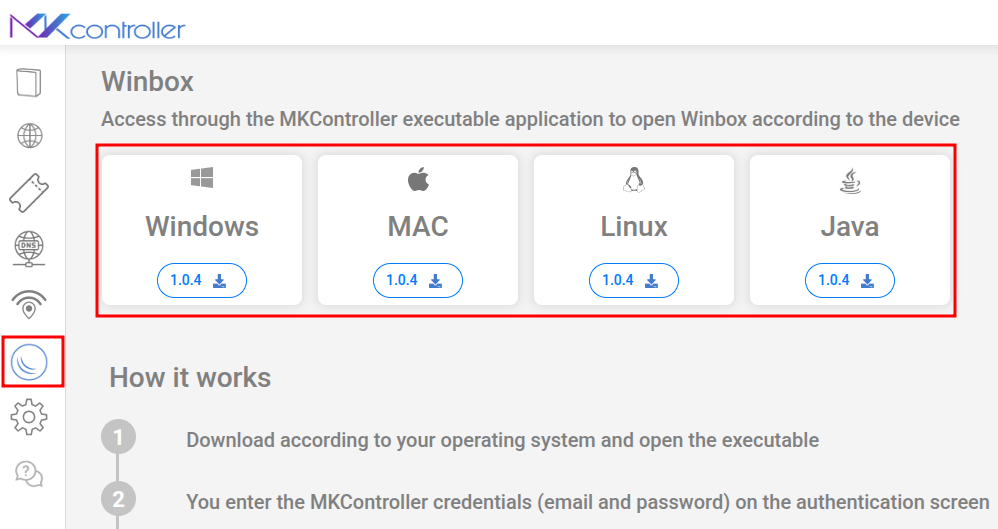
Section titled “Étape 1 — Télécharger l’application desktop MKController”Connectez-vous à app.mkcontroller.com, allez dans le menu Winbox et téléchargez l’application desktop MKController pour votre système d’exploitation.
Étape 2 — Se connecter à l’application desktop
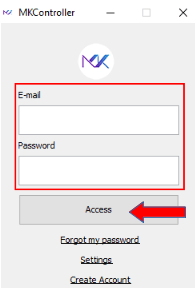
Section titled “Étape 2 — Se connecter à l’application desktop”Lancez MKController et connectez-vous avec les mêmes identifiants que sur la plateforme web.
Sélectionnez Access.

Étape 3 — Sélectionner votre appareil et cliquer sur Connect
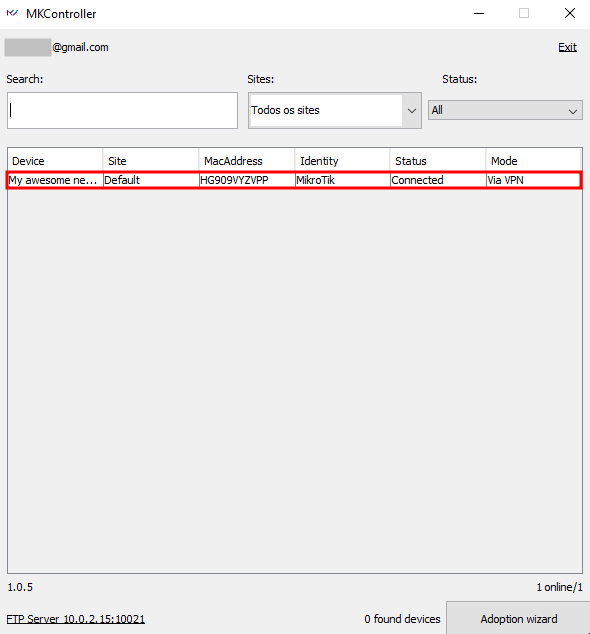
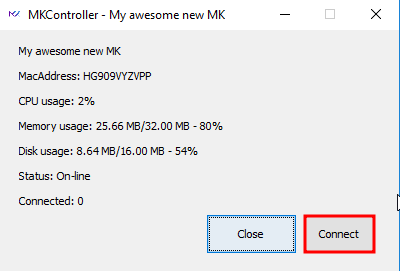
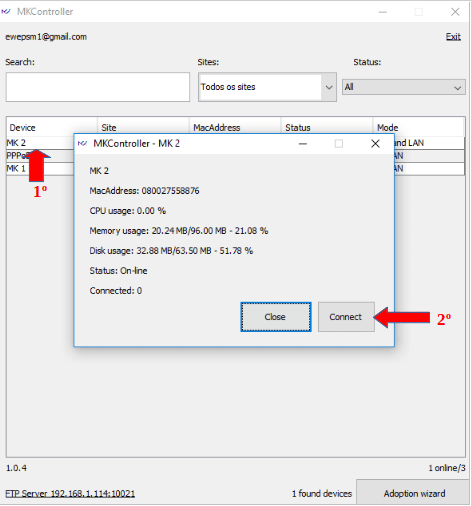
Section titled “Étape 3 — Sélectionner votre appareil et cliquer sur Connect”Choisissez le MikroTik auquel vous voulez accéder et cliquez sur Connect.
Étape 4 — Winbox s’ouvre, déjà connecté
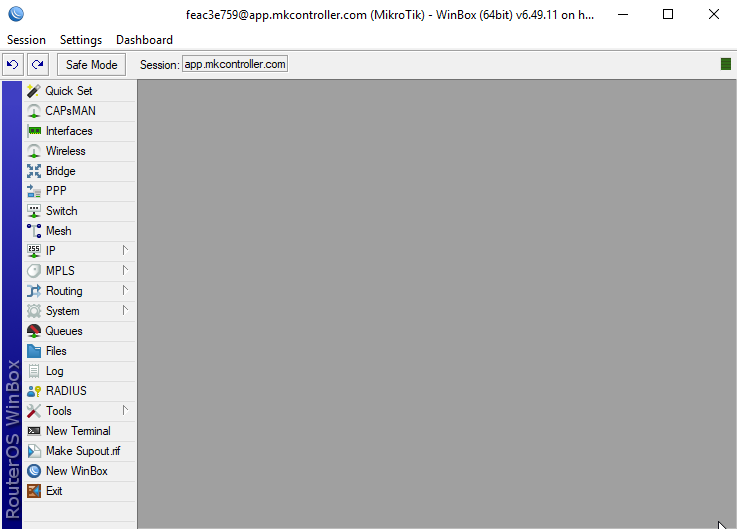
Section titled “Étape 4 — Winbox s’ouvre, déjà connecté”MKController établit automatiquement le tunnel VPN chiffré. En quelques secondes, Winbox se lance connecté à votre MikroTik via le tunnel — sans adresse IP nécessaire, accès RouterOS complet.
Comment accéder à MikroTik via Winbox sur Android
Section titled “Comment accéder à MikroTik via Winbox sur Android”MKController s’intègre avec l’application officielle MikroTik Pro pour Android, vous donnant un accès complet de type Winbox depuis votre téléphone.
Étape 1 — Installer les deux applications
Section titled “Étape 1 — Installer les deux applications”Installez MikroTik Pro et MKController depuis le Google Play Store.
Étape 2 — Ouvrir Devices dans MKController
Section titled “Étape 2 — Ouvrir Devices dans MKController”Connectez-vous à l’application MKController et allez dans Devices.
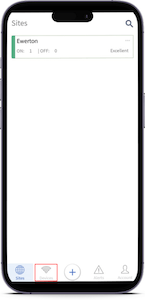
Sélectionnez l’appareil MikroTik auquel vous souhaitez accéder.
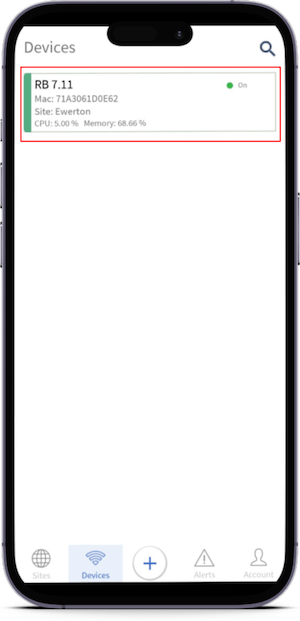
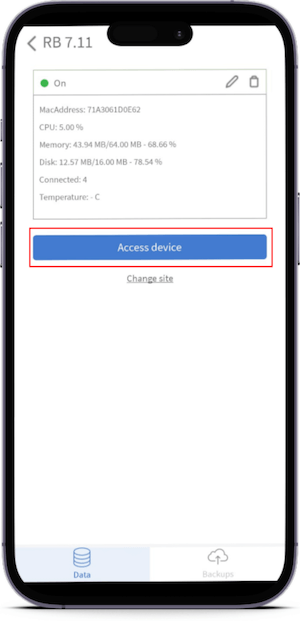
Étape 3 — Appuyer sur Device Access → Winbox
Section titled “Étape 3 — Appuyer sur Device Access → Winbox”Appuyez sur Device Access, puis choisissez Winbox. (L’application propose également WebFig si vous préférez une interface basée sur navigateur.)
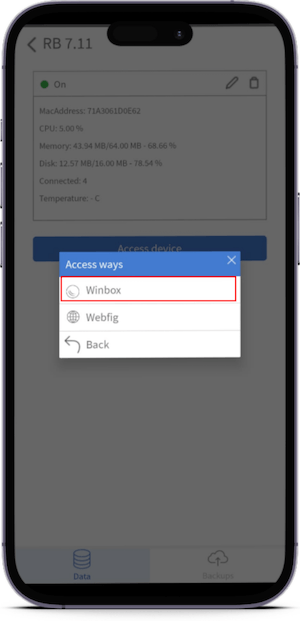
Étape 4 — MikroTik Pro s’ouvre avec la connexion active
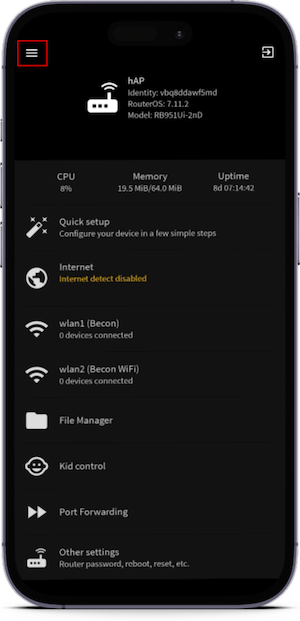
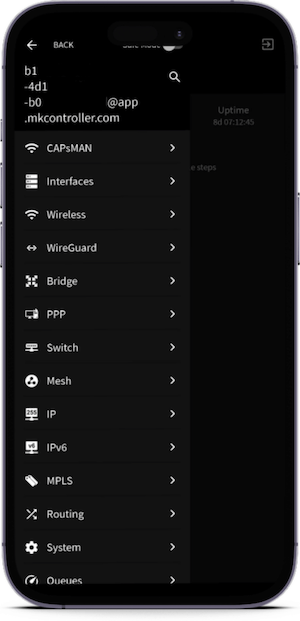
Section titled “Étape 4 — MikroTik Pro s’ouvre avec la connexion active”MKController transfère automatiquement la session chiffrée à MikroTik Pro. Appuyez sur le menu hamburger (en haut à gauche) pour naviguer dans les paramètres RouterOS.
Qui utilise MKController pour l’accès Winbox à distance ?
Section titled “Qui utilise MKController pour l’accès Winbox à distance ?”FAI et WISPs — Les techniciens résolvent les problèmes CPE depuis le bureau sans envoyer un technicien sur site. Fonctionne sur l’ensemble du parc, même pour les MikroTik derrière double ou triple NAT.
Application MKController sur Windows
Section titled “Application MKController sur Windows”La première chose à noter est que pour utiliser l’application MKController, votre ordinateur doit avoir Java JRE installé. Si vous ne l’avez pas encore, téléchargez-le sur https://www.java.com/fr/ et installez-le.
Ensuite, connectez-vous à https://app.mkcontroller.com.
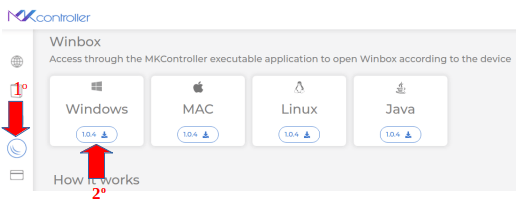
Cliquez sur le bouton Winbox (1ère indication dans l’image) puis sur l’option Windows (2ème indication dans l’image).
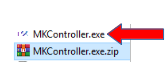
Décompressez le fichier « MKController.exe.zip » puis cliquez sur « MkController.exe ».
Dans le champ mis en évidence, saisissez votre e-mail et votre mot de passe enregistrés sur la plateforme MKController et cliquez sur « Access » pour vous connecter à votre compte.
Sélectionnez l’appareil souhaité sous « Device » (1ère indication) puis cliquez sur le bouton « Connect » (2ème indication).
Le système ouvrira automatiquement Winbox et établira une connexion sécurisée à l’équipement MikroTik via VPN.
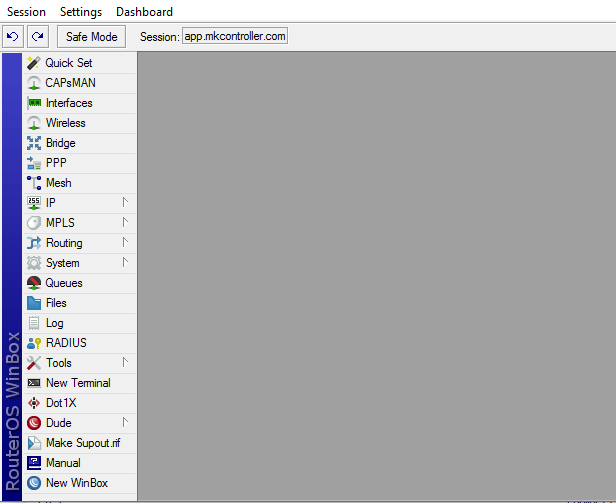
La connexion VPN à un appareil MKController via l’intégration Windows est maintenant terminée.