
Accès WebFig à Distance pour MikroTik
Résumé L’accès WebFig à distance via MKController ouvre l’interface navigateur RouterOS de n’importe quel MikroTik adopté depuis n’importe où — sans IP publique, sans redirection de ports, sans client VPN. Un seul clic dans le panneau MKController suffit.
L’accès WebFig à distance via MKController est une connexion basée sur un navigateur à l’interface de configuration RouterOS de votre MikroTik, tunnelée de manière sécurisée via l’infrastructure MKController sans ports exposés. WebFig est l’interface web native de RouterOS — les mêmes panneaux que vous utilisez sur un réseau local, désormais accessibles depuis n’importe quel navigateur dans le monde.
Comment l’accès WebFig MKController se compare-t-il à l’accès direct et à la redirection de ports ?
Section titled “Comment l’accès WebFig MKController se compare-t-il à l’accès direct et à la redirection de ports ?”| Méthode | IP publique requise | Ports exposés | Fonctionne derrière CGNAT | Complexité de configuration |
|---|---|---|---|---|
| Accès à distance MKController | ❌ Aucune | ❌ Aucun | ✅ Oui | Faible — un clic |
| Accès local direct | — | — | — | Zéro (même réseau) |
| Redirection de ports (80/443/8728) | ✅ Oui | ✅ Exposés | ❌ Non | Moyenne |
| VPN manuel puis WebFig | ✅ Oui (serveur VPN) | ❌ Aucun | ❌ Généralement non | Élevée |
MKController supprime les exigences d’IP publique et de ports ouverts tout en conservant l’interface WebFig familière.
Comment accéder à distance à MikroTik WebFig
Section titled “Comment accéder à distance à MikroTik WebFig”Étape 1 — Trouver votre appareil et cliquer sur View more
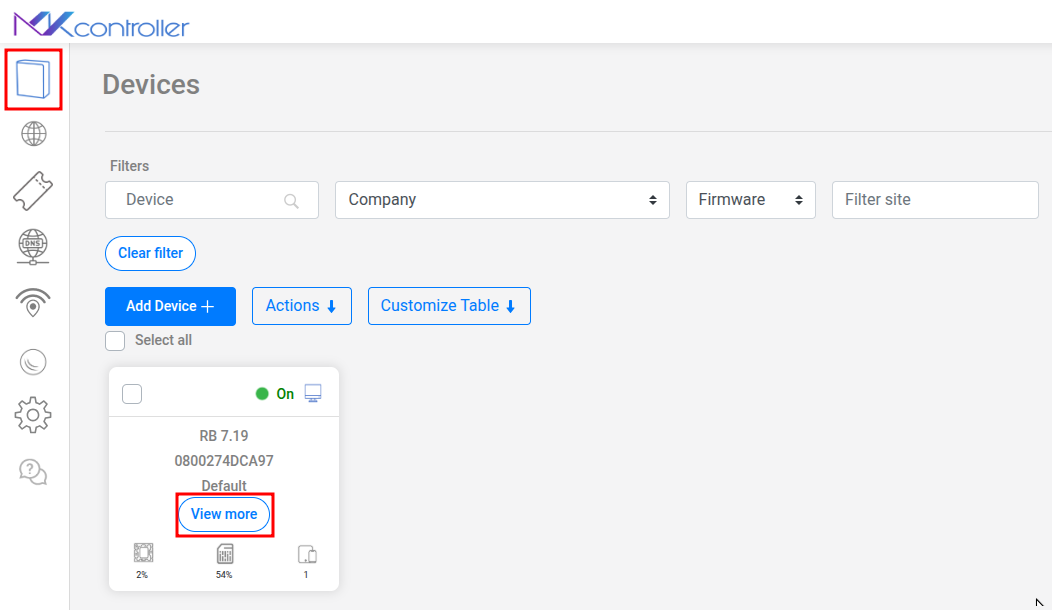
Section titled “Étape 1 — Trouver votre appareil et cliquer sur View more”Connectez-vous à app.mkcontroller.com, allez dans Devices, trouvez votre MikroTik et cliquez sur View more.
Étape 2 — Cliquer sur Remote Access
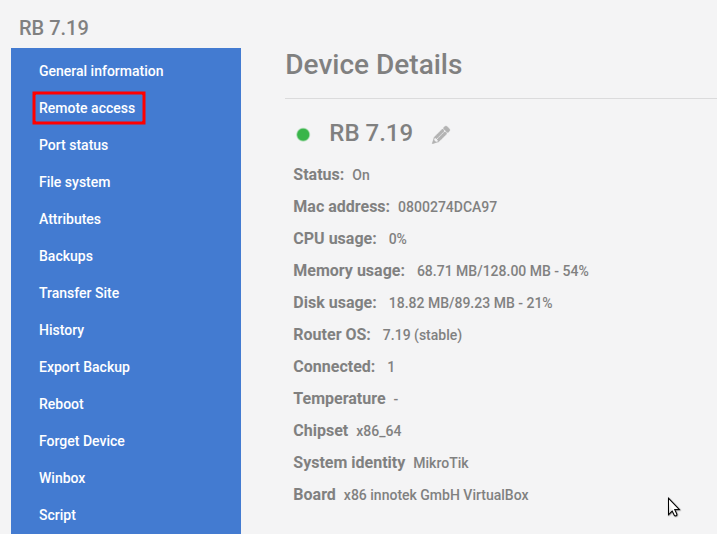
Section titled “Étape 2 — Cliquer sur Remote Access”Dans le panneau de l’appareil, sélectionnez Remote Access.
Étape 3 — WebFig se charge dans votre navigateur
Section titled “Étape 3 — WebFig se charge dans votre navigateur”MKController établit le tunnel sécurisé et redirige votre navigateur vers l’interface WebFig RouterOS. Cela prend quelques secondes selon votre connexion.
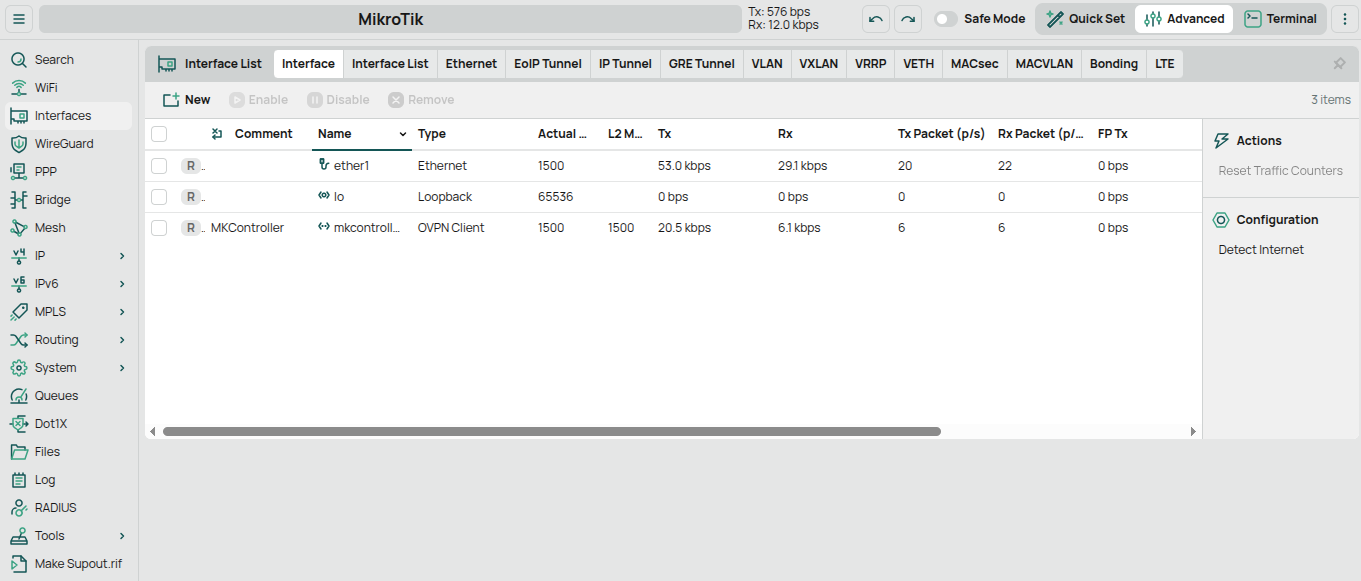
Une fois chargé, vous avez un accès complet à toutes les options de configuration RouterOS — règles de pare-feu, adresses IP, files d’attente, interfaces, DHCP, PPPoE — exactement comme si vous étiez sur le réseau local.
Qui utilise l’accès WebFig à distance MKController ?
Section titled “Qui utilise l’accès WebFig à distance MKController ?”Techniciens réseau en déplacement — Aucun Winbox ni ordinateur Windows requis. Un navigateur sur n’importe quel appareil — téléphone, tablette, ordinateur emprunté — donne un accès complet à RouterOS sur n’importe quel MikroTik géré.
FAI faisant du support à distance — Ouvrez le CPE d’un client dans WebFig sans avoir besoin d’une IP publique ni d’instruire le client pour rediriger des ports. Particulièrement puissant pour les appareils derrière CGNAT.
Équipes où tout le monde n’a pas Winbox — WebFig fonctionne dans n’importe quel navigateur, donc les techniciens débutants ou les utilisateurs non-Windows obtiennent un accès complet au routeur sans installation de logiciel.
WebFig vs. Accès Winbox à distance via MKController
Section titled “WebFig vs. Accès Winbox à distance via MKController”MKController fournit également un accès Winbox à distance pour les techniciens qui préfèrent l’application Windows native. Les deux options tunnellent via l’infrastructure chiffrée de MKController, donc aucune ne nécessite d’IP publique.
| WebFig (navigateur) | Winbox | |
|---|---|---|
| Système d’exploitation | N’importe lequel (basé navigateur) | Windows (ou Wine sur Linux/Mac) |
| Logiciel requis | Aucun | Téléchargement Winbox |
| Support appareils mobiles | ✅ Oui (navigateur) | ❌ Non |
| Accès complet aux fonctionnalités RouterOS | ✅ Oui | ✅ Oui |
| Adapté aux vérifications rapides sur le terrain | ✅ Meilleure option | ❌ Nécessite un ordinateur portable |
Pour les techniciens qui ont besoin d’un accès Winbox complet à distance, consultez Accès Winbox à distance MikroTik avec MKController.
Considérations de sécurité pour l’accès MikroTik à distance
Section titled “Considérations de sécurité pour l’accès MikroTik à distance”Lors de l’utilisation de l’accès WebFig à distance MKController, aucun durcissement de sécurité supplémentaire n’est requis côté routeur — le tunnel gère l’authentification et le chiffrement. Cependant, comme bonne pratique générale :
- Changez le mot de passe administrateur RouterOS par défaut avant ou immédiatement après l’adoption
- Désactivez les services inutilisés (Telnet, FTP) dans
/ip service— ils ne sont pas nécessaires pour la connectivité MKController - Limitez l’accès API à l’IP du tunnel MKController si vous n’utilisez pas l’API RouterOS pour d’autres intégrations
L’accès propre à MKController est sécurisé par les identifiants de votre compte MKController, incluant une authentification à deux facteurs optionnelle.
Dépannage de l’accès WebFig à distance
Section titled “Dépannage de l’accès WebFig à distance”La session WebFig se charge lentement ou expire. Cela signifie généralement que l’appareil MikroTik a une bande passante montante limitée ou est sous forte charge. Essayez d’accéder pendant les heures creuses ou vérifiez la charge CPU de l’appareil dans le tableau de bord MKController avant d’ouvrir une session WebFig.
WebFig s’ouvre mais affiche une page blanche ou une erreur d’authentification.
Le service RouterOS www peut être désactivé. Connectez-vous à l’appareil via le terminal RouterOS (également disponible dans MKController) et exécutez /ip service enable www pour réactiver l’interface web.
L’appareil apparaît en ligne dans MKController mais l’option Remote Access n’est pas disponible. Vérifiez que la version RouterOS de l’appareil est 6.43 ou ultérieure. Les versions plus anciennes peuvent ne pas prendre en charge les paramètres de tunnel utilisés par MKController. Mettez à jour RouterOS vers une version prise en charge et réessayez.
Obtenez un accès basé sur navigateur à n’importe quel MikroTik depuis n’importe où
Section titled “Obtenez un accès basé sur navigateur à n’importe quel MikroTik depuis n’importe où”Commencez votre essai gratuit de 3 jours — sans carte bancaire requise. Adoptez votre MikroTik et ouvrez WebFig depuis n’importe quel navigateur en quelques minutes.