
Alertes MikroTik via Telegram
Résumé L’intégration Telegram de MKController envoie les notifications d’alerte d’appareil — comme les événements hors ligne — directement sur votre compte Telegram via le @mkcontroller_bot. La configuration se fait en deux étapes : trouver votre ID utilisateur Telegram avec @userinfobot, puis le lier à votre compte MKController sous Sites → Paramètres → Utilisateurs. Une fois actif, les alertes arrivent 24h/24, 7j/7 sans avoir à vérifier le tableau de bord.
Qu’est-ce que l’intégration Telegram MKController ?
Section titled “Qu’est-ce que l’intégration Telegram MKController ?”L’intégration Telegram MKController est un canal de notification qui délivre les messages d’alerte d’appareil — événements hors ligne, reconnexions et alertes personnalisées — directement sur votre compte Telegram via le @mkcontroller_bot officiel. Une fois configuré, vous recevez des notifications push sur votre téléphone en temps réel, sans avoir besoin d’ouvrir le tableau de bord MKController.
Telegram est le canal de notification préféré de nombreux FAI et WISPs car il est gratuit, fonctionne sur tous les systèmes d’exploitation mobiles et délivre les messages de manière fiable même dans des conditions de faible bande passante — ce qui en fait un outil idéal pour les opérateurs réseau fréquemment sur site.
Ce guide utilise les alertes d’appareil hors ligne comme exemple, mais les mêmes étapes s’appliquent à tout type d’alerte dans MKController.
Étape 1 : Trouver votre ID utilisateur Telegram
Section titled “Étape 1 : Trouver votre ID utilisateur Telegram”Vous avez besoin de votre ID utilisateur Telegram numérique pour lier le compte. La façon la plus rapide de l’obtenir est via @userinfobot.
-
Ouvrez Telegram sur votre téléphone ou sur web.telegram.org.
-
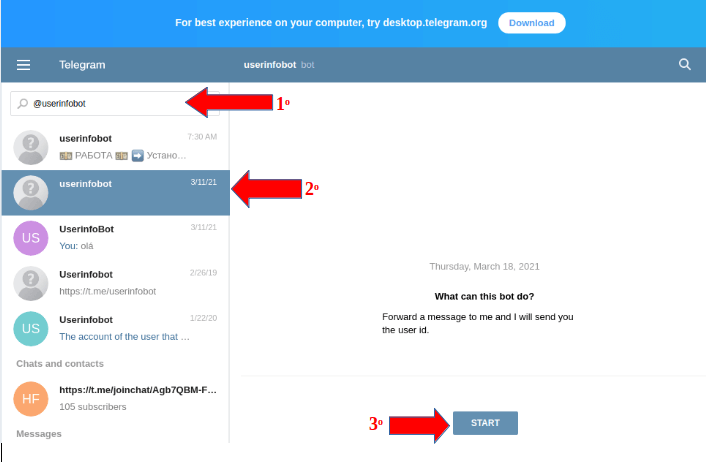
Dans la barre de recherche, tapez @userinfobot.
-
Sélectionnez @userinfobot dans les résultats et cliquez sur Démarrer.
-
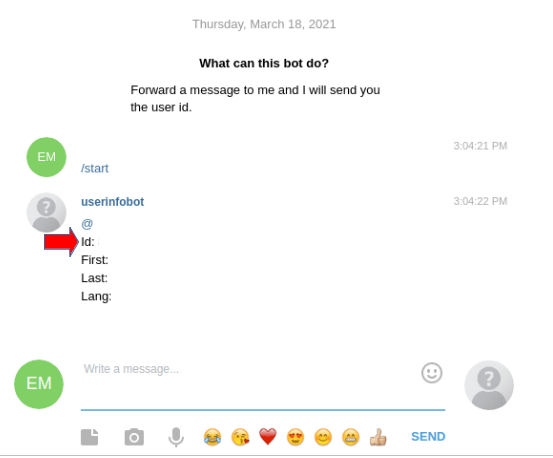
Le bot répond avec les détails de votre compte. Copiez le numéro affiché dans le champ Id — c’est votre ID utilisateur Telegram.
Étape 2 : Configurer l’alerte dans MKController
Section titled “Étape 2 : Configurer l’alerte dans MKController”-
Connectez-vous à app.mkcontroller.com.
-
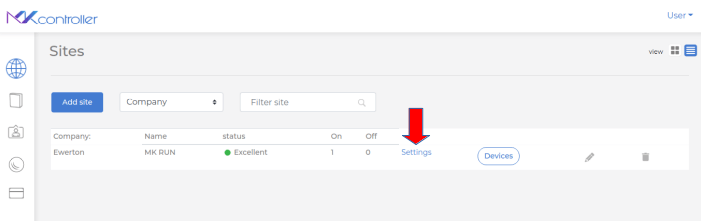
Dans le menu gauche, allez dans Sites et ouvrez les Paramètres du Site où vous souhaitez activer les alertes.
-
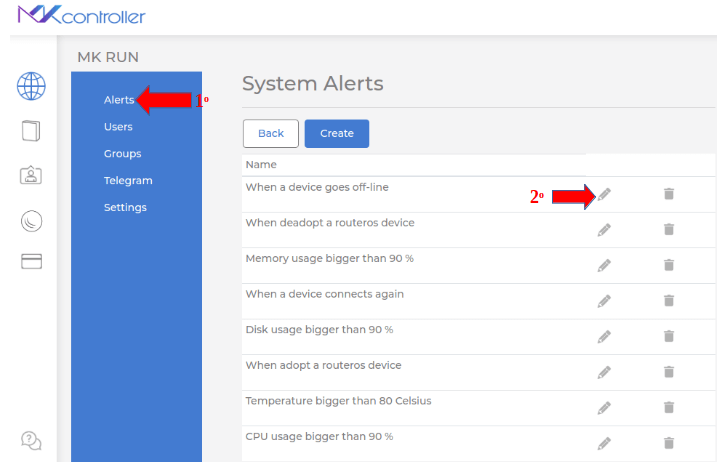
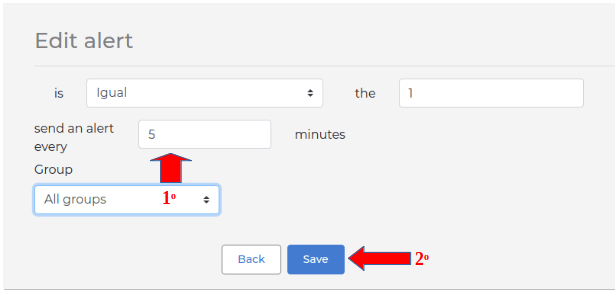
Dans la section Alertes, cliquez sur l’icône crayon à côté du type d’alerte à configurer (pour cet exemple : appareil hors ligne).
-
Définissez la fréquence d’alerte. Par exemple, 5 minutes signifie que MKController enverra une alerte toutes les 5 minutes tant que l’appareil reste hors ligne. Choisissez l’intervalle qui correspond à vos exigences SLA.
-
Cliquez sur Save.
Étape 3 : Lier votre ID Telegram à votre compte MKController
Section titled “Étape 3 : Lier votre ID Telegram à votre compte MKController”-
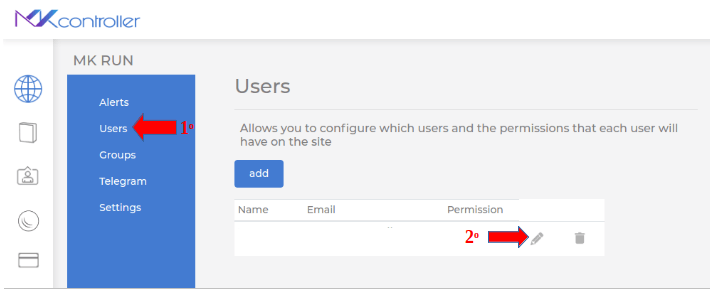
Toujours dans les Paramètres du Site, allez dans la section Users et cliquez sur l’icône crayon à côté de votre utilisateur.
-
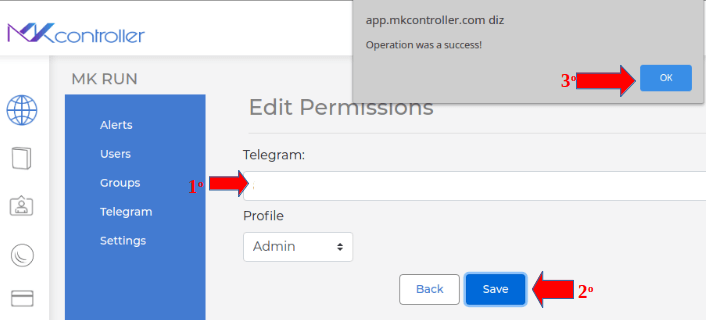
Dans le champ Telegram, collez votre ID utilisateur Telegram (le numéro de l’Étape 1).
-
Cliquez sur Save puis sur OK dans la fenêtre de confirmation.
Étape 4 : Activer le bot Telegram MKController
Section titled “Étape 4 : Activer le bot Telegram MKController”-
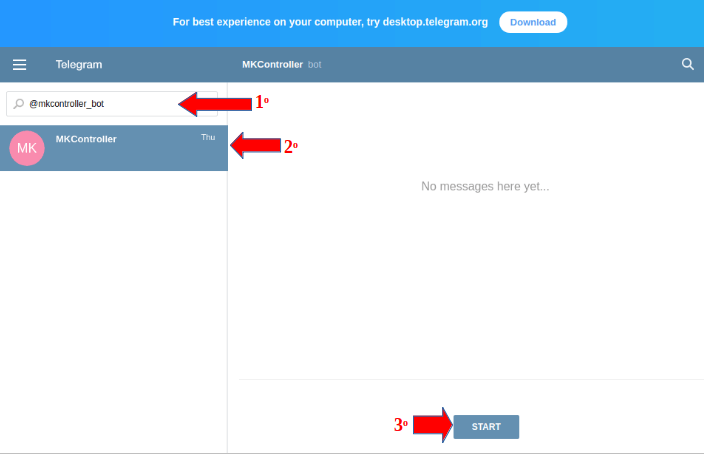
Revenez dans Telegram, recherchez @mkcontroller_bot.
-
Cliquez sur Démarrer sur la page du bot.
-
En quelques instants, le bot envoie un message de confirmation et commence à transmettre les alertes de votre compte MKController.
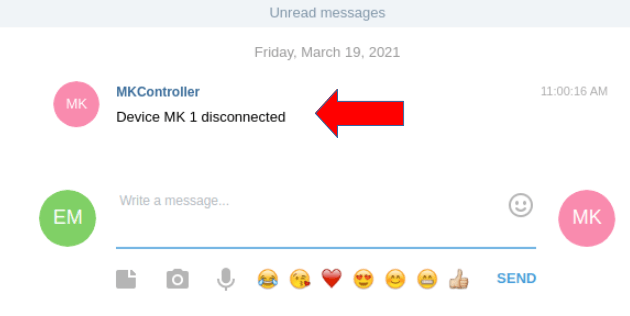
Vous êtes maintenant configuré pour recevoir des alertes d’appareils sur Telegram 24 heures sur 24, 7 jours sur 7.
Conseils de configuration des alertes
Section titled “Conseils de configuration des alertes”Définissez la fréquence d’alerte en fonction de votre SLA. Un intervalle de 5 minutes est un bon point de départ pour la plupart des FAI — assez long pour éviter la fatigue d’alerte lors de brèves pannes, assez court pour respecter un SLA de réponse de 15 minutes. Si vous avez des liens mission-critiques, envisagez un intervalle de 1 minute.
Utilisez des bots par Site pour les grandes équipes. Si vous avez plusieurs Sites avec différentes équipes de techniciens, chaque membre de l’équipe n’a qu’à lier son ID Telegram aux Sites dont il est responsable. Les alertes sont automatiquement limitées au Site dont elles proviennent, de sorte qu’un technicien du Site A ne reçoit pas les alertes du Site B.
Testez l’intégration immédiatement après la configuration. La façon la plus simple de vérifier que l’intégration fonctionne est de mettre un appareil de test hors ligne (ou de désactiver son interface WAN pendant 30 secondes) et de confirmer que l’alerte arrive sur Telegram avant l’expiration de la fréquence configurée.
Dépannage des alertes Telegram
Section titled “Dépannage des alertes Telegram”Le bot a envoyé une confirmation mais je ne reçois pas d’alertes d’appareil. Vérifiez que le type d’alerte est configuré dans Sites → Paramètres → Alertes et que la fréquence n’est pas réglée sur un intervalle très long. Confirmez également que l’ID utilisateur Telegram saisi dans la section Utilisateurs est bien l’ID numérique (pas un nom d’utilisateur).
@userinfobot n’a pas répondu. Assurez-vous d’avoir démarré le bot en cliquant sur Démarrer après l’avoir trouvé dans les résultats de recherche. Les bots Telegram nécessitent une commande Start explicite avant de pouvoir envoyer des messages.
Je ne reçois plus d’alertes après quelques jours. Telegram exige parfois que les bots se réauthentifient si l’utilisateur n’a pas interagi avec eux récemment. Ouvrez @mkcontroller_bot dans Telegram et cliquez à nouveau sur Démarrer. Le bot reprendra la transmission des alertes.
Je veux recevoir des alertes uniquement pendant les heures de travail. MKController envoie des alertes en fonction de la configuration des alertes du Site, qui se déclenche actuellement pour tous les événements en ligne/hors ligne. Si vous souhaitez supprimer les alertes nocturnes, envisagez d’ajuster la fréquence d’alerte à un intervalle plus long pour les périodes hors-heures, ou discutez d’un filtrage avancé avec l’équipe support MKController.
Des questions sur les alertes Telegram ou la configuration des notifications ? Parlez à notre équipe sur WhatsApp ou visitez app.mkcontroller.com.