
Gestion des Utilisateurs MikroTik
Résumé La gestion des utilisateurs de Site MKController vous permet d’ajouter des sous-comptes à un Site avec des permissions Admin (accès complet) ou Collaborateur (accès restreint). Les comptes Collaborateur peuvent être limités à des fonctions spécifiques, ce qui permet de donner en toute sécurité aux partenaires, techniciens ou clients un accès uniquement à ce dont ils ont besoin — sans exposer l’ensemble de votre compte.
Qu’est-ce que la gestion des utilisateurs de Site MKController ?
Section titled “Qu’est-ce que la gestion des utilisateurs de Site MKController ?”La gestion des utilisateurs de Site MKController est le système de contrôle d’accès qui détermine qui peut visualiser et gérer les appareils dans un Site spécifique. Chaque Site peut avoir plusieurs utilisateurs avec différents niveaux de permissions, sécurisant votre compte tout en permettant la délégation aux techniciens, partenaires et clients.
Deux niveaux de permissions sont disponibles :
| Rôle | Portée de l’accès |
|---|---|
| Admin | Accès complet à tous les appareils et paramètres du Site — identique au propriétaire du compte pour ce Site |
| Collaborateur | Accès restreint — vous définissez quelles actions et sections spécifiques sont visibles |
Pour les FAI : donnez aux revendeurs un accès Collaborateur au Site contenant leurs appareils CPE. Ils peuvent voir leurs appareils et télécharger des vouchers sans accéder aux données d’autres clients.
Pour les MSPs : donnez aux clients un accès Collaborateur en lecture seule à leur Site afin qu’ils puissent vérifier le temps de fonctionnement et télécharger les rapports de disponibilité de manière indépendante.
Pour les intégrateurs IT : créez des comptes Collaborateur pour les techniciens débutants limités aux tâches spécifiques dont ils ont besoin — accès à distance mais pas suppression de sauvegardes, par exemple.
Comment ajouter un utilisateur à un Site ?
Section titled “Comment ajouter un utilisateur à un Site ?”Étape 1 : Ouvrir les paramètres du Site
Section titled “Étape 1 : Ouvrir les paramètres du Site”-
Connectez-vous à app.mkcontroller.com.
-
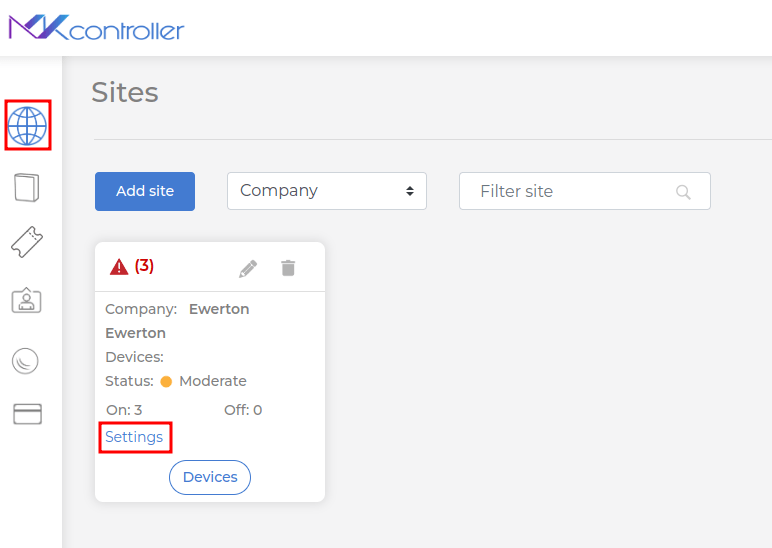
Dans le menu gauche, allez dans Sites.
-
Trouvez le Site où vous souhaitez ajouter un utilisateur et cliquez sur Settings.
Étape 2 : Ajouter l’utilisateur
Section titled “Étape 2 : Ajouter l’utilisateur”-
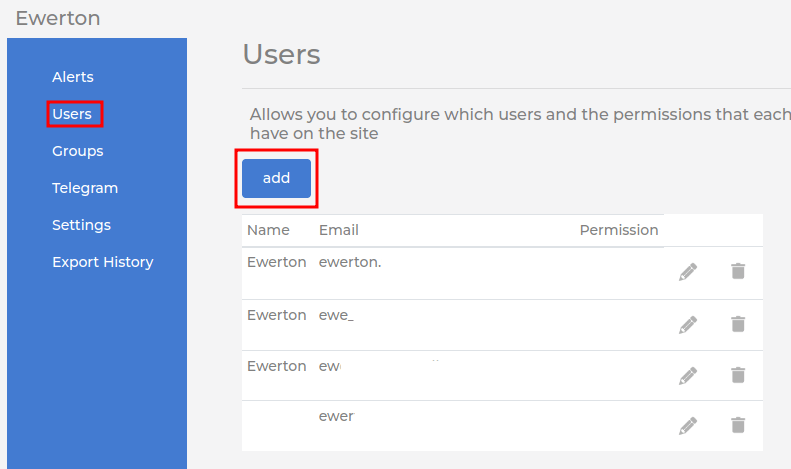
Dans Paramètres, allez dans la section Users.
-
Cliquez sur Add.
-
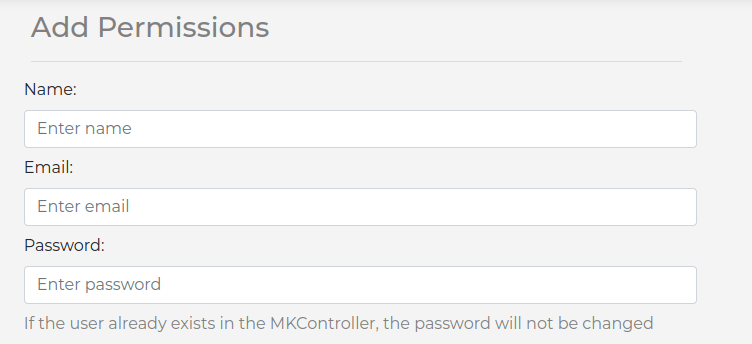
Remplissez les champs requis :
- Name : le nom complet de l’utilisateur.
- Email : une adresse e-mail valide. Cela devient l’identifiant du nouveau compte.
- Password : créez un mot de passe robuste (mélange de majuscules, minuscules, chiffres et symboles). Si cet e-mail possède déjà un compte MKController, le champ mot de passe est ignoré — les identifiants existants sont utilisés.
Étape 3 : Définir le niveau de permission
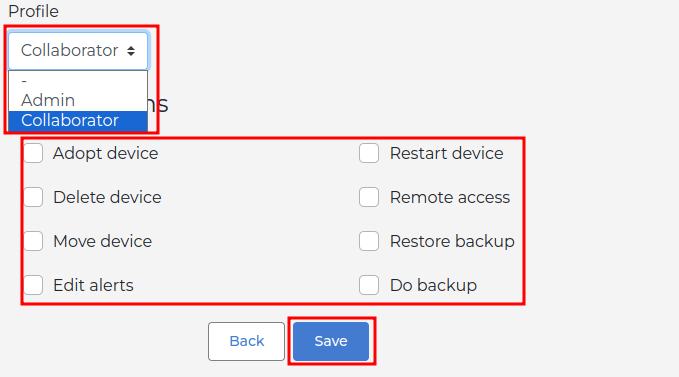
Section titled “Étape 3 : Définir le niveau de permission”Choisissez le rôle d’accès approprié :
- Admin : donne un accès complet au Site. À utiliser pour les membres de l’équipe de confiance et les techniciens seniors.
- Collaborateur : donne un accès restreint. Après avoir sélectionné Collaborateur, définissez les actions spécifiques que l’utilisateur peut effectuer (accès à distance, téléchargement de sauvegarde, gestion des vouchers, etc.).
Cliquez sur Save pour terminer le processus.
Comment supprimer ou mettre à jour un utilisateur ?
Section titled “Comment supprimer ou mettre à jour un utilisateur ?”Pour modifier le niveau de permission d’un utilisateur ou le supprimer d’un Site, retournez dans Sites → Paramètres → Users, trouvez l’utilisateur et modifiez ou supprimez son entrée. Supprimer un utilisateur d’un Site ne supprime pas son compte MKController — cela révoque uniquement son accès à ce Site spécifique.
Bonnes pratiques pour la gestion des utilisateurs de Site
Section titled “Bonnes pratiques pour la gestion des utilisateurs de Site”Ne partagez jamais les identifiants du propriétaire du compte. Si un technicien ou un partenaire a besoin d’accès, créez toujours un compte utilisateur séparé avec le rôle approprié. Cela préserve la responsabilité et permet de révoquer l’accès indépendamment si la relation de travail se termine.
Utilisez le rôle Collaborateur pour les clients. Donner à un client un accès en lecture seule à son propre Site — rapports de disponibilité, état des appareils — réduit les appels au support et renforce la confiance sans exposer les données de configuration sensibles.
Auditez périodiquement les accès utilisateurs. Lorsque des techniciens quittent l’équipe ou que des engagements de projet se terminent, révisez la liste des utilisateurs et supprimez les comptes qui ne sont plus nécessaires. Un compte utilisateur dormant est un risque de sécurité même s’il a des permissions limitées.
Créez un compte par personne, pas un par appareil. Un compte utilisateur dans MKController représente une personne, pas un appareil. Le même compte peut être ajouté à plusieurs Sites avec différents niveaux de permission sur chacun.
Questions fréquentes
Section titled “Questions fréquentes”Un utilisateur Collaborateur peut-il voir les appareils d’autres Sites ? Non. L’accès Collaborateur est strictement limité au Site auquel il a été invité. Il ne peut pas visualiser, accéder ni gérer des appareils dans d’autres Sites du compte, même si le compte a de nombreux Sites.
Que se passe-t-il pour l’accès d’un utilisateur si un appareil est transféré vers un autre Site ? Les utilisateurs ayant accès au Site d’origine perdent l’accès à l’appareil transféré une fois qu’il est déplacé. S’ils ont besoin d’accéder à l’appareil dans le nouveau Site, ils doivent y être ajoutés séparément.
La même adresse e-mail peut-elle avoir des rôles différents dans différents Sites ? Oui. Un utilisateur avec un seul identifiant MKController peut être Admin dans un Site et Collaborateur dans un autre. Le paramètre de permission de chaque Site est indépendant.
Un Collaborateur peut-il créer de nouveaux appareils ou exécuter le script d’adoption ? Uniquement si cette permission spécifique est activée pour son rôle Collaborateur. Par défaut, les Collaborateurs ont un accès en lecture seule à moins que vous ne leur accordiez explicitement des capacités supplémentaires.
Des questions sur le contrôle d’accès ou les niveaux de permission ? Contactez le support MKController sur WhatsApp.