
Gérer Plusieurs Sites sur MKController
Résumé Les Sites MKController sont des regroupements logiques qui vous permettent d’organiser les appareils MikroTik par client, emplacement ou segment réseau — chacun avec une configuration indépendante, des contrôles d’accès utilisateurs et des paramètres d’alertes. Ce guide explique comment créer des Sites, pourquoi ils sont essentiels pour les FAI et MSP gérant des réseaux distribués, et comment transférer un appareil d’un Site à un autre.
Que sont les Sites MKController ?
Section titled “Que sont les Sites MKController ?”Les Sites MKController sont des conteneurs organisationnels pour les appareils MikroTik. Chaque Site peut regrouper un nombre illimité d’appareils adoptés et dispose de sa propre configuration : paramètres d’alertes, notifications Telegram, permissions utilisateurs et configurations de services. Les appareils dans différents Sites sont gérés indépendamment, même au sein du même compte MKController.
Pour un technicien indépendant gérant un seul réseau client, le Site par défaut est suffisant. Pour un FAI ou MSP gérant des dizaines de réseaux clients, les Sites sont ce qui rend toute l’opération évolutive — chaque client dispose de son propre Site, ses propres alertes et optionnellement son propre compte utilisateur avec accès limité à ses seuls appareils.
Pourquoi l’organisation par Sites est-elle importante ?
Section titled “Pourquoi l’organisation par Sites est-elle importante ?”| Sans Sites | Avec les Sites MKController |
|---|---|
| Tous les appareils dans une liste indifférenciée | Appareils regroupés par client, emplacement ou fonction |
| Alertes envoyées à tous les utilisateurs pour tous les appareils | Règles d’alertes et canaux de notification par Site |
| Impossible de déléguer l’accès à un sous-ensemble précis | Permissions utilisateurs limitées au Site pour partenaires et clients |
| Le dépannage nécessite de scanner tous les appareils | Filtrer sur un seul Site pour isoler rapidement les problèmes |
| Les flottes croissantes deviennent désorganisées | Les nouveaux appareils s’insèrent automatiquement dans des Sites prédéfinis |
Pour les WISP : organisez les Sites par emplacement d’antenne — “Tour Nord”, “Tour Sud” — pour que les rapports de disponibilité et les alertes soient géographiquement significatifs.
Pour les MSP : un Site par client signifie que vous pouvez donner à chaque client un accès en lecture seule à ses propres appareils sans exposer toute votre flotte.
Pour les intégrateurs IT : organisez par projet ou phase de déploiement, puis transférez les appareils vers un Site client permanent à la fin du projet.
Comment créer un Site dans MKController ?
Section titled “Comment créer un Site dans MKController ?”-
Connectez-vous sur app.mkcontroller.com.
-
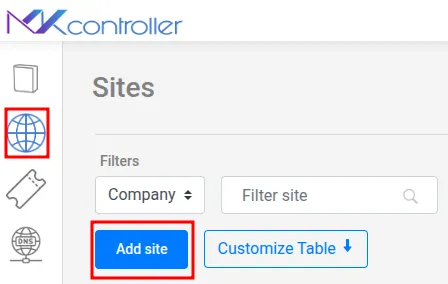
Dans le menu de gauche, cliquez sur Sites.
-
Cliquez sur Ajouter un site.
-
Saisissez un nom clair et descriptif pour le Site. Conventions de nommage recommandées :
- Par client : “Client Acme Corp — Siège”, “Client Acme Corp — Agence”
- Par géographie : “Tour Centre-Ville”, “Site Quartier Sud”
- Par fonction : “Appareils Lab”, “Production — Critique”
-
Si votre compte MKController gère plusieurs sociétés (courant pour les MSP), sélectionnez la société à laquelle appartient ce Site dans la liste déroulante.
-
Cliquez sur Enregistrer.
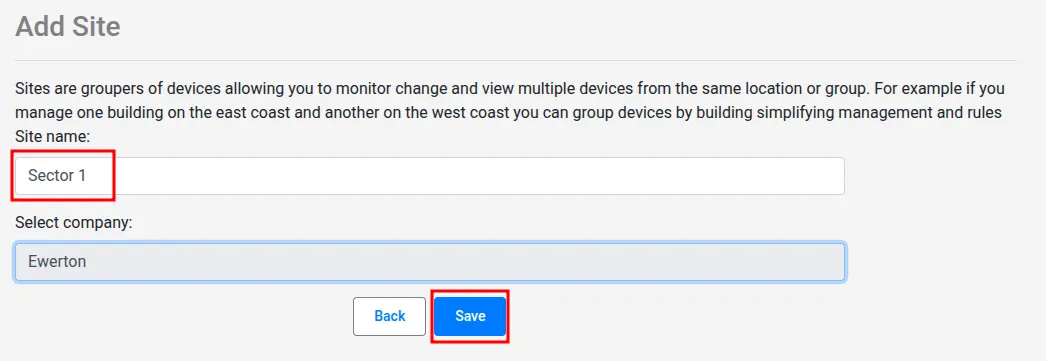
Le Site est maintenant prêt à recevoir des appareils adoptés. Chaque nouvelle adoption d’appareil vous permet de l’assigner à un Site pendant le processus d’adoption.
Comment transférer un appareil MikroTik entre Sites ?
Section titled “Comment transférer un appareil MikroTik entre Sites ?”À mesure que les réseaux évoluent — réorganisations de clients, projets terminés ou équipements déplacés — vous pouvez avoir besoin de déplacer un appareil d’un Site à un autre. Le transfert préserve toutes les données et l’historique de l’appareil ; seule l’affectation au Site change.
-
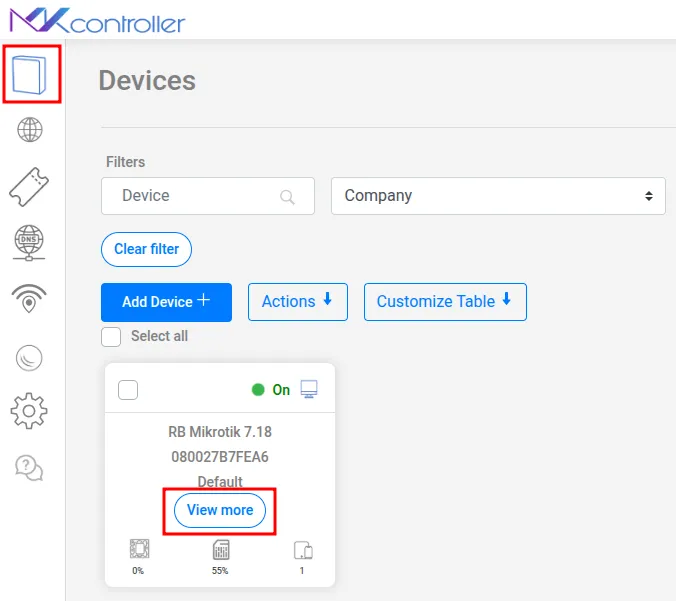
Dans le menu de gauche, cliquez sur Appareils pour voir votre liste complète.
-
Trouvez l’appareil à déplacer et cliquez sur Voir plus.
-
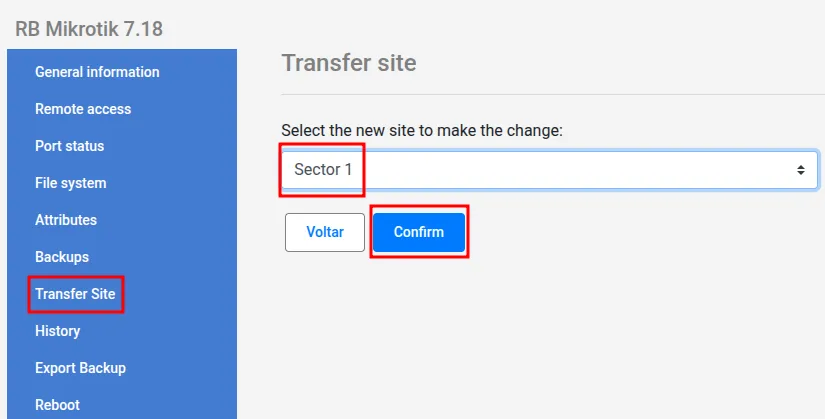
Dans les détails de l’appareil, trouvez l’option Transférer Site.
-
Sélectionnez le Site de destination dans la liste déroulante.
-
Cliquez sur Confirmer.
-
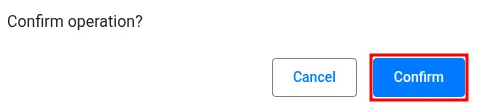
Une fenêtre de confirmation vous demande de vérifier le transfert. Cliquez à nouveau sur Confirmer.
-
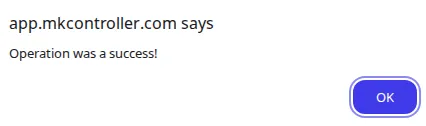
Un message de succès confirme le transfert. Cliquez sur OK.
-
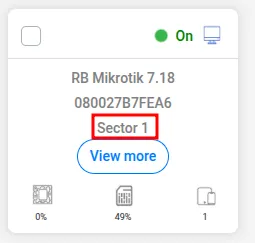
La carte de l’appareil affiche maintenant la nouvelle affectation de Site.
Quelles options de configuration de Site sont disponibles ?
Section titled “Quelles options de configuration de Site sont disponibles ?”Chaque Site dispose de son propre panneau de paramètres, accessible depuis Sites → Paramètres pour le Site concerné. Les options de configuration principales incluent :
- Alertes : Configurez la fréquence et les conditions d’alerte (appareil hors ligne, CPU élevé, etc.) indépendamment par Site.
- Notifications Telegram : Connectez un bot Telegram spécifique au Site pour les alertes. Voir le guide d’intégration Telegram.
- Utilisateurs : Ajoutez des comptes utilisateurs limités au Site pour les techniciens, partenaires ou clients. Choisissez entre Admin (accès complet) et Collaborateur (accès restreint). Voir Gestion des utilisateurs du Site.
Bonnes pratiques pour la gestion des Sites à grande échelle
Section titled “Bonnes pratiques pour la gestion des Sites à grande échelle”Adoptez une convention de nommage cohérente dès le premier jour. Une fois que vous avez des dizaines de Sites, des noms incohérents (“Client_Acme”, “Acme Corp”, “acme”) créent de la confusion. Choisissez un format — par exemple [Client] — [Emplacement] — et appliquez-le partout.
Créez les Sites avant d’adopter les appareils. Lors du processus d’adoption, vous pouvez assigner l’appareil à un Site. Il est plus rapide d’assigner à l’adoption que de transférer les appareils ultérieurement, surtout pour les lots importants.
Un Site par client, pas par appareil. Regroupez tous les appareils d’un client dans le même Site. Cela vous donne une seule configuration d’alertes, un seul canal de notifications Telegram et une vue d’utilisation claire par client.
Utilisez le rôle Collaborateur pour l’accès client. Si un client a besoin de visibilité sur ses propres appareils, créez un compte Collaborateur limité à son Site. Les Collaborateurs peuvent voir l’état des appareils et les rapports, mais ne peuvent pas modifier la configuration ni accéder à d’autres Sites.
Archivez les Sites inactifs plutôt que de les supprimer. Si une relation client se termine, supprimer le Site supprime également l’historique et les rapports associés. Si vous pourriez avoir besoin des données ultérieurement, laissez le Site en place et supprimez simplement l’accès utilisateur.
Des questions sur l’organisation des Sites ou la configuration multi-clients ? Parlez à notre équipe sur WhatsApp.