
Ajouter votre Premier Appareil MikroTik
Résumé Adopter un appareil MikroTik dans MKController connecte votre routeur au cloud via un tunnel VPN chiffré, permettant l’accès à distance, les sauvegardes automatisées et la surveillance en direct depuis n’importe quel navigateur. Ce guide couvre les trois méthodes d’adoption — WebFig, Winbox et SSH — ainsi que l’exigence de Device Mode pour RouterOS 7.17+ et comment retirer un appareil si nécessaire.
Qu’est-ce qu’adopter un MikroTik ?
Section titled “Qu’est-ce qu’adopter un MikroTik ?”Adopter un appareil MikroTik dans MKController signifie établir une connexion VPN chiffrée et sécurisée entre votre routeur RouterOS et l’infrastructure cloud MKController. Une fois adopté, l’appareil apparaît dans votre tableau de bord et toutes les fonctionnalités de la plateforme — accès à distance, sauvegardes automatisées, surveillance de la disponibilité, filtrage de contenu, hotspot voucher — deviennent disponibles sans redirection de ports, IP statique ni logiciel de contrôleur local.
MKController prend en charge l’adoption en masse pour les réseaux de toute taille, d’un seul routeur de succursale à des centaines d’appareils répartis sur plusieurs sites clients.
Pour les FAI et WISP, l’adoption en masse permet de déployer la gestion cloud sur toute une flotte en une seule session. Pour les techniciens indépendants, le script d’adoption prend moins de 60 secondes par appareil.
Prérequis pour adopter un MikroTik
Section titled “Prérequis pour adopter un MikroTik”Avant de commencer, vérifiez tous les points suivants :
-
Vous avez accès au MikroTik que vous souhaitez adopter (physiquement ou à distance).
-
L’appareil dispose d’une connectivité internet.
Testez avec :
Terminal window ping 8.8.8.8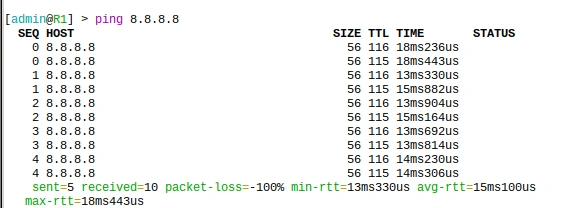
-
L’appareil peut résoudre des noms DNS.
Testez avec :
Terminal window ping google.com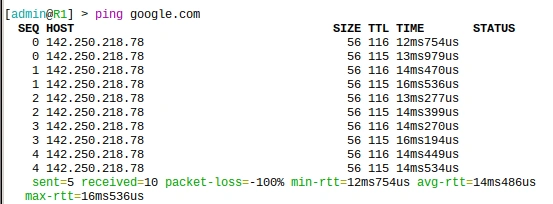
-
L’appareil fonctionne sous une version RouterOS prise en charge.
-
Vous disposez d’un compte MKController actif.
Comment le processus d’adoption est-il sécurisé ?
Section titled “Comment le processus d’adoption est-il sécurisé ?”Le processus d’adoption fonctionne en exécutant un court script RouterOS qui crée une connexion VPN chiffrée sortante vers les serveurs MKController. Le script s’exécute une fois, établit le canal sécurisé, et à partir de ce moment l’appareil communique via ce canal — même derrière des pare-feu ou du NAT, sans ports entrants requis sur votre réseau.
C’est le même modèle de confiance utilisé dans les outils de gestion cloud d’entreprise : l’appareil initie la connexion vers l’extérieur, vous gardez le contrôle total, et MKController n’accède jamais à rien que vous n’ayez pas explicitement adopté.
Comment adopter un appareil MikroTik
Section titled “Comment adopter un appareil MikroTik”Étape 1 : Créer un enregistrement d’appareil
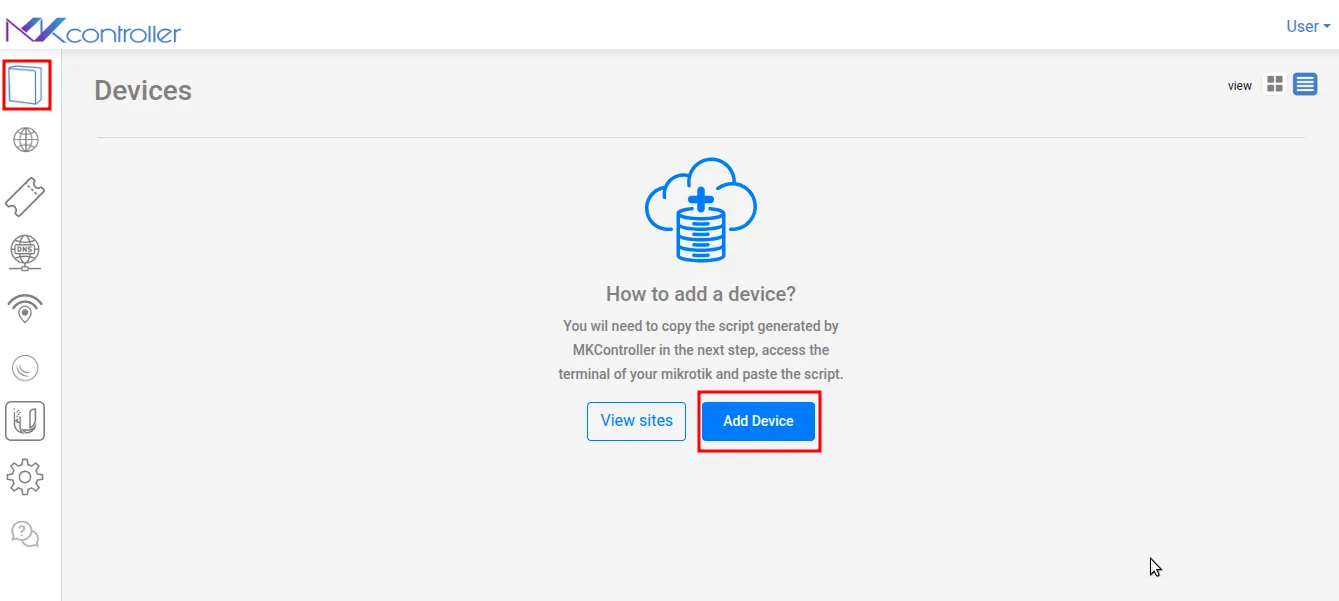
Section titled “Étape 1 : Créer un enregistrement d’appareil”Connectez-vous à MKController et cliquez sur Ajouter un appareil pour commencer.
Étape 2 : Nommer l’appareil et assigner un site
Section titled “Étape 2 : Nommer l’appareil et assigner un site”Choisissez un nom d’affichage et assignez l’appareil à un Site. Chaque compte commence avec un Site par défaut. Si vous souhaitez organiser par client ou emplacement, créez d’abord un Site.

Étape 3 : Choisir une méthode d’adoption
Section titled “Étape 3 : Choisir une méthode d’adoption”MKController propose trois méthodes. Ce n’est pas un choix définitif — vous pouvez toujours en essayer une autre si la première tentative échoue.
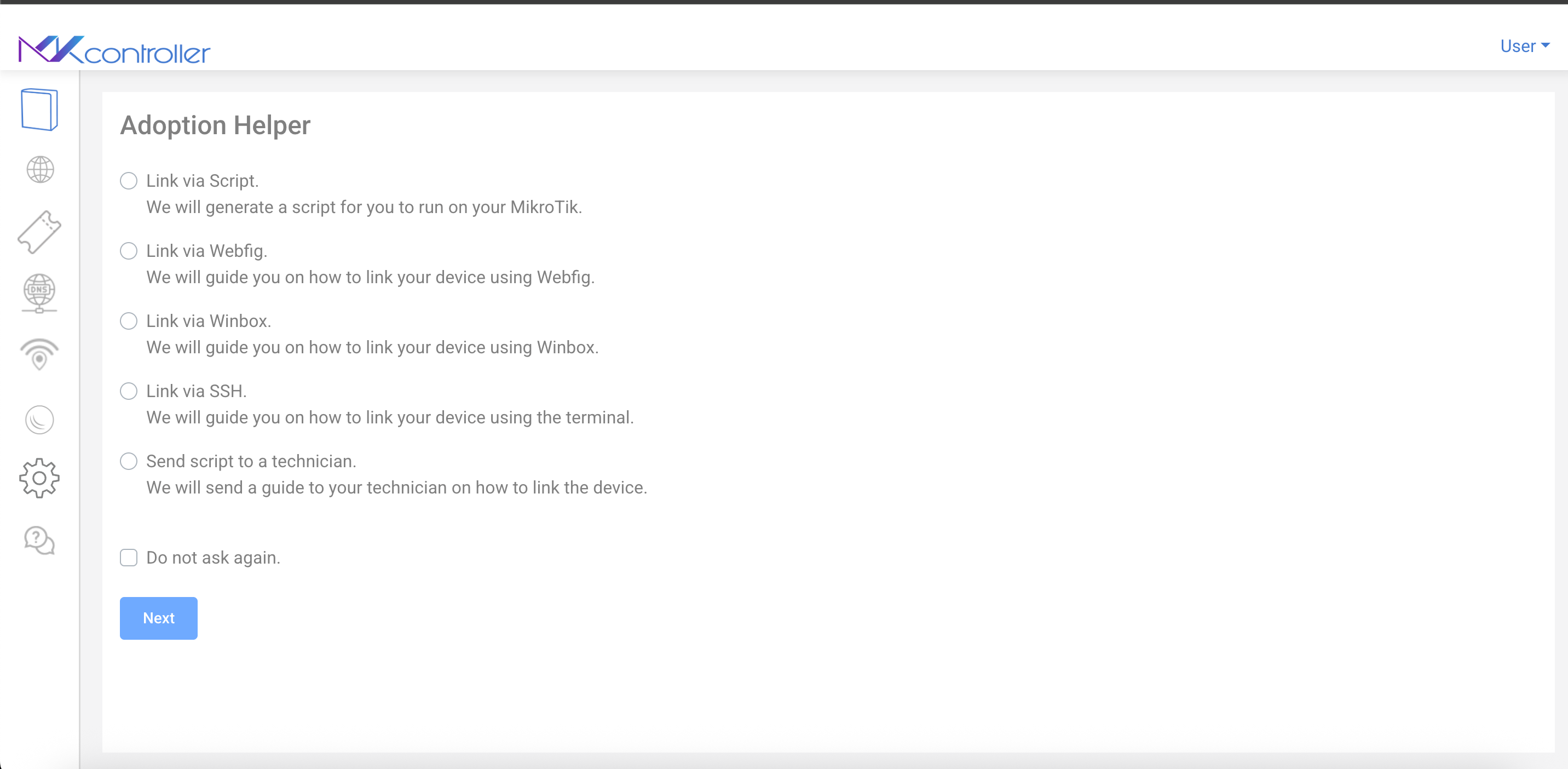
Méthode A : Adopter via WebFig — interface RouterOS dans le navigateur
-
Ouvrez un navigateur et accédez à l’adresse IP de votre MikroTik (par défaut :
192.168.88.1).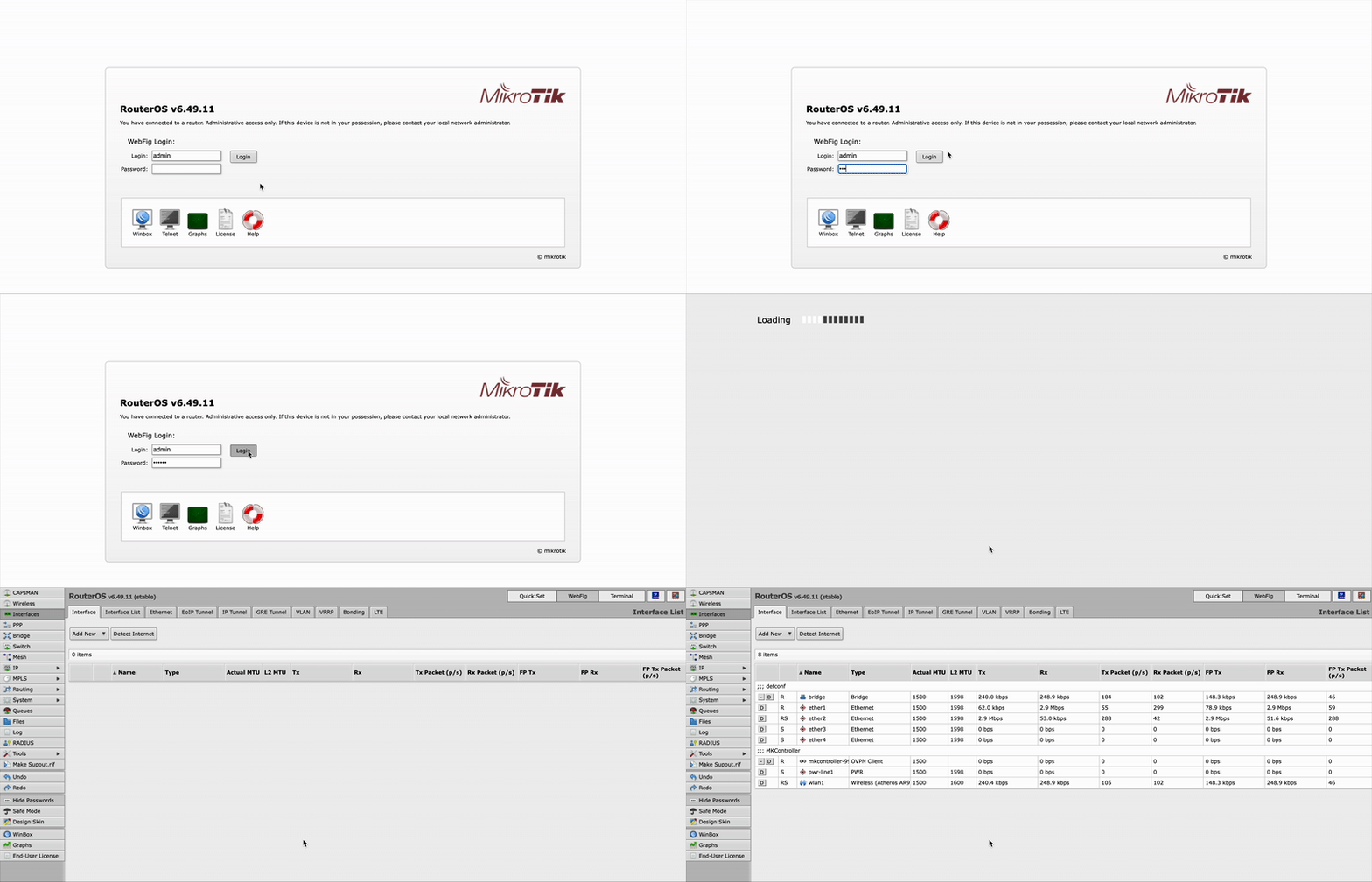
-
Allez dans Système → Scripts.
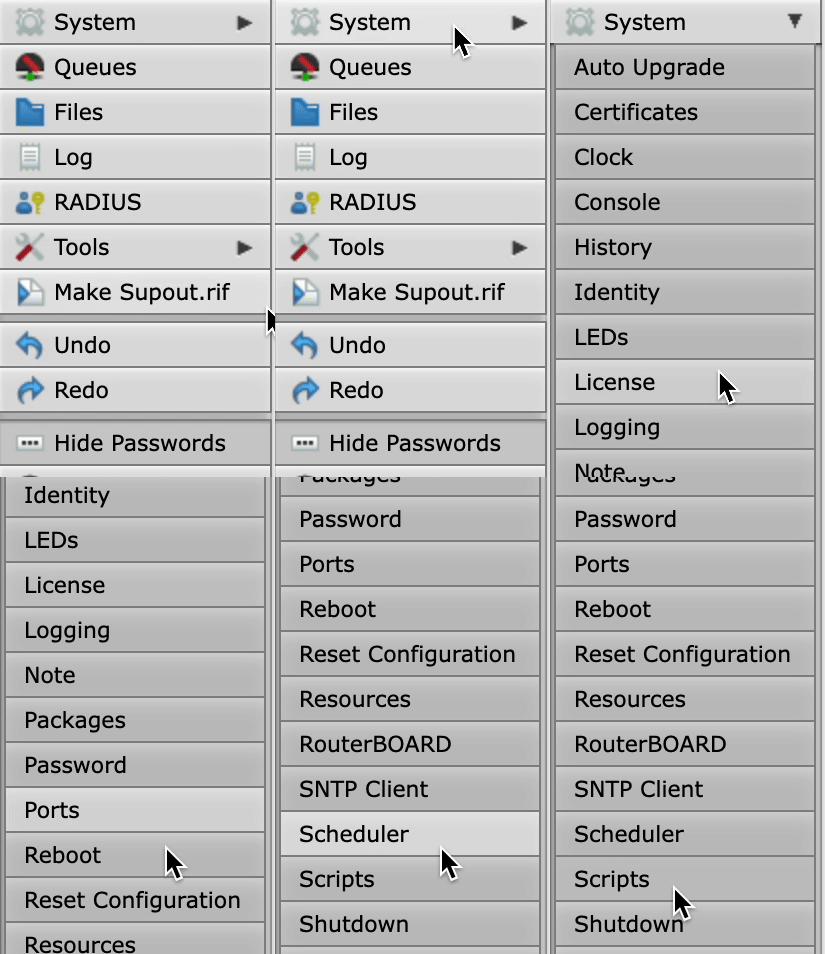
-
Cliquez sur Ajouter nouveau, collez le script d’adoption MKController dans le champ Source et cliquez sur Appliquer.
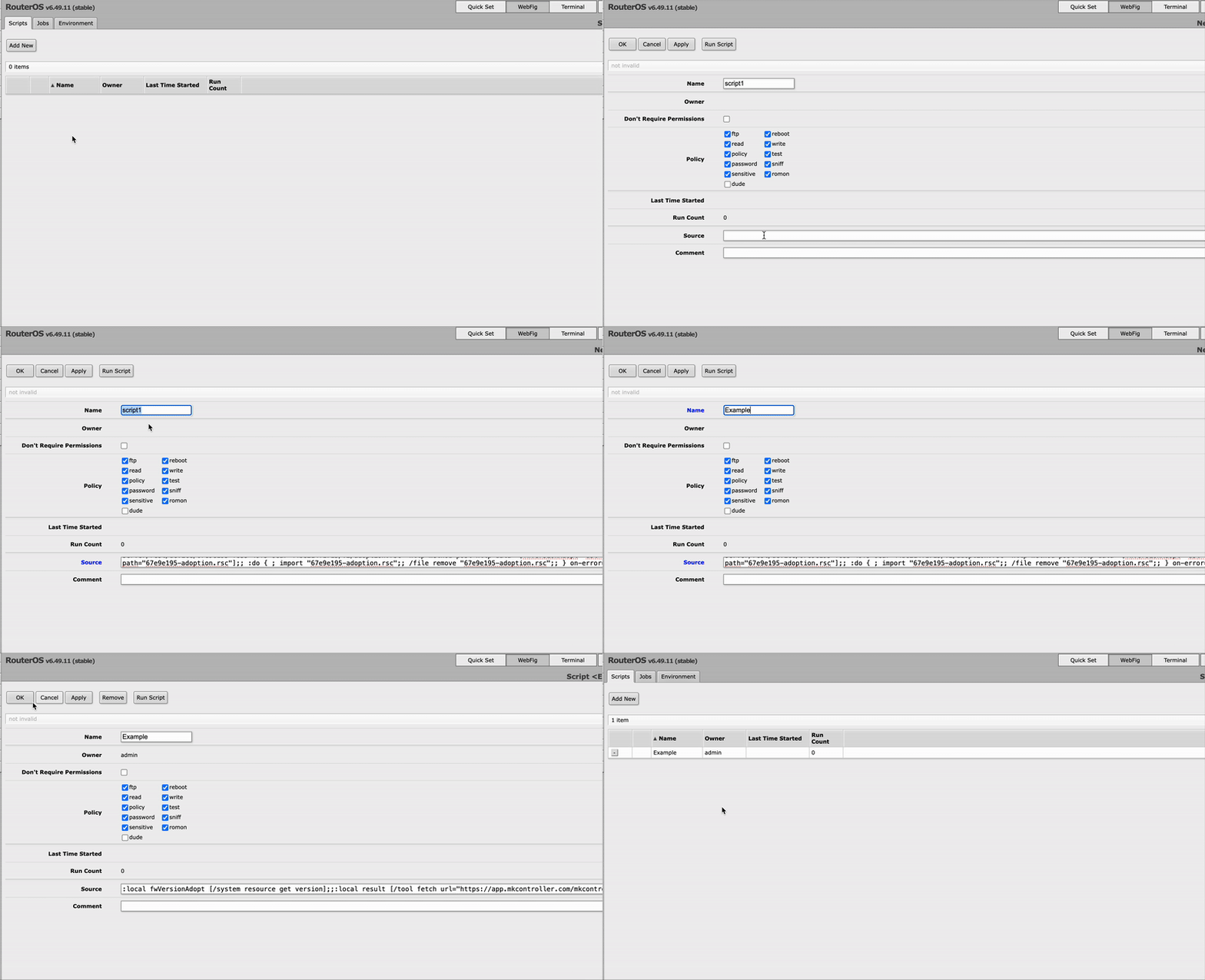
-
Exécutez le script.
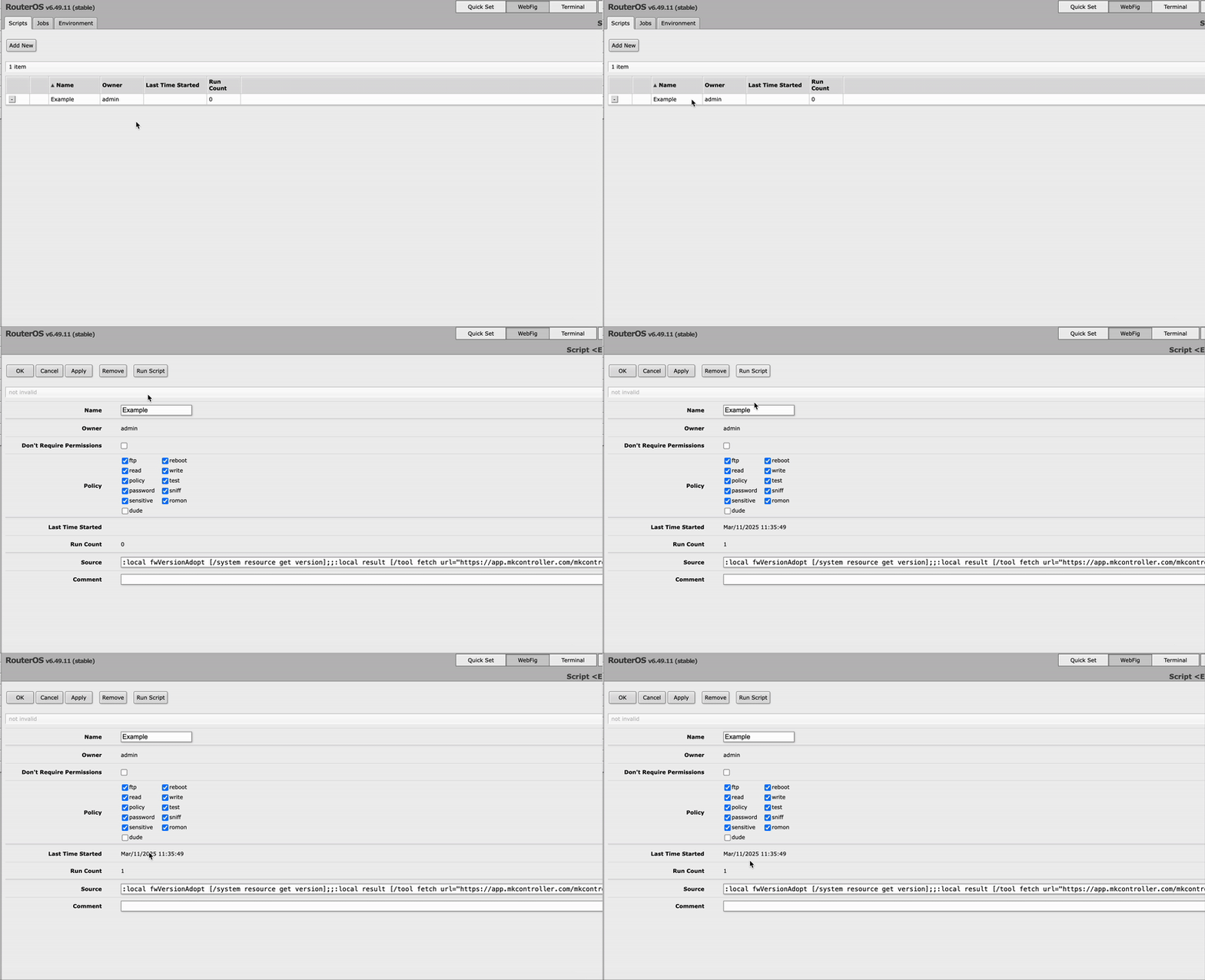
-
L’assistant d’adoption affiche un message d’attente jusqu’à ce que l’appareil contacte les serveurs MKController, puis passe à un indicateur de progression.


Méthode B : Adopter via Winbox — client bureau
-
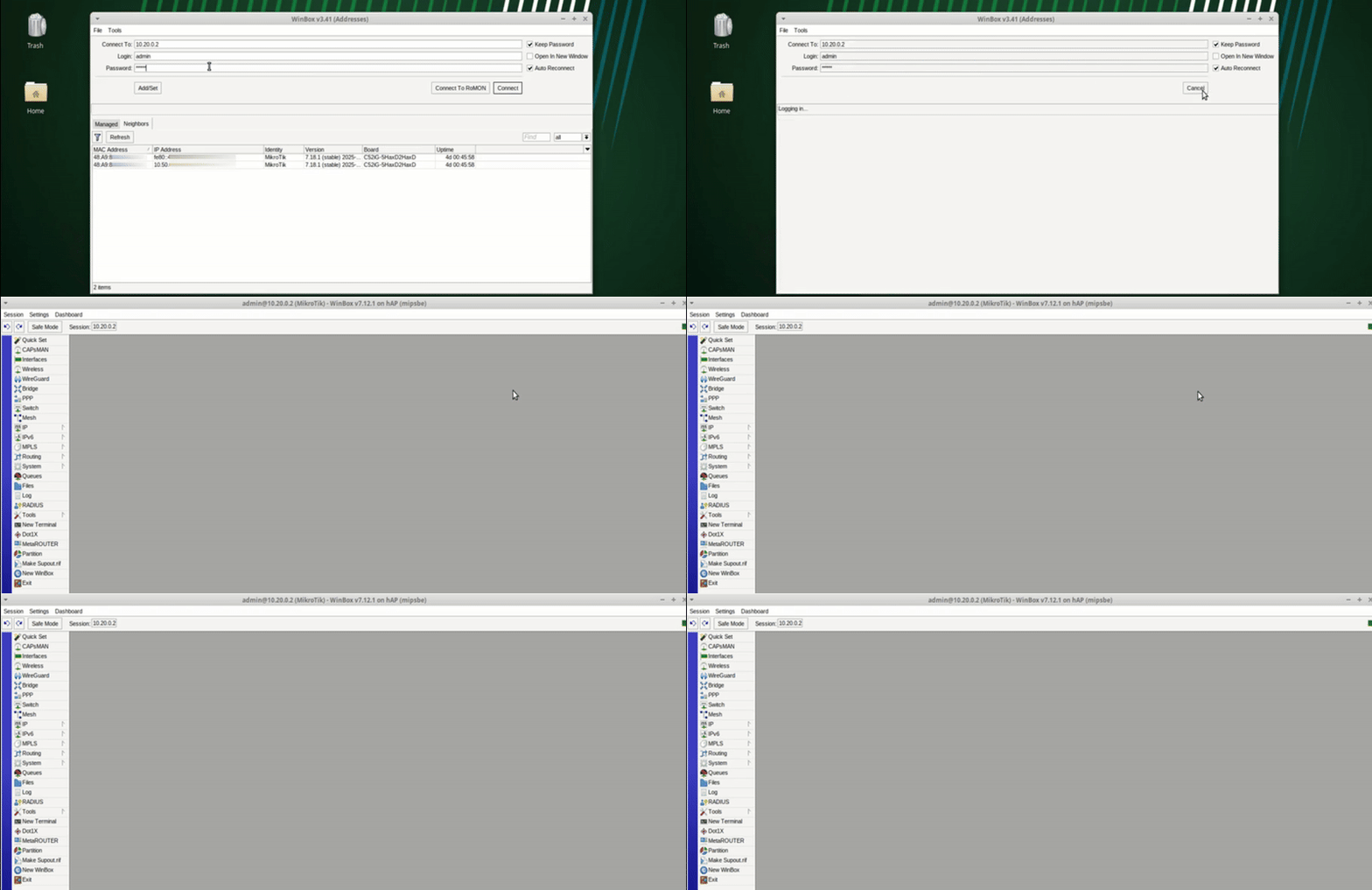
Ouvrez Winbox et connectez-vous à votre appareil MikroTik.
-
Allez dans Système → Scripts.
-
Cliquez sur Ajouter nouveau, collez le script d’adoption dans le champ Source et cliquez sur Appliquer.
-
Exécutez le script.
-
L’assistant d’adoption confirme la connexion et affiche la progression.
Méthode C : Adopter via SSH — accès terminal
-
Ouvrez un terminal et connectez-vous :
Terminal window ssh admin@<adresse-IP-appareil>Saisissez le mot de passe lorsque demandé.

-
Collez et exécutez le script d’adoption MKController.

-
Suivez la progression dans l’assistant d’adoption MKController.
Que pouvez-vous faire juste après l’adoption ?
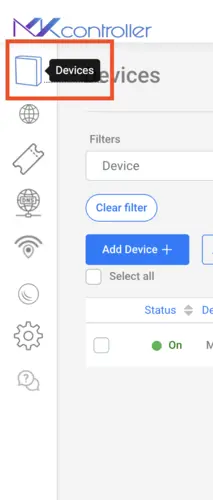
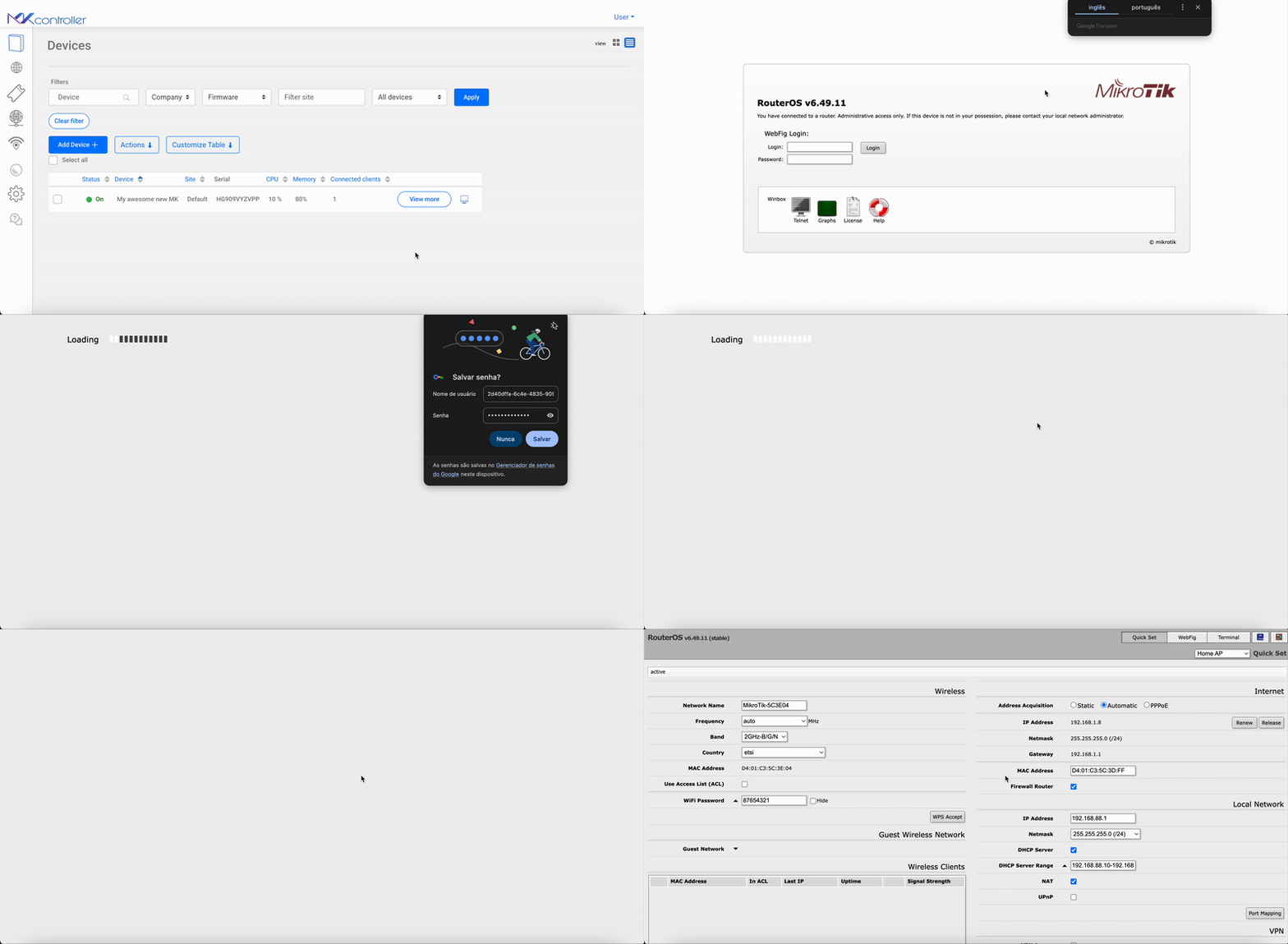
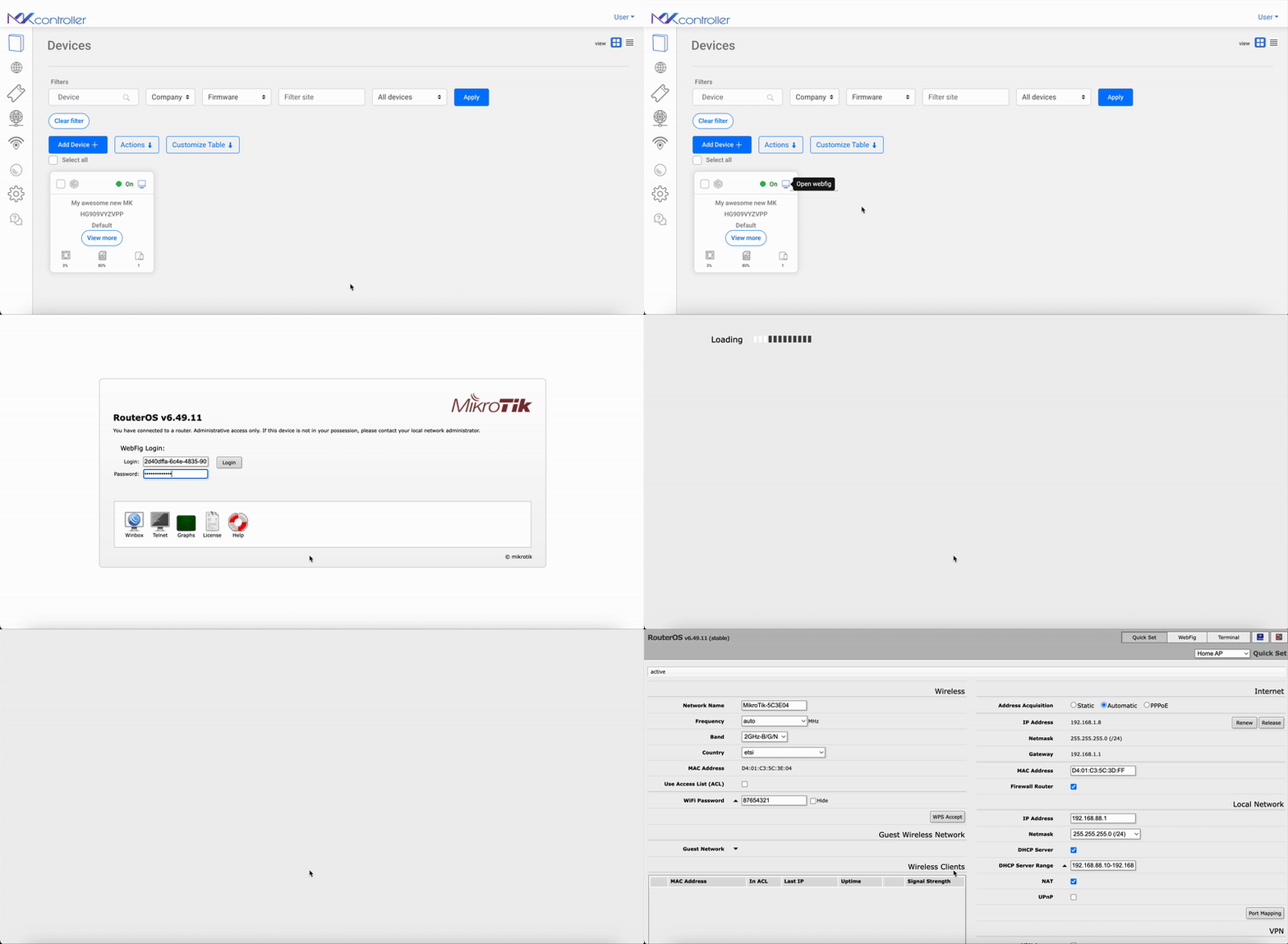
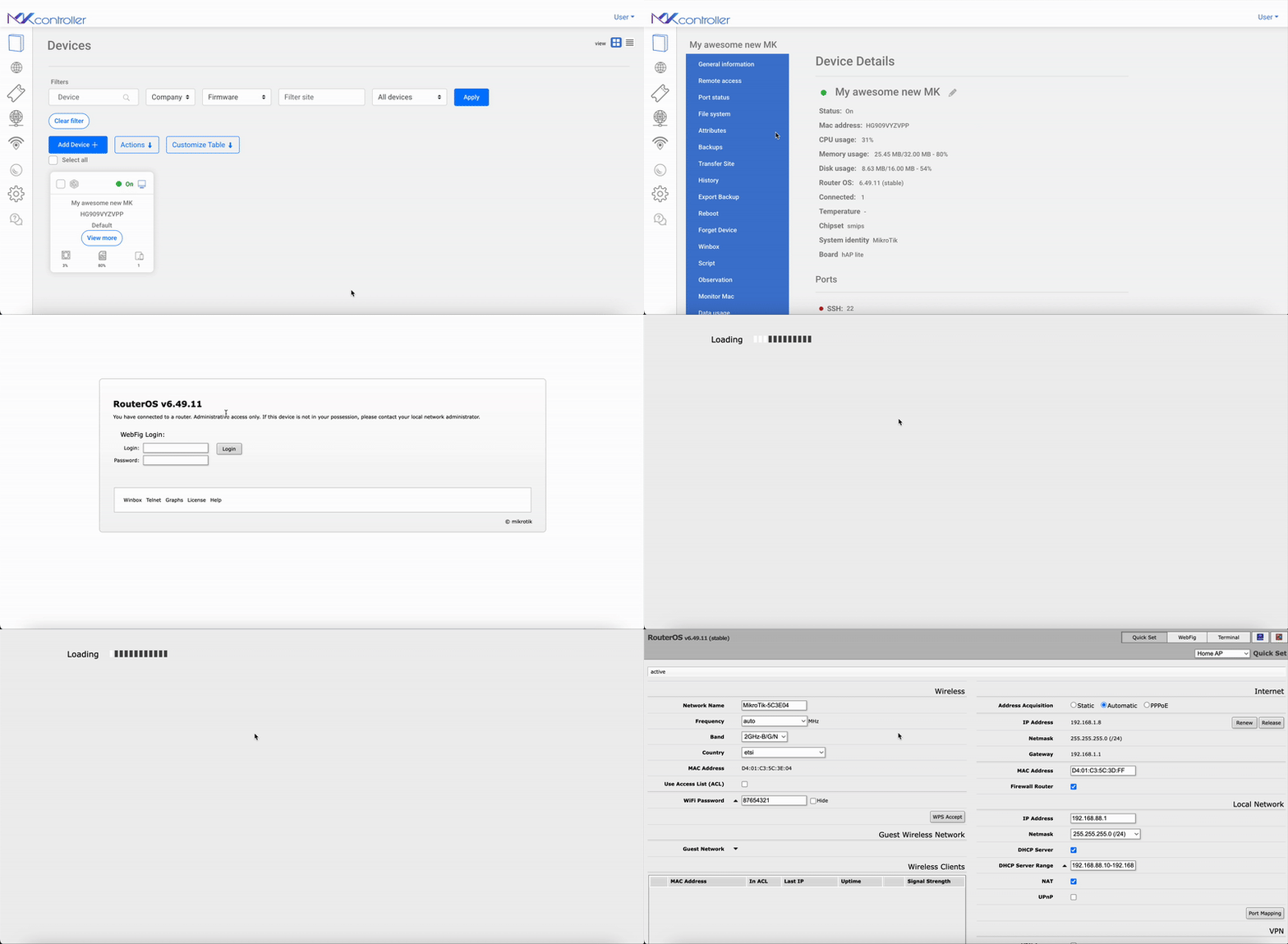
Section titled “Que pouvez-vous faire juste après l’adoption ?”La fonctionnalité la plus immédiate est l’accès à distance dans le navigateur — ouvrez WebFig ou une session terminal sur n’importe quel appareil adopté depuis l’onglet Appareils, sans modification du pare-feu. Trois vues d’accès sont disponibles :
Accès à distance depuis la vue tableau
Accès à distance depuis la vue carte
Accès à distance depuis les détails de l’appareil
Comment retirer un appareil MikroTik ?
Section titled “Comment retirer un appareil MikroTik ?”L’action Oublier l’appareil retire définitivement un appareil de MKController, supprimant toutes les configurations et l’historique associés. Cette action est irréversible.
-
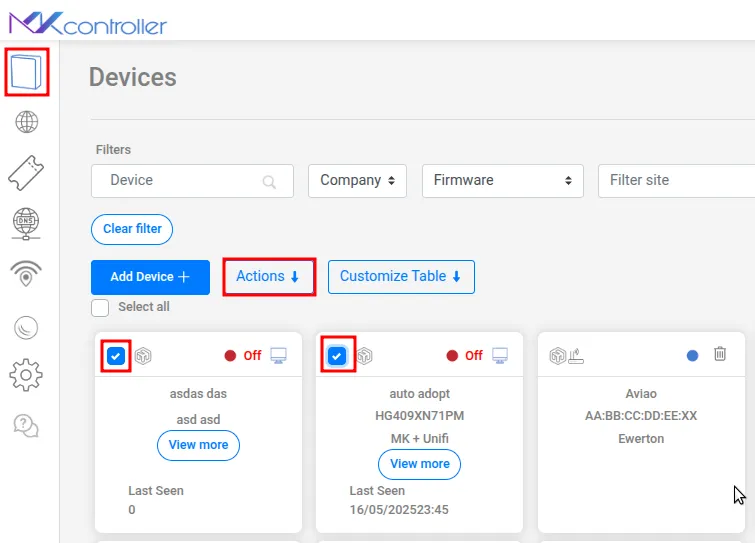
Dans le menu Appareils, sélectionnez le ou les appareils à retirer.
-
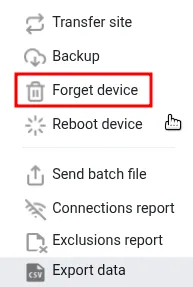
Cliquez sur Action → Oublier l’appareil.
-
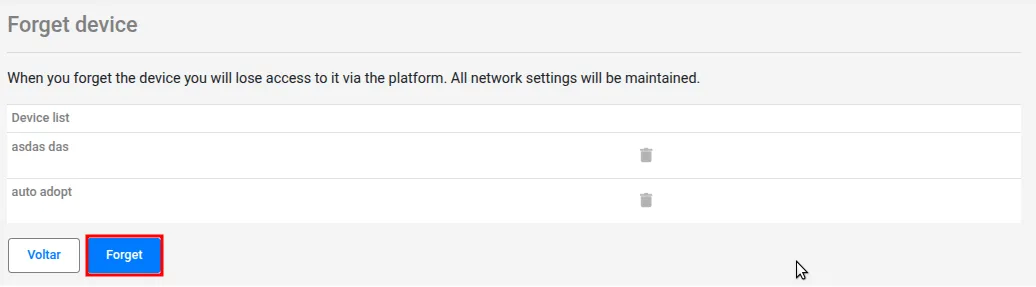
Vérifiez les noms d’appareils listés et cliquez sur Oublier.
-
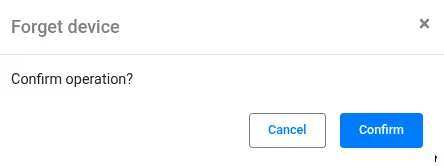
Cliquez sur Confirmer sur le second écran de confirmation.
-
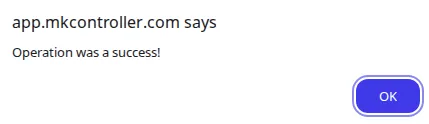
Le système affiche « L’opération a réussi ». Cliquez sur OK.
Des questions sur l’adoption ? Parlez à notre équipe support sur WhatsApp — le temps de réponse est généralement inférieur à 5 minutes pendant les heures ouvrées.