
Erreurs de Sauvegarde - Comment Dépanner
Résumé Ce guide couvre les 3 raisons les plus courantes pour lesquelles les appareils MikroTik ne parviennent pas à générer des sauvegardes dans MKController : le compte utilisateur MKController est désactivé, le port de service API est fermé, ou une règle de pare-feu bloque l’accès MKController. Chaque problème inclut des instructions de résolution étape par étape et se termine par l’option de relancer le script d’adoption pour restaurer automatiquement toutes les configurations requises.
Pourquoi les sauvegardes MikroTik échouent-elles dans MKController ?
Section titled “Pourquoi les sauvegardes MikroTik échouent-elles dans MKController ?”MKController crée des sauvegardes binaires quotidiennes en communiquant avec votre appareil MikroTik via le service API à travers le tunnel VPN. Si l’une des trois conditions suivantes n’est pas remplie — l’utilisateur MKController est actif, le port API est accessible, et la règle de pare-feu MKController est en place — la génération de sauvegarde échouera silencieusement ou renverra une erreur.
Effectuez les trois vérifications ci-dessous dans l’ordre.
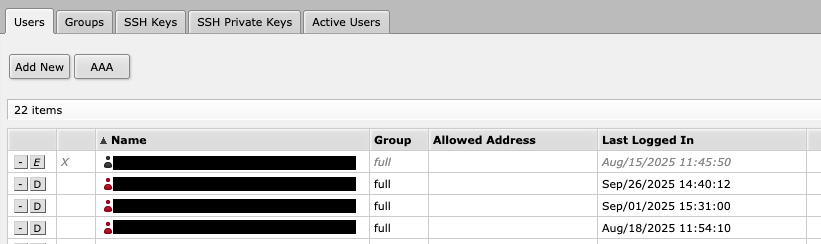
Vérification 1 : Le compte utilisateur MKController est-il activé ?
Section titled “Vérification 1 : Le compte utilisateur MKController est-il activé ?”Le script d’adoption crée un compte utilisateur dédié sur votre MikroTik (identifiable par son nom de type UUID). Si ce compte est désactivé ou supprimé, MKController ne peut pas s’authentifier auprès de l’appareil.
-
Connectez-vous à votre MikroTik via WebFig ou Winbox.
-
Allez dans System → Users.
-
Cherchez l’utilisateur avec un nom de type UUID (créé par MKController). S’il est désactivé, activez-le.

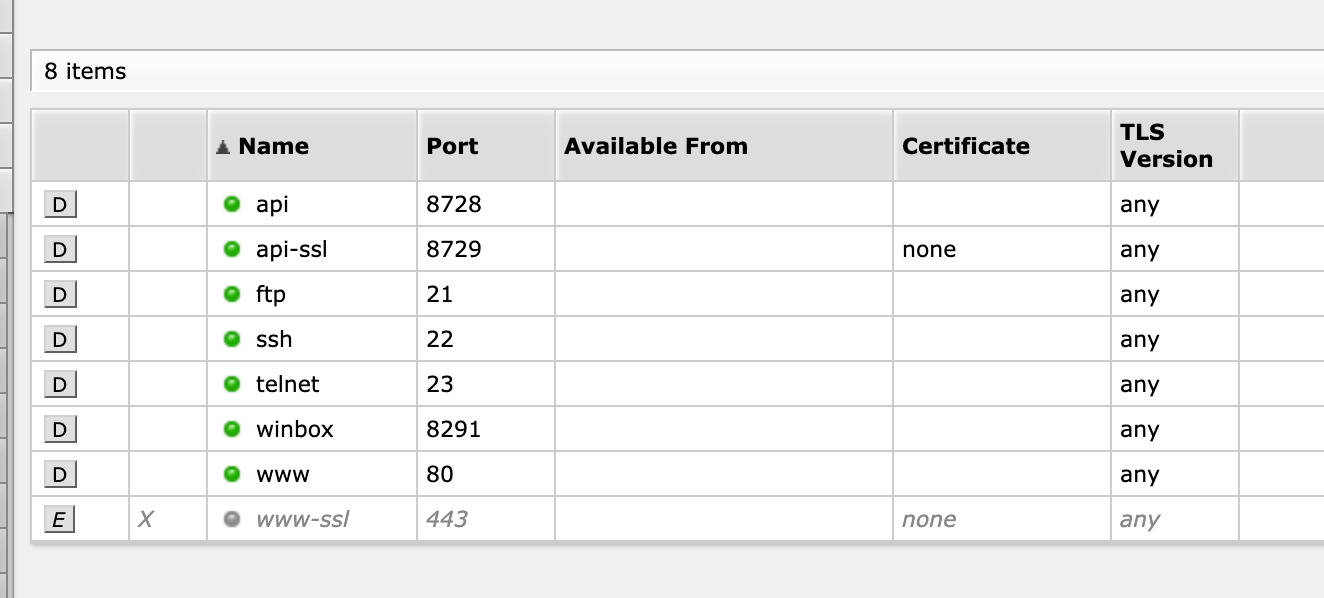
Vérification 2 : Les ports de service API sont-ils ouverts et accessibles ?
Section titled “Vérification 2 : Les ports de service API sont-ils ouverts et accessibles ?”MKController utilise le port API RouterOS pour créer les sauvegardes. Si le port est désactivé ou a un filtre IP qui exclut l’adresse de la passerelle VPN (10.8.0.1), les sauvegardes échoueront.
-
Connectez-vous à votre MikroTik via WebFig ou Winbox.
-
Allez dans IP → Services.
-
Vérifiez que le port api est activé. S’il est désactivé, activez-le.

-
Si le filtre Available From est configuré, vérifiez que
10.8.0.1est listé. Ajoutez-le s’il manque, ou désactivez le filtre pour autoriser l’accès depuis toutes les adresses VPN.
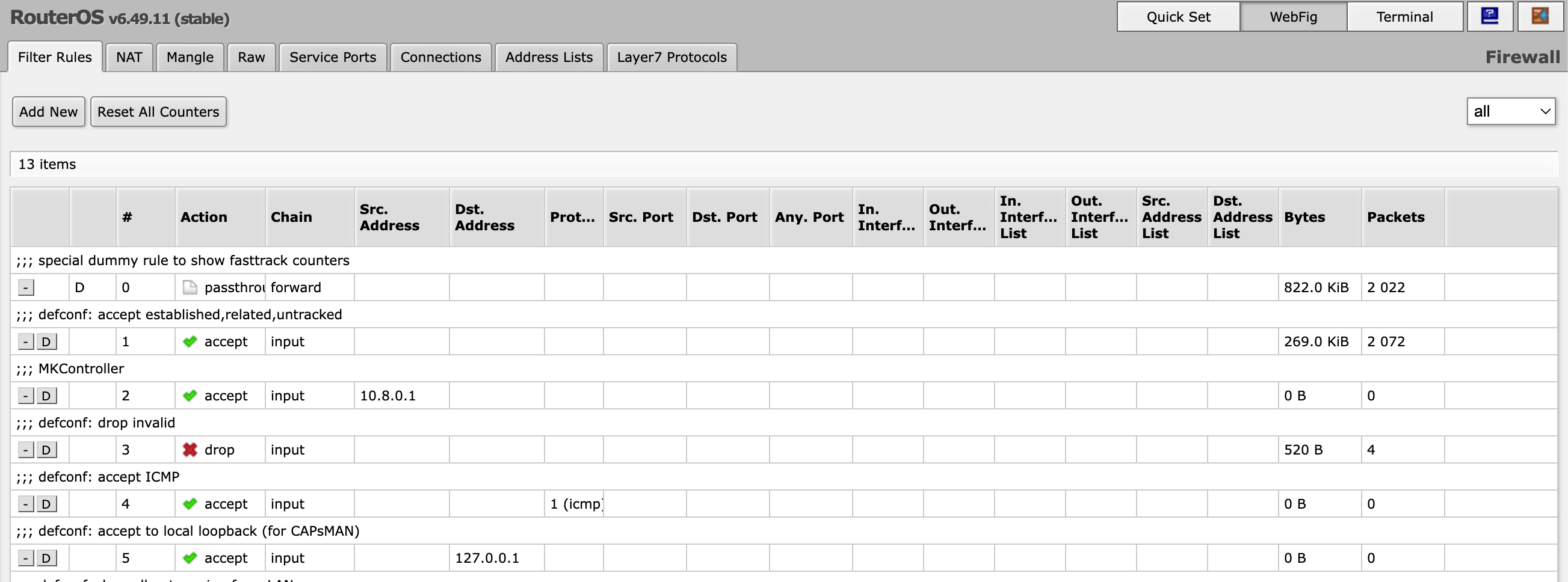
Vérification 3 : La règle de pare-feu MKController est-elle présente et active ?
Section titled “Vérification 3 : La règle de pare-feu MKController est-elle présente et active ?”Le script d’adoption crée une règle de pare-feu nommée « MKController » qui accepte le trafic de 10.8.0.1. Si cette règle a été supprimée, désactivée ou déplacée sous une règle de rejet, MKController ne peut pas atteindre l’appareil.
-
Connectez-vous à votre MikroTik via WebFig ou Winbox.
-
Allez dans IP → Firewall.
-
Trouvez la règle nommée MKController. Elle doit être :
- Activée (non désactivée/grisée).
- Positionnée au-dessus de toute règle de rejet dans la chaîne d’entrée.

Si la règle est manquante, relancez le script d’adoption (voir ci-dessous) pour la restaurer.
Toujours en échec ? Relancez le script d’adoption
Section titled “Toujours en échec ? Relancez le script d’adoption”Si les trois vérifications sont passées et que les sauvegardes échouent encore, relancer le script d’adoption restaurera automatiquement toutes les configurations MKController sur l’appareil.
-
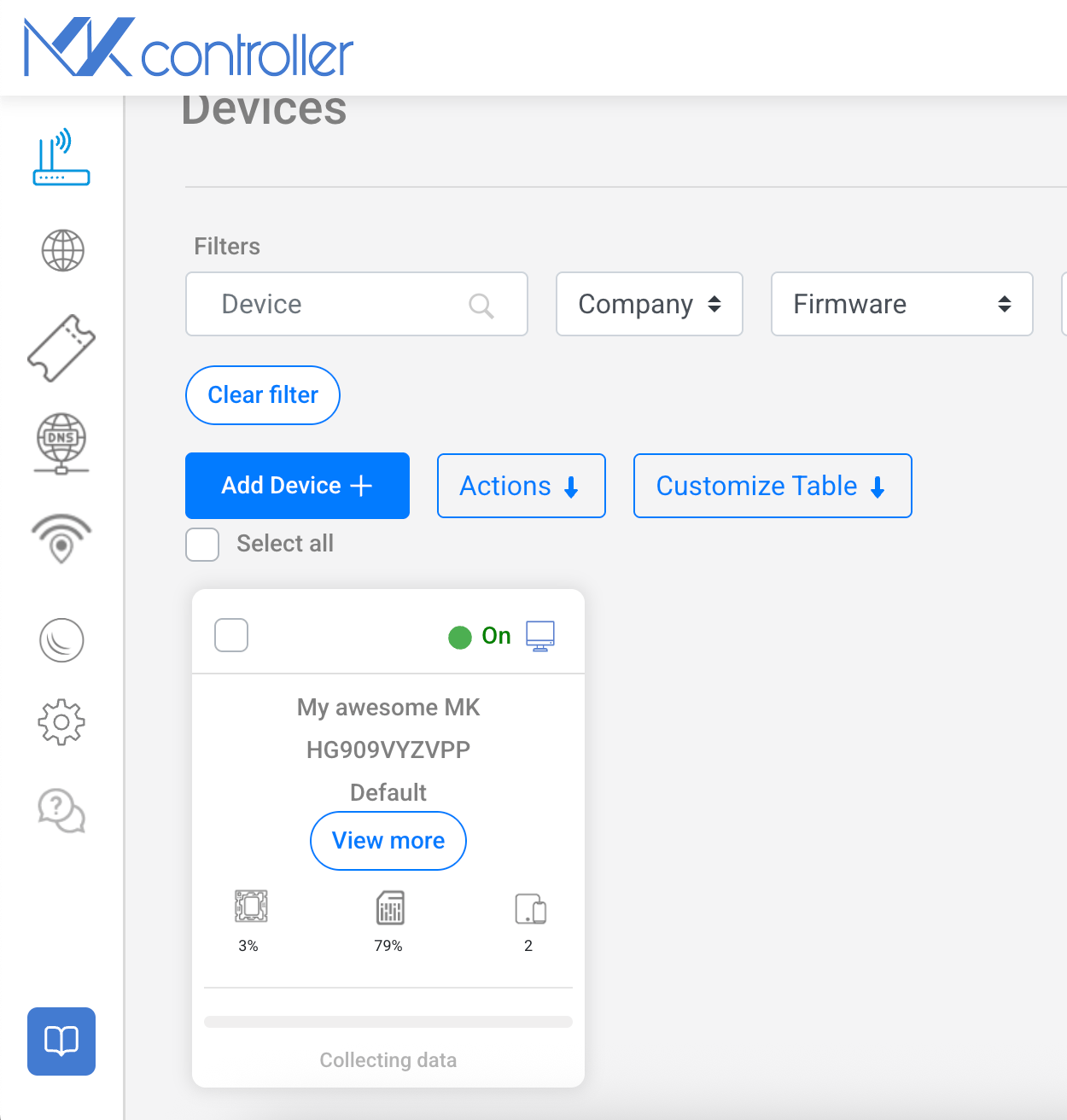
Dans MKController, trouvez l’appareil et cliquez sur View More.
-
Sélectionnez Device Configuration dans le menu de l’appareil.
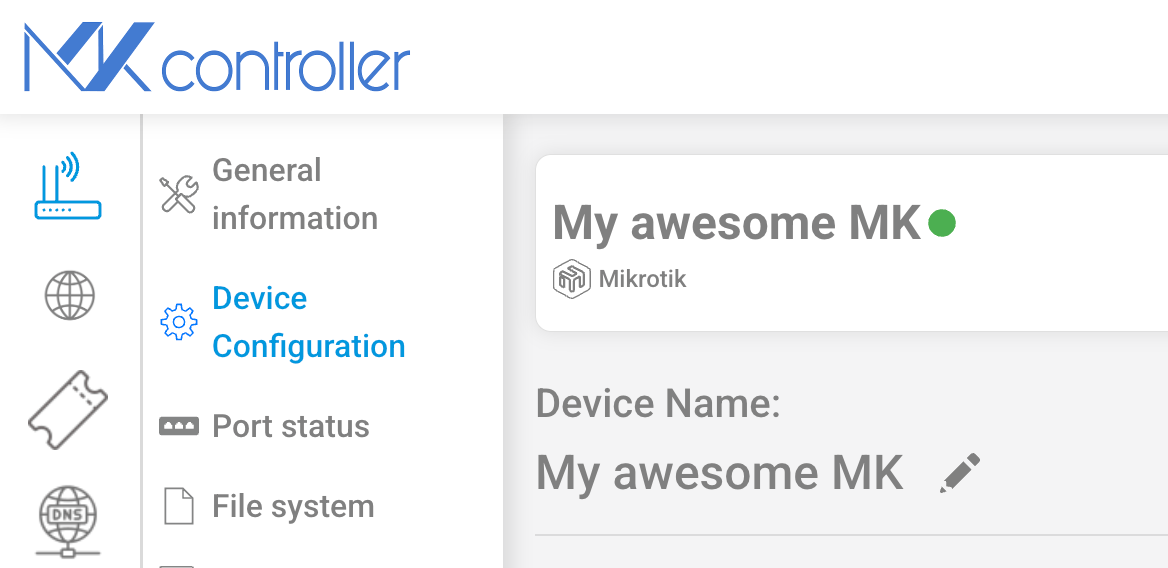
-
Dans la section Adoption Script, copiez le script.

-
Exécutez le script copié sur l’appareil MikroTik via WebFig, Winbox ou SSH. Consultez le guide d’intégration pour les instructions.
Prévenir les échecs de sauvegarde avant qu’ils se produisent
Section titled “Prévenir les échecs de sauvegarde avant qu’ils se produisent”La plupart des échecs de sauvegarde surviennent lorsqu’un membre de l’équipe modifie la configuration MikroTik sans réaliser l’impact sur l’accès MKController. Les causes les plus courantes :
- Suppression ou désactivation de l’utilisateur MKController — se produit quand un technicien nettoie les comptes « inutilisés » sur le routeur
- Blocage du port 8728 dans le pare-feu — se produit quand un script de durcissement désactive tout accès API pour des raisons de sécurité
- Déplacement de la règle d’acceptation pare-feu sous une règle de rejet — se produit lors d’une réorganisation du pare-feu
Pour prévenir les futures défaillances, envisagez d’ajouter une note ou un label à l’utilisateur MKController et à la règle de pare-feu dans Winbox/WebFig, afin que les membres de l’équipe sachent ne pas les modifier.
Que utilise MKController pour créer les sauvegardes ?
Section titled “Que utilise MKController pour créer les sauvegardes ?”Comprendre le flux technique aide à diagnostiquer les cas particuliers :
- MKController communique avec l’appareil via le tunnel VPN chiffré (interface
ovpn-MKController, passerelle10.8.0.1). - Il s’authentifie au service API RouterOS sur le port 8728 en utilisant les identifiants de l’utilisateur MKController.
- Il émet les commandes
/system backup saveet/export compactpour générer les fichiers de sauvegarde. - Les fichiers sont récupérés via la même connexion API et stockés dans le cloud MKController.
Si une étape de cette chaîne échoue — tunnel en panne, utilisateur désactivé, API bloquée, rejet par pare-feu — la sauvegarde ne se terminera pas.
Questions fréquentes
Section titled “Questions fréquentes”Comment savoir si les sauvegardes échouent actuellement pour un appareil ? Dans MKController, ouvrez l’appareil et regardez la section Backups. Si l’horodatage de la sauvegarde la plus récente a plus de 48 heures (en tenant compte des variations de fuseau horaire), une défaillance s’est probablement produite. Vérifiez l’état de l’appareil et effectuez les trois vérifications ci-dessus.
Le relancement du script d’adoption affecte-t-il ma configuration RouterOS actuelle ? Non. Le script d’adoption crée ou répare uniquement les éléments spécifiques à MKController : le compte utilisateur MKController, la configuration du tunnel VPN et la règle d’acceptation du pare-feu. Il ne modifie pas vos règles de pare-feu existantes, le routage, les adresses IP ou toute autre configuration.
Puis-je désactiver l’API RouterOS après l’adoption sans casser MKController ?
Non. MKController nécessite que l’API RouterOS (port 8728) soit accessible depuis 10.8.0.1 pour créer les sauvegardes et exécuter les commandes de gestion. La désactivation de l’API interrompt la génération de sauvegardes et la configuration à distance.
Si le problème persiste après toutes les vérifications et un relancement du script, contactez le support MKController sur WhatsApp. Notre équipe peut examiner les logs de l’appareil et aider à diagnostiquer les cas particuliers.