
Erreurs d'Adoption - Guide de Dépannage
Résumé Ce guide répertorie les 5 erreurs les plus courantes empêchant l’adoption des appareils MikroTik dans MKController et explique comment diagnostiquer et résoudre chacune d’elles. Problèmes couverts : version RouterOS obsolète, Device Mode bloquant fetch, package PPP manquant, absence d’internet ou de DNS sur l’appareil, et espace disque insuffisant. Chaque problème inclut des commandes RouterOS exactes pour le diagnostic et la résolution.
Quelles sont les erreurs d’adoption MikroTik les plus courantes ?
L’adoption MikroTik dans MKController échoue pour un petit nombre de raisons prévisibles. Le tableau ci-dessous associe chaque erreur à sa cause et à la section où vous trouverez la solution.
| Symptôme d’erreur | Cause racine | Solution |
|---|---|---|
| L’adoption reste bloquée à « création VPN » plusieurs minutes | Version RouterOS trop ancienne ou incompatible | Section 1 |
failure: not allowed by device-mode | Device Mode n’autorise pas fetch | Section 2 |
expected end of command (line 6 column 33) | Package PPP non installé | Section 3 |
could not resolve host name ou status: failed / reason: timeout | Pas d’accès internet ou échec DNS | Section 4 |
fetch échoue avec une erreur de stockage | Moins de 2 Mo d’espace disque libre | Section 5 |
1. Vérification de la version RouterOS
Symptôme
L’adoption ne se termine pas. Le processus reste bloqué plusieurs minutes à l’étape « création de VPN ».
Diagnostic
L’appareil utilise peut-être une version de RouterOS incompatible avec les fonctions requises par MKController. Consultez d’abord la liste des versions RouterOS prises en charge.
Étapes pour résoudre
-
Vérifiez la version installée et celle disponible dans le canal configuré :
Terminal window /system package update check-for-updatesLa sortie ressemblera à :
installed-version: 6.49.10latest-version: 6.49.12status: New version is available -
Si une mise à jour est disponible et figure sur la liste prise en charge, installez-la :
Terminal window /system package update install -
Redémarrez l’appareil :
Terminal window /system reboot -
Après redémarrage, relancez le processus d’adoption.
2. Device Mode Avancé Désactivé
Symptôme
L’exécution du script d’adoption via Winbox retourne :
executing script script1 from winbox failed, please check it manuallyfailure: not allowed by device-mode (/tool/fetch line 1)L’exécution via terminal retourne :
failure: not allowed by device-mode
Diagnostic
Le Device Mode MikroTik bloque les fonctions fetch, hotspot et scheduler. Cela affecte certains modèles sous RouterOS 7.17 et ultérieur.
Étapes pour résoudre
-
Vérifiez la configuration Device Mode actuelle. Si
fetchafficheno, il est bloqué :Terminal window /system device-mode print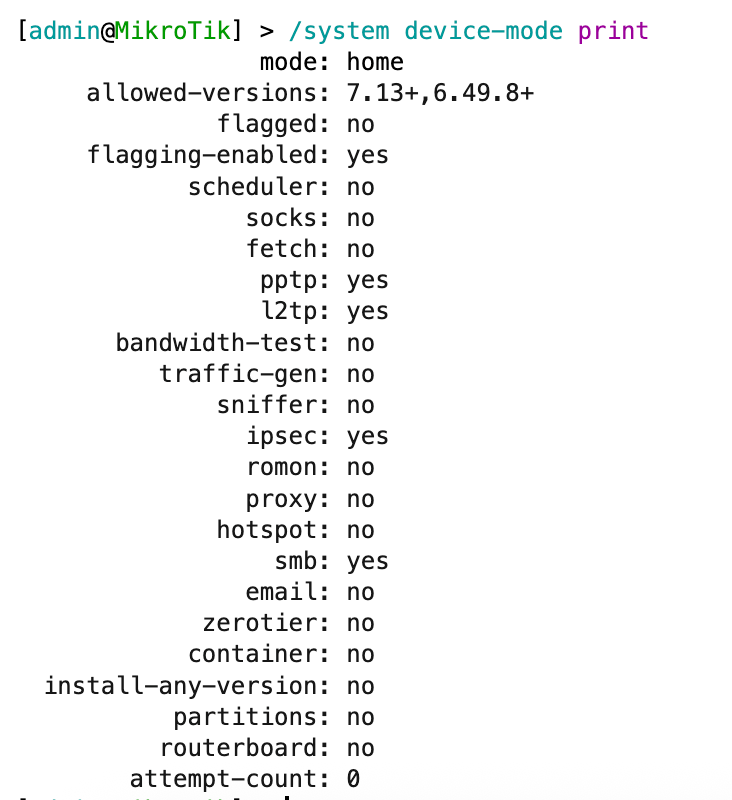
-
Activez Device Mode Avancé :
Terminal window /system device-mode update mode=advanced -
Effectuez un redémarrage forcé — débranchez physiquement le MikroTik de l’alimentation un instant. Un redémarrage logiciel standard est insuffisant ; le changement de Device Mode ne s’applique qu’après un cycle d’alimentation complet.
-
Après le redémarrage forcé, vérifiez le changement :
Terminal window /system device-mode printConfirmez que
fetchaffiche désormaisyes, puis relancez l’adoption.
3. Package PPP Manquant
Symptôme
L’exécution du script d’adoption retourne :
expected end of command (line 6 column 33)Diagnostic
Le package PPP n’est pas installé sur l’appareil. Le script d’adoption MKController nécessite PPP pour créer le tunnel VPN.
Étapes pour résoudre
-
Allez sur la page d’archive de téléchargement MikroTik et téléchargez le fichier Extra Packages
.zipcorrespondant à la version RouterOS et à l’architecture de l’appareil (mipsbe, arm, smips, etc.). -
Extrayez le
.zipet localisezppp.npk. -
Transférez
ppp.npkvers le routeur :- Via l’onglet Winbox → Files, ou
- Par FTP ou SCP
-
Redémarrez le routeur :
Terminal window /system reboot -
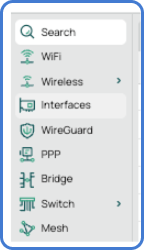
Après redémarrage, le menu PPP devrait apparaître dans WebFig et Winbox. Relancez le script d’adoption.
4. Problèmes lors de l’Exécution du Script
Symptômes
failure: could not resolve host namestatus: failed / reason: timeout
Diagnostic
L’appareil MikroTik n’a pas accès à internet ou ne peut pas résoudre les DNS. Les deux sont nécessaires pour que l’appareil atteigne les serveurs MKController.
Étapes pour résoudre
-
Testez la connectivité internet de base :
Terminal window ping 8.8.8.8Si aucune réponse, vérifiez :
- Route par défaut manquante :
/ip route print - Règles NAT ou pare-feu bloquant le trafic sortant
- Connexion physique au fournisseur en amont
- Route par défaut manquante :
-
Une fois que
ping 8.8.8.8fonctionne, testez la résolution DNS :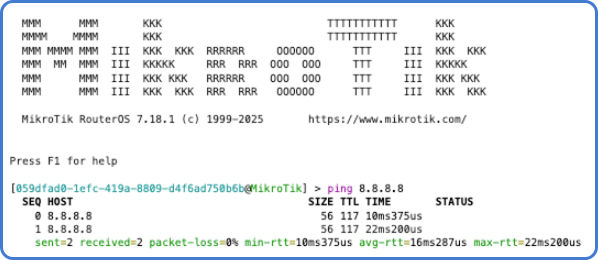
Terminal window ping app.mkcontroller.comSi cela échoue, configurez des serveurs DNS fiables :

Terminal window /ip dns set servers=8.8.8.8,1.1.1.1 -
Redémarrez :
Terminal window /system reboot -
Relancez le script d’adoption.
5. Espace Disque Insuffisant
Symptôme
Erreurs lors de l’exécution de fetch ou de l’installation de packages, indiquant un problème de stockage.
Diagnostic
MikroTik nécessite au moins 2 Mo d’espace disque libre pour exécuter le script d’adoption et télécharger le package VPN.
Étapes pour résoudre
-
Vérifiez l’espace disque disponible :
Terminal window /system resource print -
Si
free-hdd-spaceest inférieur à 2 Mo, listez les fichiers actuellement stockés sur l’appareil :Terminal window /file print -
Supprimez les fichiers inutiles ou les anciens fichiers de sauvegarde :
Terminal window /file remove <id>
- Relancez le processus d’adoption après avoir libéré suffisamment d’espace.
Vous avez encore des problèmes ?
Ces cinq étapes résolvent la majorité des échecs d’adoption MikroTik dans MKController.
Si le problème persiste après avoir suivi toutes les sections, contactez notre équipe support sur WhatsApp. Nous pouvons consulter les logs d’adoption, inspecter l’exécution du script et aider à diagnostiquer les cas particuliers spécifiques à votre version RouterOS ou modèle de matériel.