
NATCloud — Accès Distant MikroTik sans IP
Résumé NATCloud est un service d’accès à distance dans le cloud qui vous permet d’atteindre n’importe quel appareil — routeurs MikroTik, caméras IP, DVR, serveurs — derrière NAT ou CGNAT sans IP publique, redirection de ports ni client VPN sur l’appareil cible. Le tunnel chiffré est initié depuis l’intérieur du réseau vers l’extérieur, de sorte que rien n’est jamais exposé à internet.
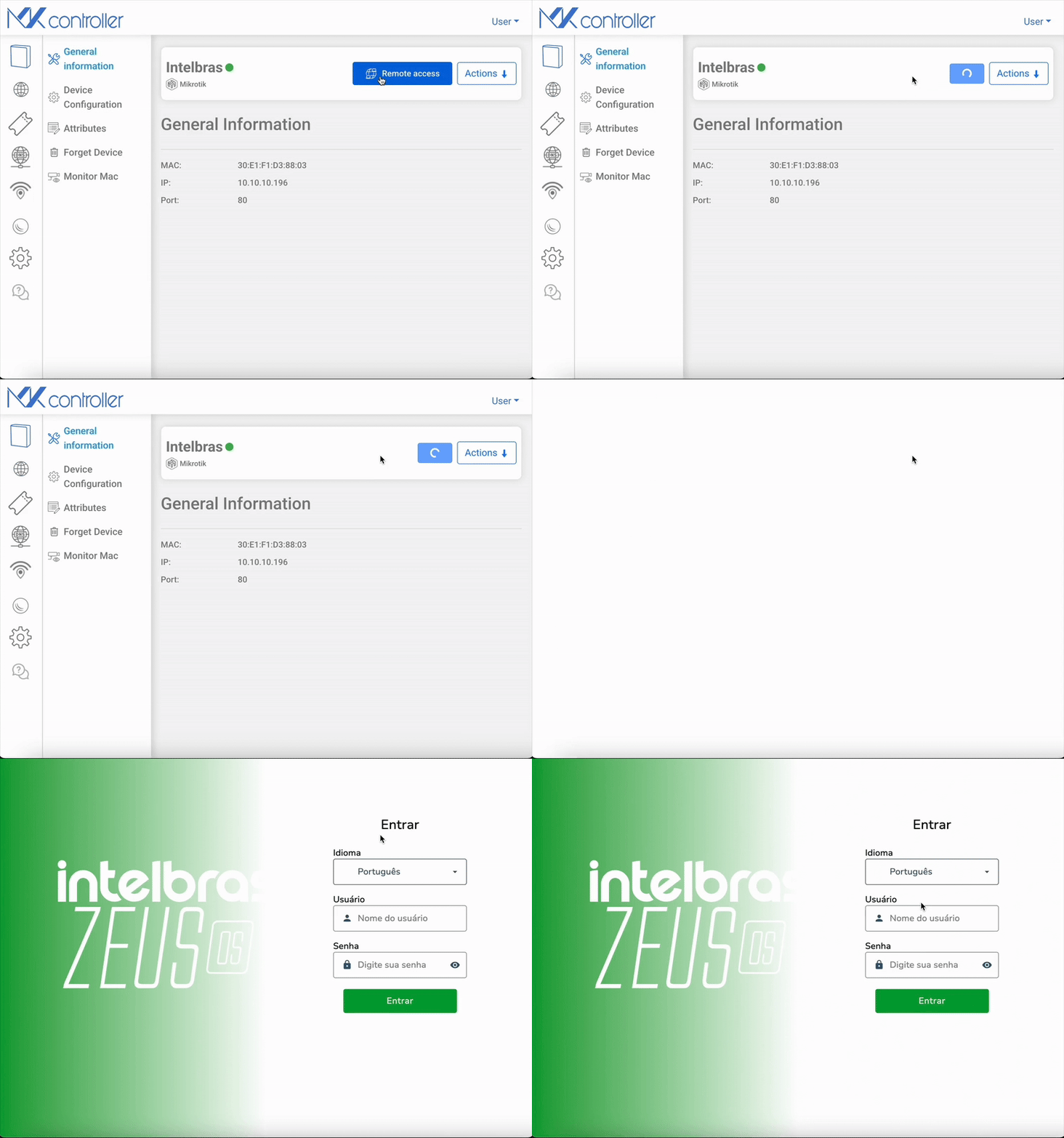
NATCloud est un service d’accès à distance sécurisé conçu pour les réseaux où la connectivité entrante directe est impossible — appareils derrière CGNAT, double NAT ou FAI qui bloquent le trafic entrant. NATCloud installe un agent léger sur l’appareil cible, qui ouvre un tunnel chiffré sortant vers l’infrastructure cloud de MKController. À partir de là, vous vous connectez via le tunnel — sans IP publique, sans ports ouverts, sans serveur VPN à gérer.
Pourquoi l’accès à distance à MikroTik derrière CGNAT est-il si difficile ?
Section titled “Pourquoi l’accès à distance à MikroTik derrière CGNAT est-il si difficile ?”La plupart des FAI attribuent aujourd’hui des adresses IP privées ou partagées plutôt que publiques. Cela signifie :
- Les IP publiques sont de plus en plus rares et coûteuses — la plupart des connexions résidentielles et des petites entreprises se trouvent derrière CGNAT
- Les clients derrière CGNAT ne peuvent pas être atteints avec la redirection de ports traditionnelle
- La redirection de ports expose le réseau et augmente la surface d’attaque même lorsqu’une IP publique existe
- Les VPN manuels sont complexes et lents pour le support terrain — les techniciens ont besoin d’un serveur VPN, de identifiants et d’un logiciel client sur chaque poste de travail
- TR-069 / TR-369 nécessitent un firmware CPE compatible, un serveur ACS et une configuration minutieuse pour fonctionner derrière NAT
NATCloud résout tout cela en une seule installation d’agent.
Que pouvez-vous faire avec NATCloud ?
Section titled “Que pouvez-vous faire avec NATCloud ?”Connexion à distance simplifiée et sécurisée
Section titled “Connexion à distance simplifiée et sécurisée”- Accédez à n’importe quel appareil depuis n’importe où — fonctionne derrière CGNAT, double ou triple NAT, sans IP publique
- Zéro configuration entrante : aucun changement dans le pare-feu, aucun port ouvert (seule la connectivité WAN sortante est requise)
- Reconnexion automatique après les coupures internet — le tunnel se rétablit automatiquement
Surveillance et alertes
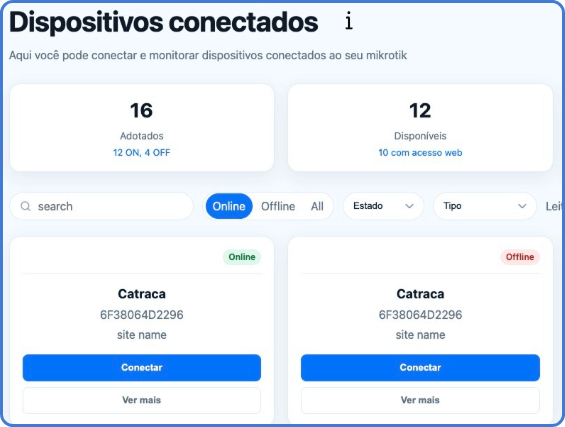
Section titled “Surveillance et alertes”- Générez des rapports de disponibilité pour n’importe quelle période personnalisée
- Recevez des alertes et intégrez des systèmes externes via des déclencheurs basés sur des cas
- Produisez des rapports de preuve SLA pour les clients entreprises et FAI
Gouvernance et inventaire
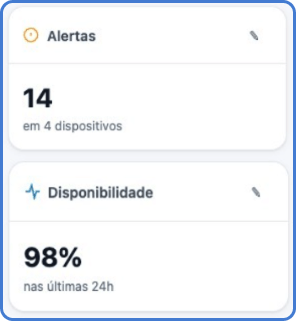
Section titled “Gouvernance et inventaire”- Centralisez les permissions d’accès par site et utilisateur
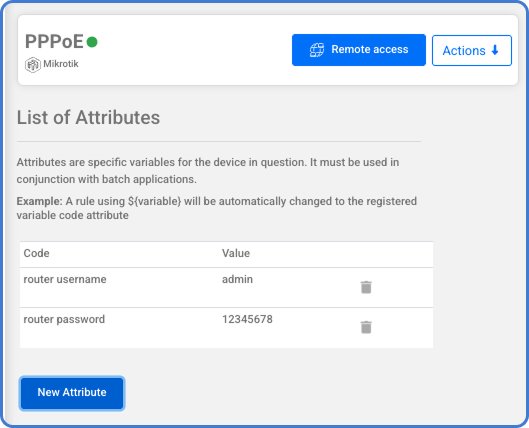
- Construisez un inventaire automatique avec des attributs personnalisés (ID d’actif, adresse, numéro de contrat) et éliminez les tableurs
Accès WAN
Section titled “Accès WAN”Pour que NATCloud fonctionne, vos appareils doivent autoriser l’accès WAN sortant de votre MikroTik vers l’infrastructure cloud de MKController. Des tutoriels pour les types d’appareils les plus courants sont disponibles dans la section Accès WAN.
Comment démarrer avec NATCloud
Section titled “Comment démarrer avec NATCloud”Étape 1 — Créez un compte MKController gratuit
Section titled “Étape 1 — Créez un compte MKController gratuit”Inscrivez-vous sur app.mkcontroller.com. L’essai gratuit ne nécessite pas de carte de crédit.
Étape 2 — Adoptez votre appareil MikroTik
Section titled “Étape 2 — Adoptez votre appareil MikroTik”Exécutez le script d’adoption sur votre MikroTik via WebFig, Winbox ou SSH. Le processus prend moins de 2 minutes et fonctionne même sur les appareils derrière CGNAT. Instructions complètes : Ajoutez votre premier appareil MikroTik.
Étape 3 — Activez NATCloud pour un site
Section titled “Étape 3 — Activez NATCloud pour un site”Dans MKController, naviguez vers votre site et activez le service NATCloud. MKController établit automatiquement le tunnel sortant de votre MikroTik vers l’infrastructure cloud.
Étape 4 — Ajoutez des appareils à votre tunnel
Section titled “Étape 4 — Ajoutez des appareils à votre tunnel”Dans le tableau de bord NATCloud, ajoutez les adresses IP locales et les ports des appareils auxquels vous souhaitez accéder à distance — caméras IP, lecteurs NAS, contrôleurs OLT, switches. Chaque appareil reçoit son propre lien d’accès.
Étape 5 — Connectez-vous depuis n’importe où
Section titled “Étape 5 — Connectez-vous depuis n’importe où”Cliquez sur le lien d’un appareil dans le tableau de bord NATCloud pour l’ouvrir dans votre navigateur. Le tunnel chiffré achemine la connexion via le cloud MKController — sans redirection de ports, sans client VPN requis sur votre poste de travail.
Quelles sont les exigences techniques pour NATCloud ?
Section titled “Quelles sont les exigences techniques pour NATCloud ?”- Un routeur MikroTik fonctionnant sous RouterOS 6.43 ou version ultérieure, entièrement adopté dans MKController
- Connectivité internet sortante depuis le MikroTik (toute connexion — CGNAT, PPPoE, LTE — fonctionne)
- Les appareils auxquels vous souhaitez accéder doivent avoir une interface web (HTTP ou HTTPS) et se trouver sur le même LAN que le MikroTik adopté
- Aucun port entrant n’a besoin d’être ouvert sur le routeur ou le modem du FAI
Comment NATCloud se compare-t-il aux autres méthodes d’accès à distance ?
Section titled “Comment NATCloud se compare-t-il aux autres méthodes d’accès à distance ?”| Méthode | IP publique nécessaire | Ports ouverts | Fonctionne derrière CGNAT | Effort de configuration |
|---|---|---|---|---|
| NATCloud (MKController) | ❌ Non | ❌ Non | ✅ Oui | Faible |
| Redirection de ports | ✅ Oui | ✅ Oui | ❌ Non | Moyen |
| VPN auto-hébergé | ✅ Oui | ✅ Oui | ❌ Non | Élevé |
| TR-069 / ACS | Dépend | Dépend | Dépend | Élevé |
| TeamViewer / AnyDesk | ❌ Non | ❌ Non | ✅ Oui | Moyen |
NATCloud est la seule solution de cette liste qui ne nécessite aucune configuration du côté FAI ou pare-feu et s’intègre directement à la plateforme de surveillance et de gouvernance de MKController.
Foire aux questions
Section titled “Foire aux questions”Puis-je utiliser NATCloud avec une connexion double NAT ou triple NAT ? Oui. Tant que le MikroTik peut atteindre internet en sortant, le tunnel est établi quel que soit le nombre de couches NAT en amont.
NATCloud expose-t-il mon MikroTik à internet ? Non. Le tunnel est initié depuis l’intérieur du réseau vers l’extérieur. NATCloud n’ouvre aucun port entrant sur votre routeur ou modem.
Combien d’appareils puis-je ajouter à NATCloud ? Le nombre de tunnels NATCloud disponibles dépend de votre plan MKController. Consultez Plans et Tarifs pour les limites actuelles.
Que se passe-t-il si le MikroTik perd sa connexion internet ? Le tunnel est coupé automatiquement et rétabli dès que la connectivité est restaurée — sans aucune intervention manuelle. Le tableau de bord NATCloud affiche l’appareil comme hors ligne pendant la coupure.
Vous n’avez pas trouvé ce dont vous avez besoin ? Des questions ou des commentaires ? Contactez le support MKController.
👉 Cliquez ici pour nous parler.