
Comment Annuler votre Abonnement MKController
Résumé Ce guide explique en détail comment supprimer définitivement votre compte MKController depuis le panneau.
Vous découvrirez où trouver l’option dans le menu Paramètres, comment fonctionne la confirmation, et ce que vous devez saisir (mot de passe et code email) avant la suppression effective du compte.
Notez bien : cette action est irréversible – une fois réalisée, votre compte, vos paramètres et les données associées ne seront plus accessibles.
Comment supprimer définitivement votre compte MKController
Section titled “Comment supprimer définitivement votre compte MKController”Étape 1 : Ouvrez le menu Paramètres
Section titled “Étape 1 : Ouvrez le menu Paramètres”-
Ouvrez le menu Paramètres
- Connectez-vous à votre compte MKController avec votre email et mot de passe habituels.
- Une fois dans le panneau, cherchez le menu Paramètres.
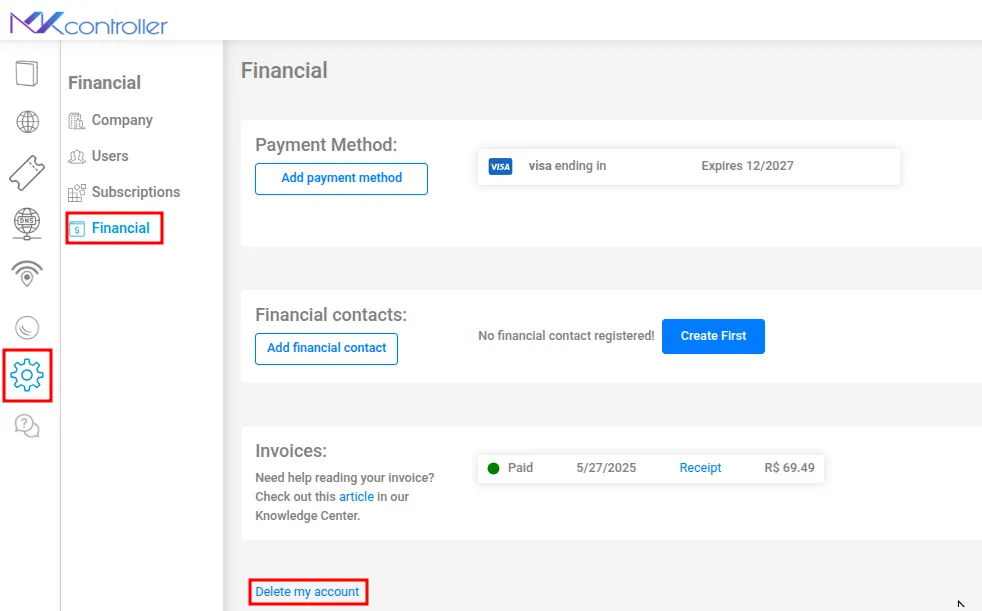
- Il est représenté par une icône d’engrenage (⚙️), généralement située dans la barre latérale ou la barre de navigation supérieure.
- Cliquez sur l’icône d’engrenage pour ouvrir la zone principale des Paramètres de votre compte.
Étape 2 : Accédez à la section Financière
Section titled “Étape 2 : Accédez à la section Financière”-
Accédez à la section Financière
- Dans Paramètres, localisez et sélectionnez l’option Financier.
- Cette section regroupe tous les contrôles liés à la facturation et à l’abonnement, y compris les factures, moyens de paiement et annulation de compte.
- Cliquez sur Financier pour ouvrir la page où l’option de suppression sera disponible.
Étape 3 : Trouvez l’option « Supprimer mon compte »
Section titled “Étape 3 : Trouvez l’option « Supprimer mon compte »”-
Trouvez l’option « Supprimer mon compte »
- Descendez jusqu’au bas de la page Financière.
- Cherchez le bouton intitulé « Supprimer mon compte ».
- Avant de cliquer, assurez-vous de comprendre qu’il s’agit d’une action définitive, et non d’une simple pause temporaire de votre abonnement.
- Quand vous êtes prêt à continuer, cliquez sur le bouton « Supprimer mon compte ».
Étape 4 : Confirmez votre identité
Section titled “Étape 4 : Confirmez votre identité”-
Confirmez votre identité (mot de passe + code email)
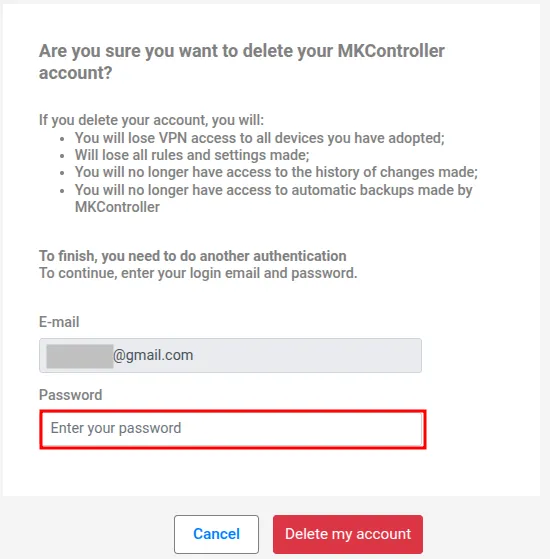
- Après le clic, une fenêtre de confirmation apparaîtra pour vérifier que la demande provient bien de vous.
- Dans cette fenêtre, vous devez saisir :
- Le mot de passe de votre compte MKController, dans le champ prévu.
- Le code de vérification envoyé à l’adresse email associée à votre compte.
- Ouvrez votre boîte de réception, trouvez le mail contenant le code, et saisissez-le attentivement dans le champ demandé.
Si vous ne voyez pas le mail, vérifiez vos spams/courriers indésirables et assurez-vous que vous consultez la bonne adresse email utilisée pour l’inscription sur MKController.
Étape 5 : Finalisez la suppression
Section titled “Étape 5 : Finalisez la suppression”-
Finalisez la suppression
- Une fois les deux informations (mot de passe et code de vérification email) saisies, revérifiez tout une dernière fois.
- Si tout est correct et que vous souhaitez vraiment continuer, cliquez de nouveau sur le bouton « Supprimer mon compte » pour confirmer.
- Après confirmation, le système traitera la demande et votre compte sera supprimé définitivement.
Vous ne pourrez plus vous connecter avec ce compte, et toute configuration ou donnée associée pourra être supprimée selon nos politiques de conservation.
Vous avez changé d’avis ?
Section titled “Vous avez changé d’avis ?”Si vous avez ouvert le processus de suppression par erreur, fermez la fenêtre de confirmation avant de cliquer sur le bouton final « Supprimer mon compte ». Aucune modification ne sera effectuée tant que la confirmation finale n’est pas soumise.
Si vous souhaitez conserver votre compte mais arrêter de payer, consultez Comment résilier un abonnement pour l’option de résiliation d’abonnement — qui conserve votre compte et vos données jusqu’à la fin de la période de facturation.
Quelles données sont supprimées lors de la fermeture de votre compte MKController ?
Section titled “Quelles données sont supprimées lors de la fermeture de votre compte MKController ?”La suppression de votre compte efface définitivement :
- Tous les enregistrements d’appareils adoptés (les appareils MikroTik eux-mêmes ne sont pas affectés — ils continuent de fonctionner avec leur configuration RouterOS existante)
- Tous les fichiers de sauvegarde stockés par MKController pour les appareils adoptés
- Tout l’historique de disponibilité et les rapports de temps de fonctionnement
- Tous les lots de vouchers, journaux de sessions et enregistrements de revenus
- Tous les comptes utilisateurs associés à votre organisation, y compris les comptes Collaborateurs
- Vos clés API et toutes les intégrations actives
Les appareils MikroTik perdent le tunnel MKController après la suppression. Ils restent accessibles localement via Winbox et WebFig, mais l’accès distant cloud, la surveillance et les sauvegardes automatiques s’arrêtent immédiatement.
Alternatives à la suppression complète du compte
Section titled “Alternatives à la suppression complète du compte”Si vous souhaitez arrêter de payer mais n’êtes pas prêt à perdre vos données, considérez ces options :
Résiliation d’abonnement — Résilier votre abonnement (sans supprimer le compte) conserve vos données intactes jusqu’à la fin de la période de facturation. Après cela, le compte entre dans un état bloqué mais n’est pas supprimé immédiatement. Voir Plans et Tarifs pour le cycle de vie complet du compte.
Rétrogradation de plan — Si le coût est le problème, vérifiez si un plan de niveau inférieur couvre votre nombre d’appareils. Chaque appareil MikroTik, UniFi et Starlink adopté compte pour un appareil du plan, et les appareils surveillés via NATCloud ne comptent pas — voir Comment nous comptons vos appareils. La rétrogradation conserve toutes vos données et votre historique.
Pause d’activité — Si vos appareils sont hors ligne de façon saisonnière (camp d’été, salle d’événements), les appareils adoptés hors ligne ne consomment pas de bande passante active mais continuent de compter dans votre abonnement. Parlez à l’équipe support des options pour les parcs saisonniers.
Questions fréquentes
Section titled “Questions fréquentes”Un Collaborateur peut-il supprimer le compte ? Non. Seul l’Administrateur du compte a accès à l’option de suppression. Les utilisateurs de niveau Collaborateur ne peuvent pas voir la section Financier dans les Paramètres.
Combien de temps prend la suppression ? La suppression du compte est traitée immédiatement après la confirmation finale. Le système supprime toutes les données associées de façon synchrone — il n’y a pas de période de grâce ni de fenêtre de récupération.
Puis-je créer un nouveau compte avec la même adresse e-mail après la suppression ? Oui. Une fois le compte supprimé, l’adresse e-mail est libérée et peut être utilisée pour créer un nouveau compte MKController.
La suppression de mon compte affectera-t-elle mes appareils MikroTik ? Vos routeurs MikroTik continueront de fonctionner normalement avec leur configuration RouterOS actuelle. Le tunnel MKController est supprimé, donc l’accès distant cloud, les alertes de surveillance et les sauvegardes automatiques s’arrêteront. L’accès local via Winbox et WebFig n’est pas affecté.
Besoin d’aide ou incertain si la suppression a été effectuée ? Contactez notre équipe support sur WhatsApp — nous pouvons confirmer le statut du compte et répondre aux questions sur les politiques de conservation des données.