
Accès Starlink temporaire pour les techniciens
Résumé Quand quelqu’un a besoin d’atteindre un compte Starlink sur le terrain, StarController délivre une session temporaire au lieu de votre mot de passe permanent. Remote access vous donne un e-mail, un mot de passe et un code OTP à usage unique qui vous font entrer dans Starlink pour la mission — et sont supprimés automatiquement à la fin de la session. Vous remettez l’accès pour la tâche, pas les clés du compte.
Partager un identifiant maître Starlink avec un prestataire, c’est un accès qui n’expire jamais et que personne ne suit. StarController remplace cela par une session qui n’existe que pour la mission en cours.
Ouvrez une session temporaire
Section titled “Ouvrez une session temporaire”Depuis la page de détail d’un terminal (ou sa ligne sur le tableau de bord), cliquez sur Remote access.
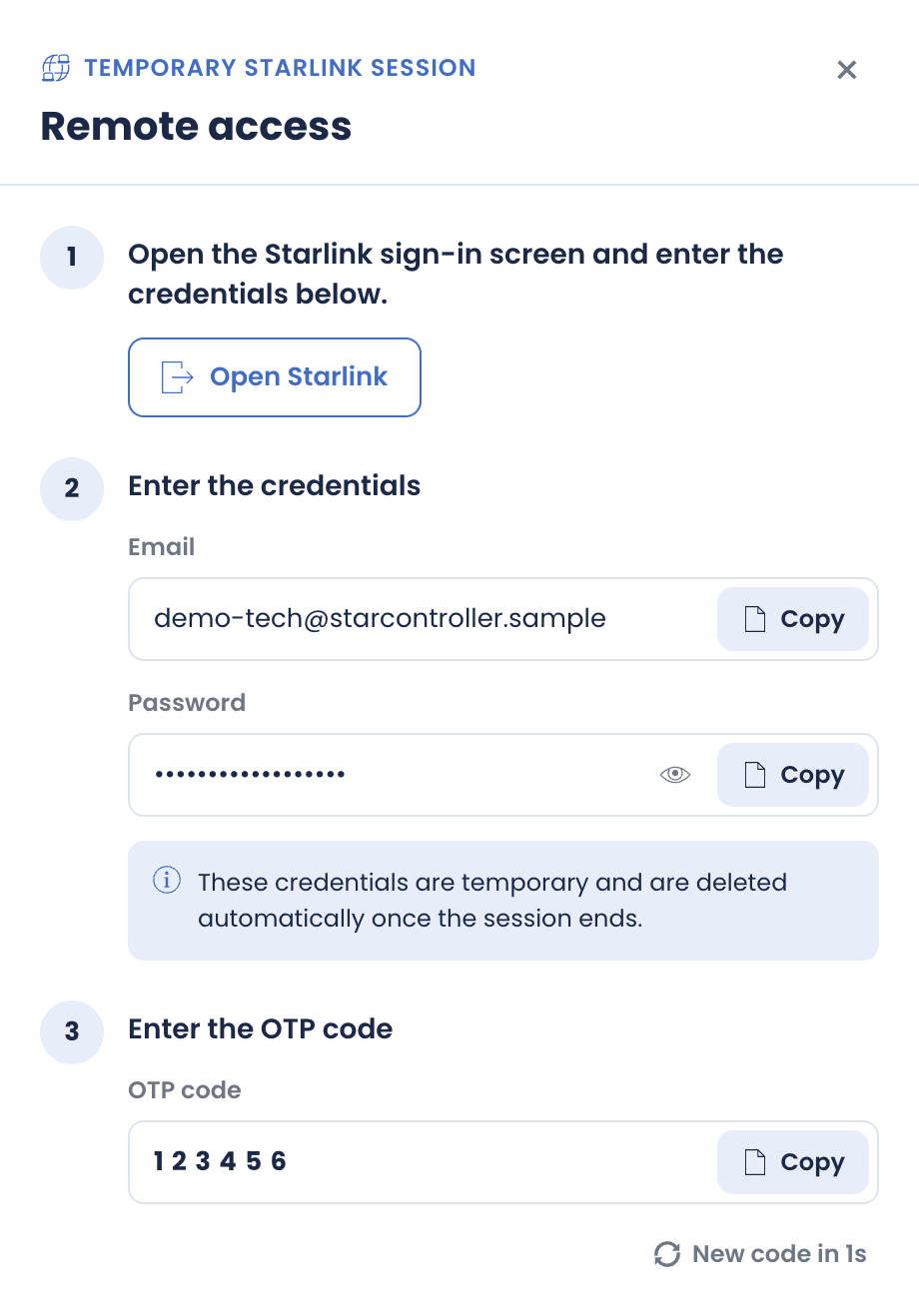
Le panneau guide à travers trois étapes :
- Ouvrez l’écran de connexion Starlink — le bouton Open Starlink vous y emmène.
- Saisissez les identifiants — copiez l’e-mail et le mot de passe temporaires avec les boutons Copy. Une note rend le modèle explicite : ces identifiants sont temporaires et sont supprimés automatiquement à la fin de la session.
- Saisissez le code OTP — copiez le code à usage unique. Il tourne sur un minuteur court (un nouveau code est émis de temps à autre), il y a donc toujours un code à jour à remettre.
Quand le travail est terminé, utilisez End access pour fermer la session immédiatement, ou Finish access pour la clôturer. Dans les deux cas, les identifiants temporaires cessent de fonctionner.
Pourquoi c’est plus sûr que partager un mot de passe
Section titled “Pourquoi c’est plus sûr que partager un mot de passe”- Le technicien n’apprend jamais le mot de passe permanent de votre compte.
- L’accès est lié à la mission, pas à la personne — il se termine quand la session se termine.
- Vous restez le titulaire du compte tout du long.
Sur la feuille de route
Section titled “Sur la feuille de route”Le modèle d’accès de StarController ne cesse de se resserrer. Ces éléments sont prévus, pas encore livrés, et ce guide sera mis à jour quand ils arriveront :
- Rôles délimités à moindre privilège — l’intégration utilise actuellement un large rôle d’Administrator Starlink ; les sessions futures n’accorderont que ce dont une tâche a besoin.
- Journaux d’audit d’accès — un enregistrement exportable de qui a accédé à quoi et quand.
- Console de révocation en libre-service — révoquez vous-même n’importe quelle personne ou session, instantanément.
Étapes suivantes
Section titled “Étapes suivantes”- À l’intérieur d’un terminal — où se trouve le bouton Remote access.
- Gérer les comptes — passez en revue qui détient un accès sur tous les comptes.
Vous n’avez pas trouvé ce qu’il vous fallait ? Des questions ou des retours ? Contactez le Support MKController.
👉 Cliquez ici pour nous parler.