
Détails du terminal Starlink : consommation, temps de fonctionnement et forfait
Résumé Ouvrez n’importe quel terminal depuis le tableau de bord (View more) pour obtenir son image complète au même endroit : consommation et caractéristiques en direct, attributs personnalisés, observations de l’équipe, l’abonnement et l’historique de factures, et un graphique mensuel de consommation de données. L’en-tête porte les actions principales de l’appareil — Remote access et Actions (Update, Reboot, Forget Device).
Arrivez ici en cliquant sur View more sur n’importe quelle ligne d’appareil du Tableau de bord de flotte. Le terminal s’ouvre avec son nom, son statut en ligne et les boutons d’action dans l’en-tête.
General Information
Section titled “General Information”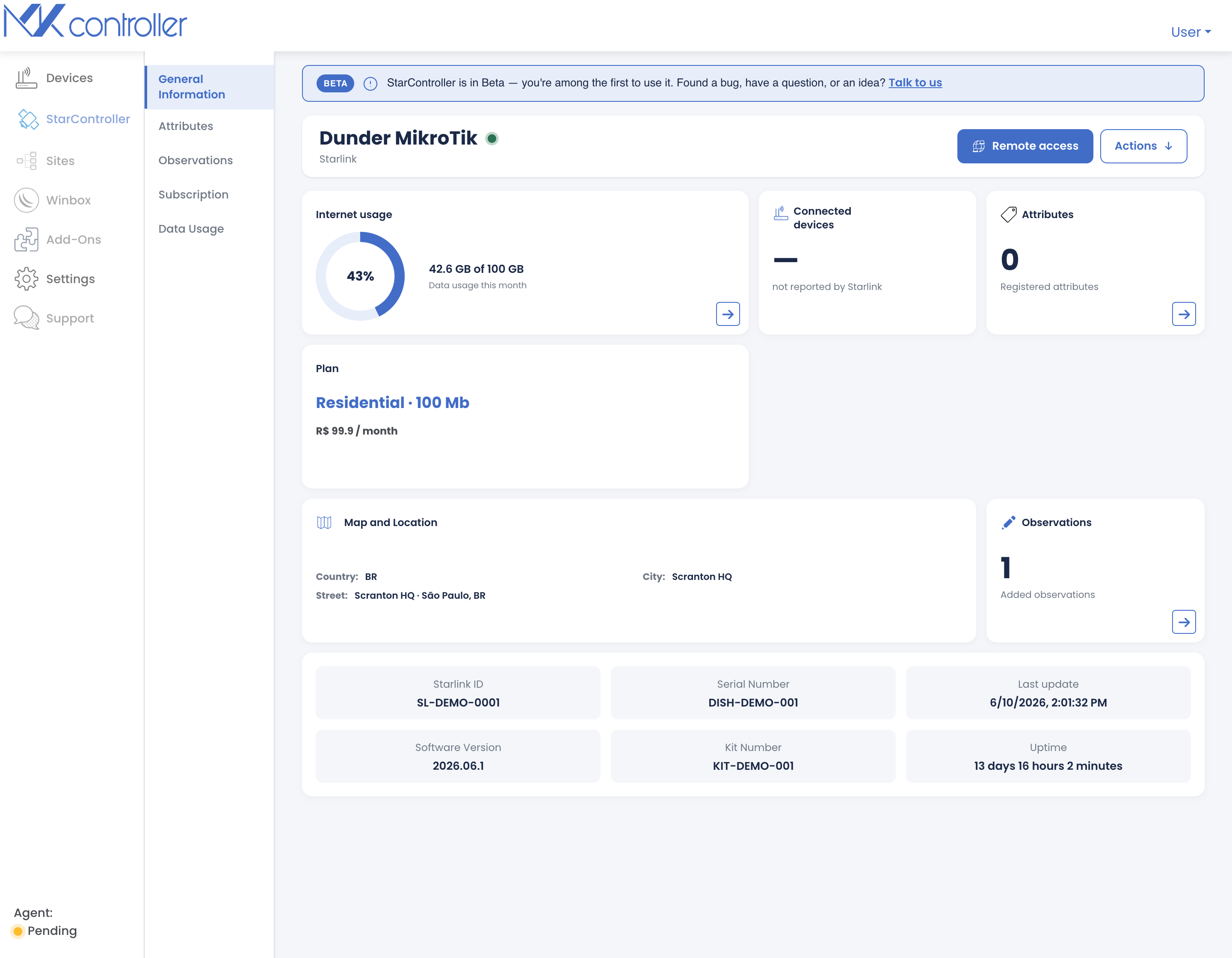
L’onglet par défaut est le cockpit d’une antenne :
- Internet usage — données utilisées ce mois-ci par rapport au quota du forfait, en pourcentage.
- Connected devices — quand Starlink le signale.
- Attributes — combien d’attributs personnalisés sont enregistrés (voir ci-dessous).
- Plan — le forfait Starlink et son coût mensuel.
- Map and Location — pays, ville et rue du site.
- Observations — combien de notes l’équipe a ajoutées.
- Hardware — Starlink ID, numéro de série, version logicielle, numéro de kit, dernière mise à jour et uptime.
Attributes
Section titled “Attributes”L’onglet Attributes vous permet d’attacher des champs personnalisés clé–valeur à un terminal — ID d’actif, numéro de contrat, date d’installation, tout ce que vous garderiez autrement dans un tableur. Ils deviennent partie intégrante de la fiche du terminal, et le décompte apparaît dans General Information.
Observations
Section titled “Observations”L’onglet Observations est un journal continu de notes sur le terminal — chacune indique qui l’a écrite et quand. Utilisez-le pour l’historique terrain : « antenne repositionnée », « routeur remplacé », « le client a signalé un affaiblissement dû à la pluie ».
Subscription
Section titled “Subscription”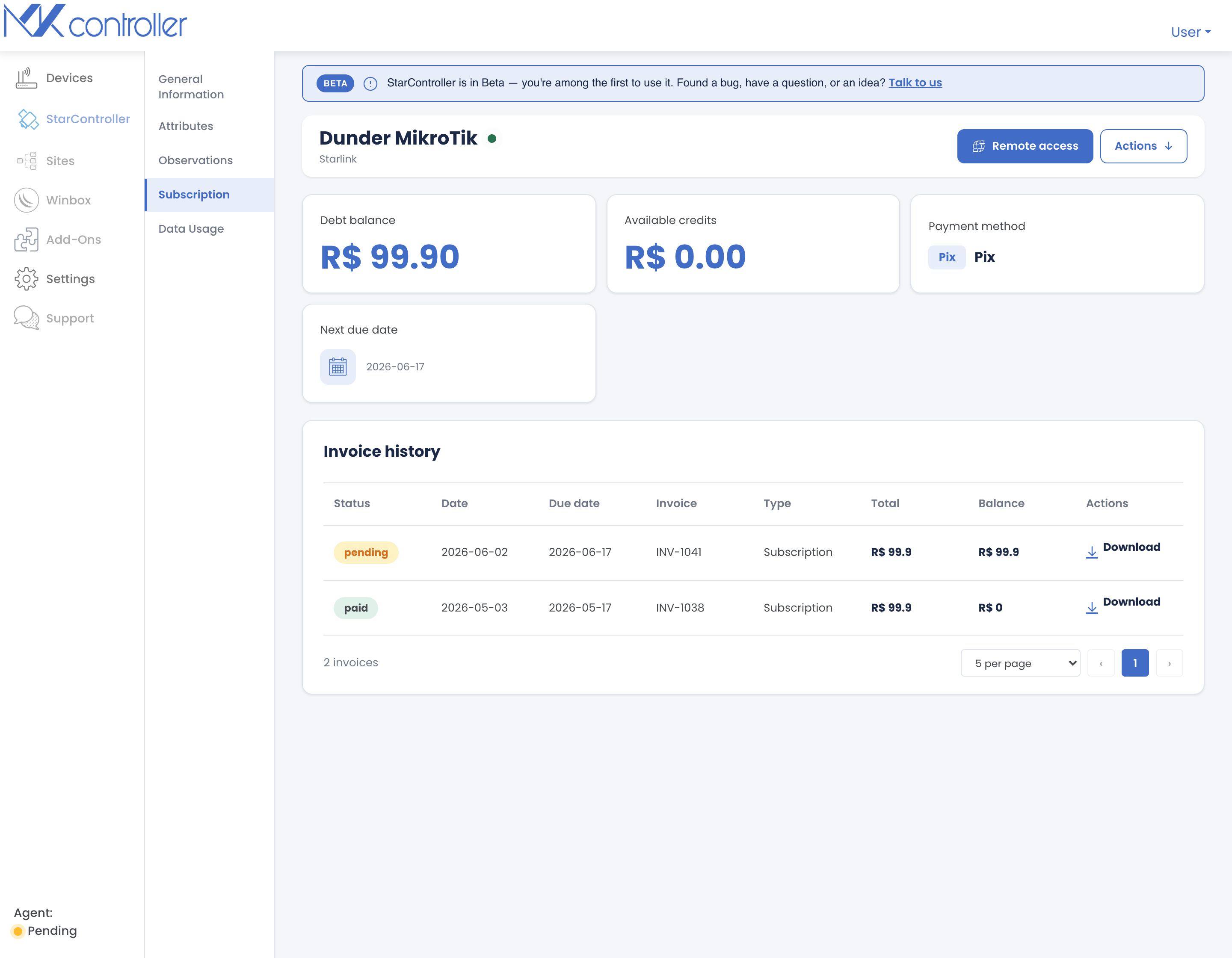
Toute la facturation de ce seul terminal :
- Debt balance, Available credits, Payment method et Next due date.
- Invoice history — chaque facture avec son statut (payée / en attente), les dates, le montant, le solde et une action Download.
Pour la vue à l’échelle de la flotte des mêmes données, voir Finances et factures.
Data Usage
Section titled “Data Usage”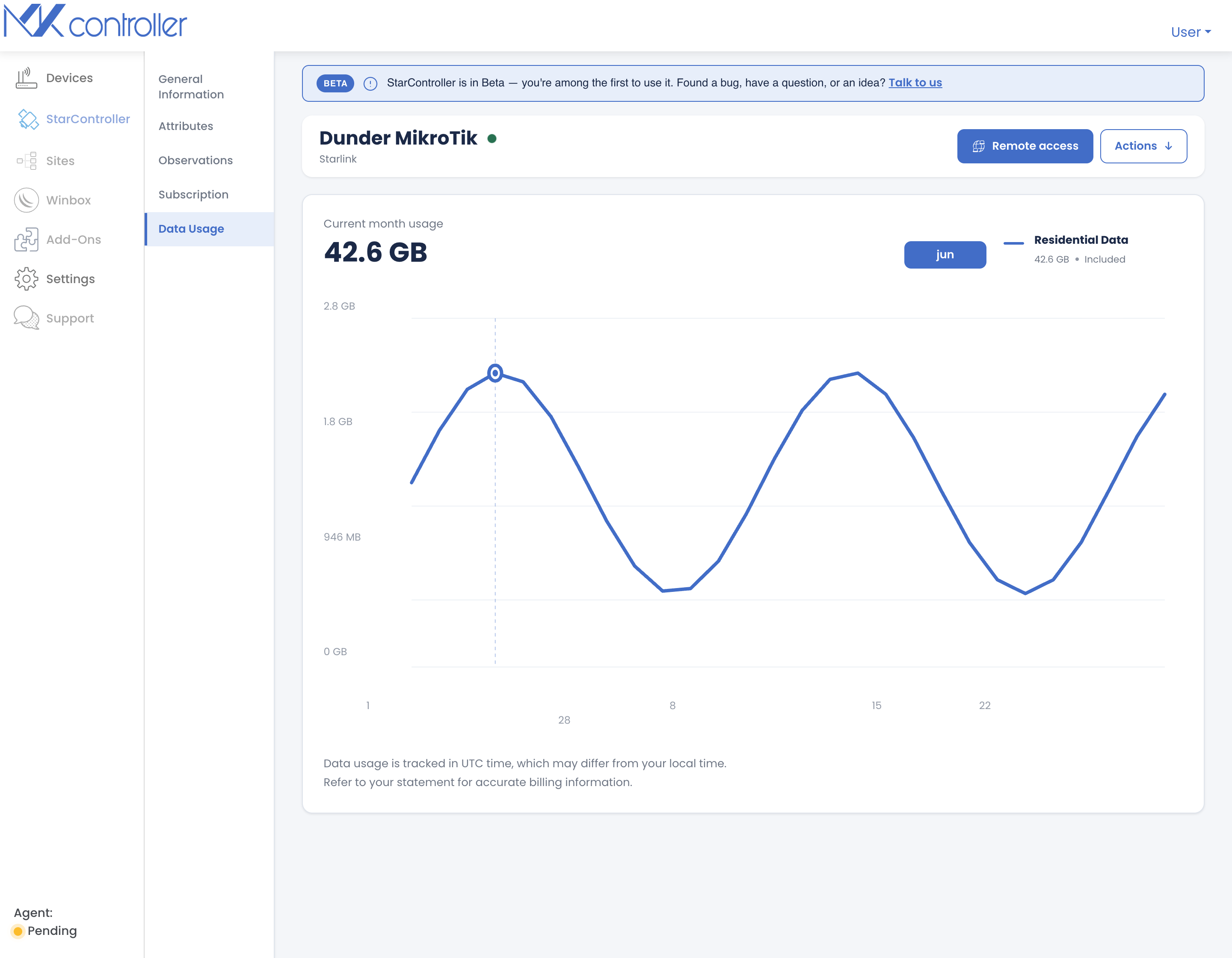
L’onglet Data Usage affiche le total du mois en cours du terminal et un graphique de consommation quotidienne sur la période de facturation.
Actions de l’en-tête
Section titled “Actions de l’en-tête”- Remote access — ouvrez une session Starlink temporaire pour atteindre ce terminal sur le terrain. Voir Accès distant et temporaire.
- Actions — Update, Reboot et Forget Device.
Étapes suivantes
Section titled “Étapes suivantes”- Accès distant et temporaire — accès terrain sécurisé à ce terminal.
- Le tableau de bord de flotte — retour à la vue de la flotte.
Vous n’avez pas trouvé ce qu’il vous fallait ? Des questions ou des retours ? Contactez le Support MKController.
👉 Cliquez ici pour nous parler.