
Facturation et factures de flotte Starlink dans StarController
Résumé L’onglet Finance rassemble chaque facture Starlink de tous les comptes dans une seule liste, pour que le risque de facturation apparaisse avant qu’un site ne tombe en panne — pas après. Quatre KPI résument les factures de la flotte, et chaque ligne peut être payée ou téléchargée sans se connecter à un compte Starlink distinct. Sélectionnez plusieurs factures pour les télécharger d’un coup, exportez la liste en CSV et — sur les factures en BRL — téléchargez la facture électronique (nota fiscal).
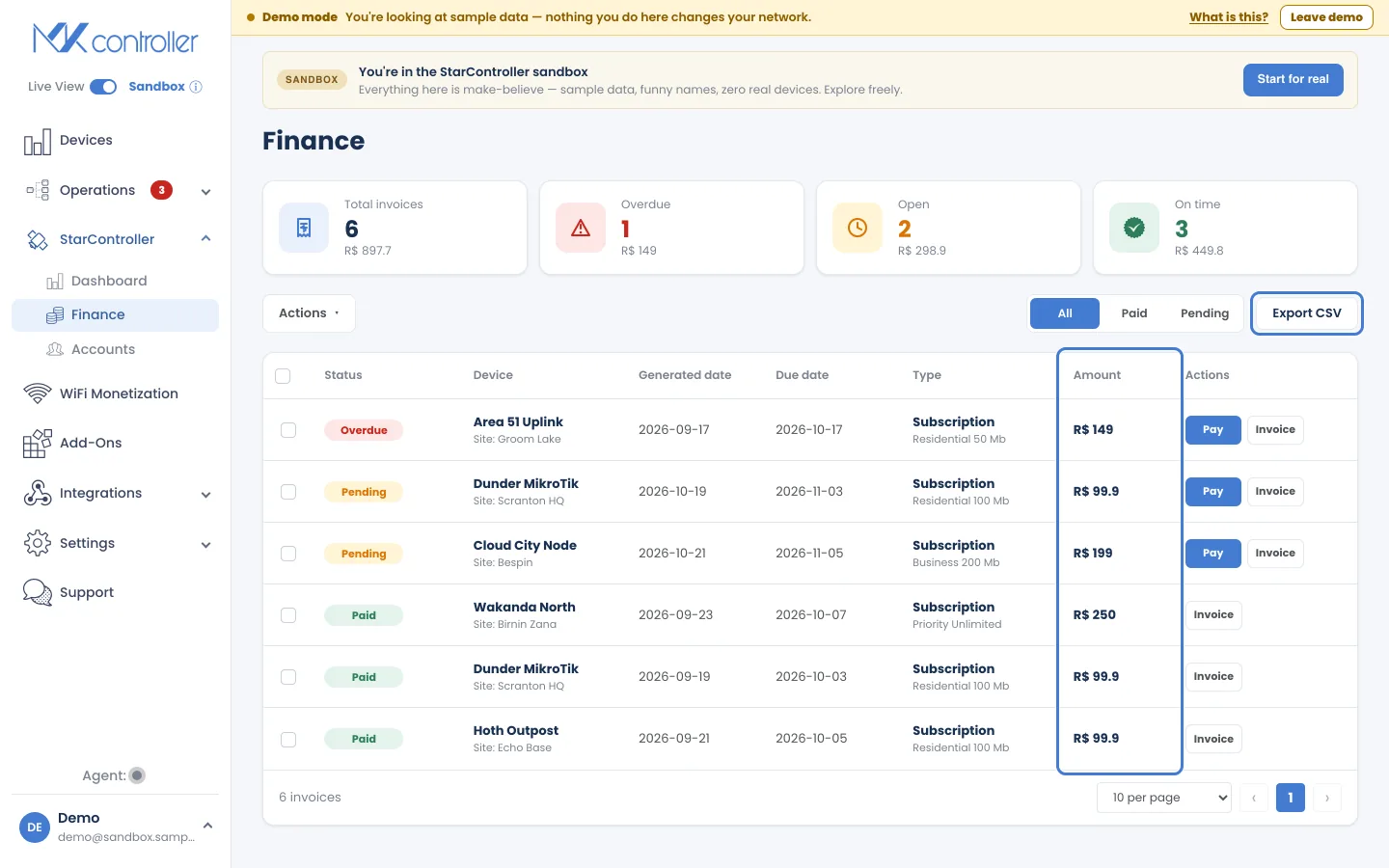
Ouvrez-le depuis StarController → Finance dans le menu de gauche. Comme le reste de StarController, il est inter-comptes : une seule vue de l’argent dû et de l’argent dépensé sur toute la flotte.
▶ Month-end: every Starlink invoice in one place — vidéo en anglais, avec sous-titres.
La rangée de KPI
Section titled “La rangée de KPI”| KPI | Ce qu’il vous indique |
|---|---|
| Total invoices | Chaque facture dans la vue actuelle. |
| Overdue | Factures ayant dépassé leur date d’échéance — celles qui peuvent mettre un site hors service. |
| Open | Émises mais pas encore échues. |
| On time | Factures réglées dans les délais. |
La liste des factures
Section titled “La liste des factures”Chaque ligne est une facture :
- Status — Overdue, Pending ou Paid.
- Device et Site — à quel terminal et emplacement la facture appartient.
- Generated date (date de génération) et Due date (date d’échéance).
- Type — par exemple un abonnement, avec le forfait.
- Amount — dans la devise du compte Starlink auquel la facture appartient.
- Actions — Pay pour régler une facture ouverte ou en retard, ou Invoice pour télécharger le document de la facture.
Factures électroniques (Brésil)
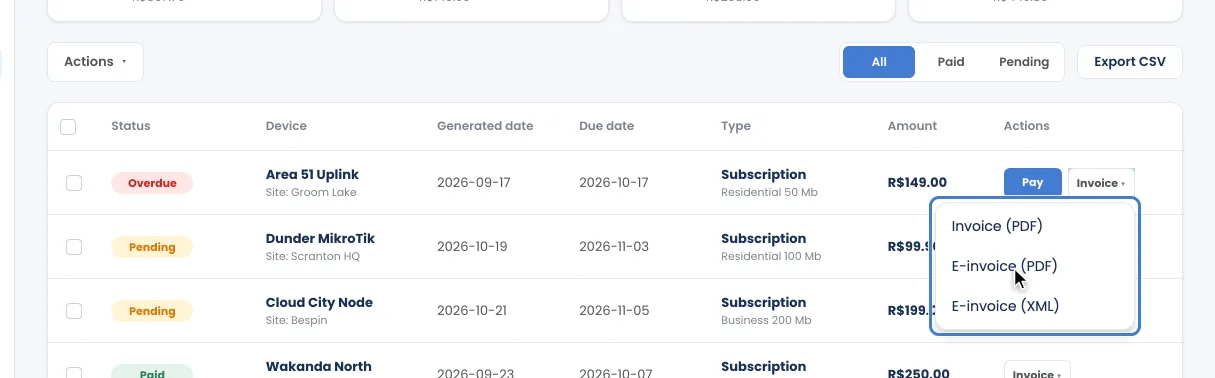
Section titled “Factures électroniques (Brésil)”Sur les factures en réais brésiliens (BRL), Invoice ouvre un menu avec trois fichiers : Invoice (PDF), E-invoice (PDF) et E-invoice (XML). La facture électronique est la nota fiscal brésilienne (NFCom).
Filtres et actions groupées
Section titled “Filtres et actions groupées”- Filtrez par All / Paid / Pending pour cibler la liste.
- Cochez les factures dont vous avez besoin, puis ouvrez Actions pour Download invoices, Download e-invoices (PDF) ou Download e-invoices (XML) en une seule fois — pratique en fin de mois.
- Export CSV télécharge la liste telle qu’elle est affichée.
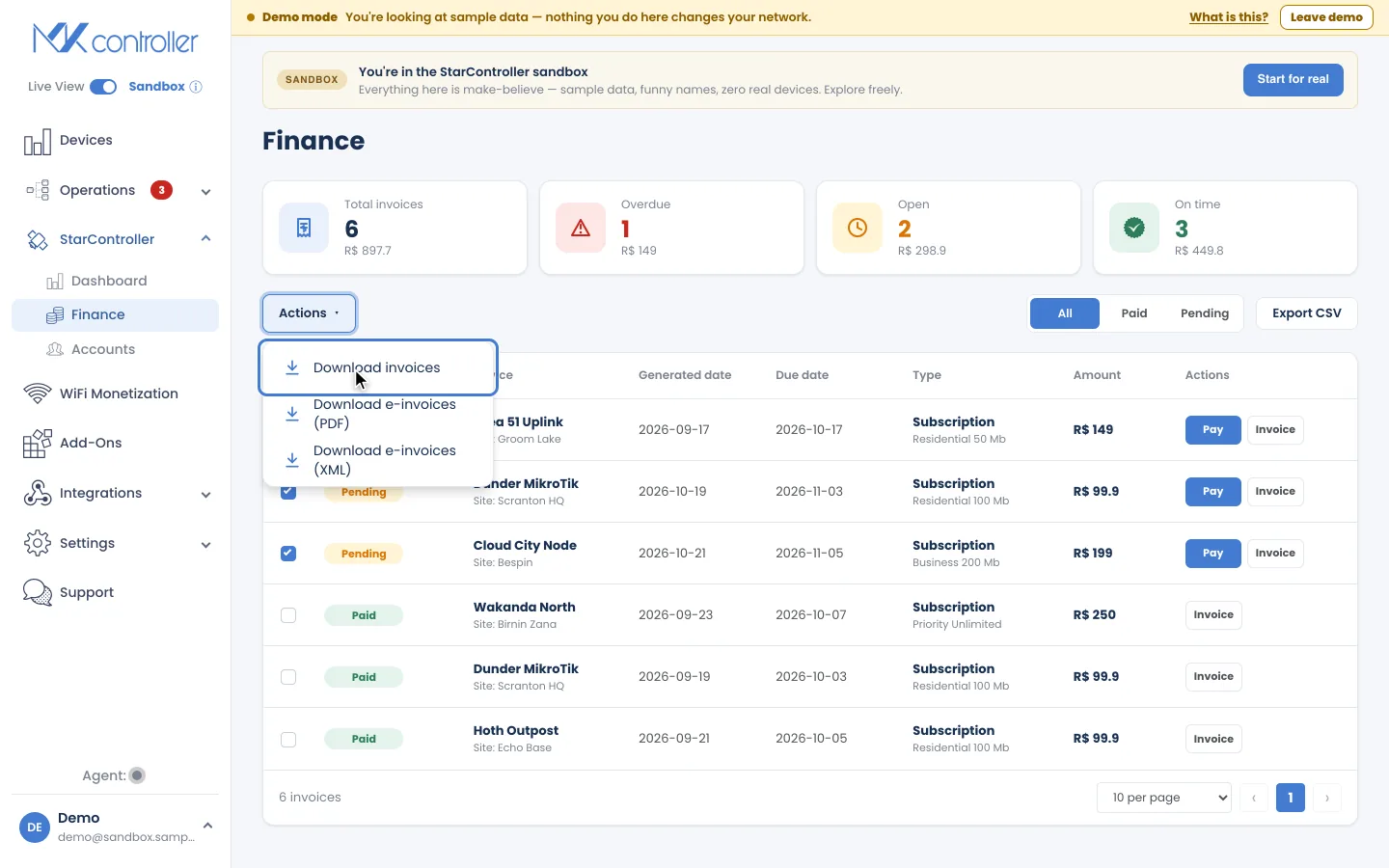
C’est ainsi que vous rapprochez la dépense du site qui l’a générée — et que vous repérez une facture en retard avant qu’elle n’interrompe le service.
Étapes suivantes
Section titled “Étapes suivantes”- À l’intérieur d’un terminal — voyez l’abonnement et l’historique de factures d’un seul terminal.
- Le tableau de bord de flotte — statut de la flotte en un coup d’œil.
Vous n’avez pas trouvé ce qu’il vous fallait ? Des questions ou des retours ? Contactez le Support MKController.
👉 Cliquez ici pour nous parler.