
Tableau de bord de flotte StarController pour Starlink
Résumé Le Dashboard est l’écran d’accueil de votre flotte. Cinq KPI résument toute la flotte — appareils, coût mensuel, consommation de données, alertes et finances — au-dessus d’une liste de chaque terminal avec son statut, son site, son forfait et sa consommation. Passez à Map pour voir la même flotte par emplacement, et utilisez les filtres de statut pour aller droit à ce qui nécessite une attention.
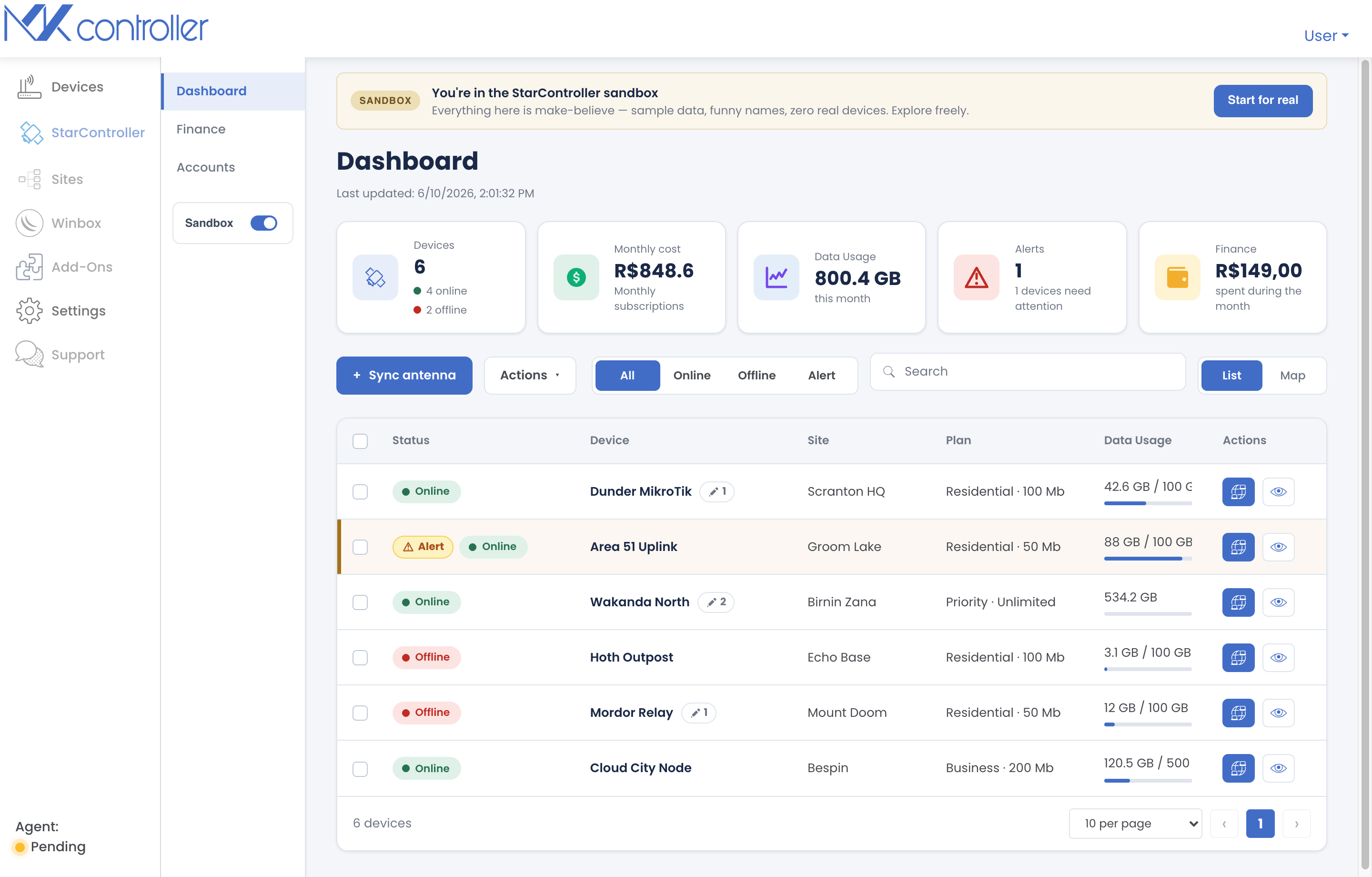
Ouvrez-le depuis Satellites → Dashboard. Tout ici est inter-comptes : un seul écran pour chaque terminal que vous avez synchronisé, quel que soit le compte Starlink auquel il appartient.
La rangée de KPI
Section titled “La rangée de KPI”Cinq cartes résument la flotte en haut :
| KPI | Ce qu’il vous indique |
|---|---|
| Devices | Total des terminaux, réparti entre en ligne et hors ligne. |
| Monthly cost | Coût d’abonnement mensuel combiné sur toute la flotte. |
| Data Usage | Total des données consommées ce mois-ci. |
| Alerts | Combien d’appareils nécessitent actuellement une attention. |
| Finance | Montant dépensé durant le mois. |
La liste des appareils
Section titled “La liste des appareils”Sous les KPI, chaque terminal est une ligne :
- Status — En ligne, Hors ligne, ou un badge Alert quand un appareil est en ligne mais nécessite une attention.
- Device — le nom du terminal, avec une petite puce indiquant combien d’observations il a.
- Site — où il dessert.
- Plan — le forfait Starlink (par exemple Residential · 100 Mb, Business · 200 Mb).
- Data Usage — consommation sur ce cycle par rapport au quota du forfait.
- Actions — Remote access et View more rapides (ouvre le détail du terminal).
Trouvez vite ce qui compte
Section titled “Trouvez vite ce qui compte”- Filtres de statut — All / Online / Offline / Alert réduisent la liste aux appareils qui vous importent maintenant.
- Search — filtrez par nom d’appareil ou de site.
- Alerts indiquent pourquoi un appareil nécessite une attention — par exemple nécessite un repositionnement, une dégradation de la connectivité, un problème de facturation ou d’abonnement, ou une facture en retard — pour qu’une antenne d’apparence verte ne cache jamais un vrai problème.
Vue carte
Section titled “Vue carte”Basculez l’interrupteur List / Map sur Map pour voir chaque terminal positionné par emplacement, codé par couleur selon le statut — en ligne, hors ligne ou nécessite une attention. C’est le moyen le plus rapide de repérer si un problème concerne un site ou toute une région.
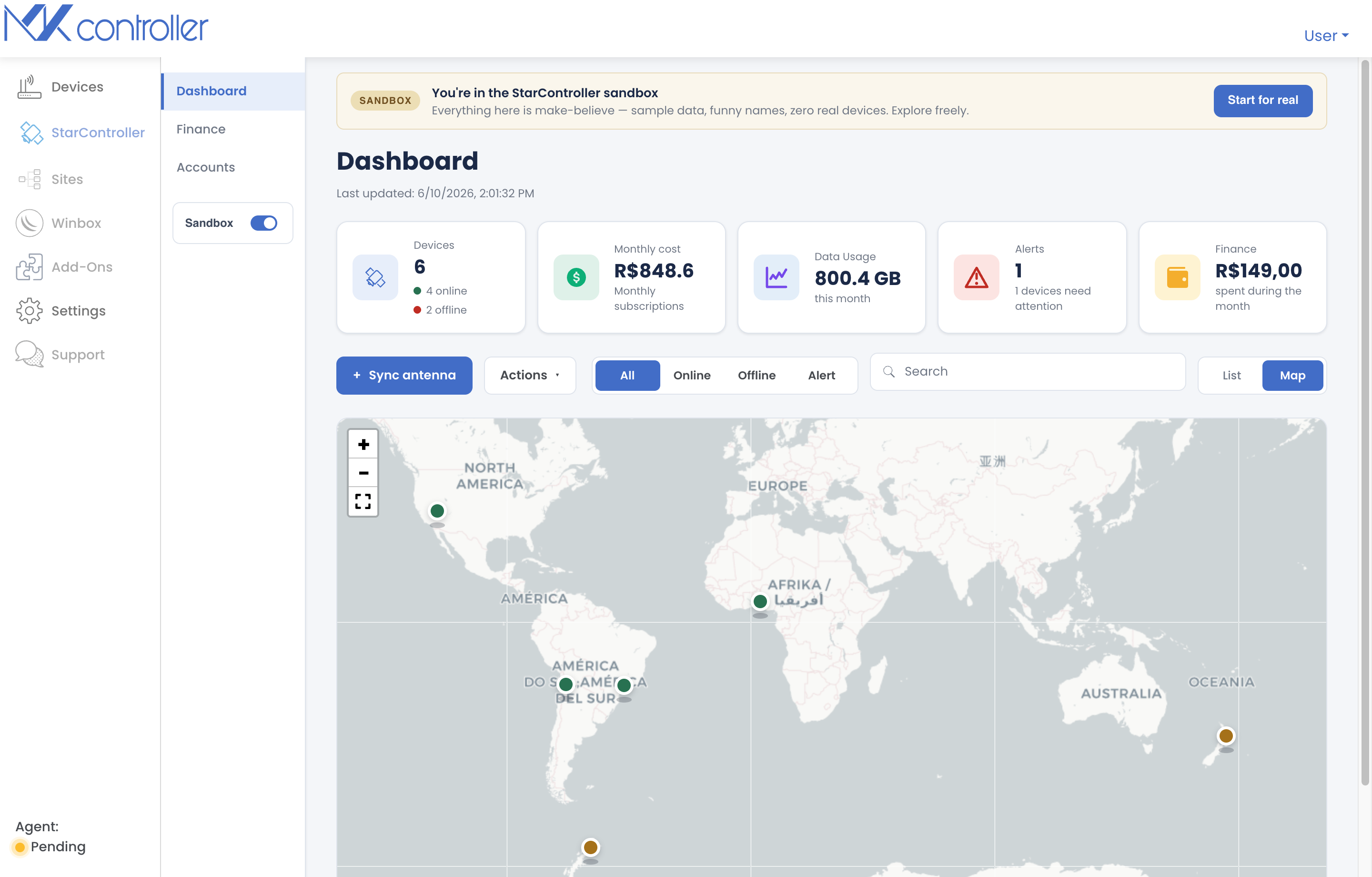
Cliquez sur un marqueur pour ouvrir sa carte de détail et accéder à la vue complète du terminal.
Étapes suivantes
Section titled “Étapes suivantes”- À l’intérieur d’un terminal — ouvrez le cockpit complet d’un appareil.
- Finances et factures — plongez dans la facturation de la flotte.
- Accès distant et temporaire — connectez-vous à un terminal sur le terrain.
Vous n’avez pas trouvé ce qu’il vous fallait ? Des questions ou des retours ? Contactez le Support MKController.
👉 Cliquez ici pour nous parler.