
Concevez votre portail captif MikroTik (Builder)
Résumé Le Builder est le concepteur visuel de votre portail captif — la page de connexion que les invités voient en rejoignant votre Wi-Fi. Ajoutez votre logo, un texte de bienvenue, des conditions et une image marketing, et choisissez quelles informations collecter, le tout avec un aperçu téléphone en direct à côté de vous. Une fois terminé, un simulateur de test invité vous permet de parcourir tout le flux avant qu’un invité réel ne le voie. Aucun code requis.
Qu’est-ce que le Builder de portail captif ?
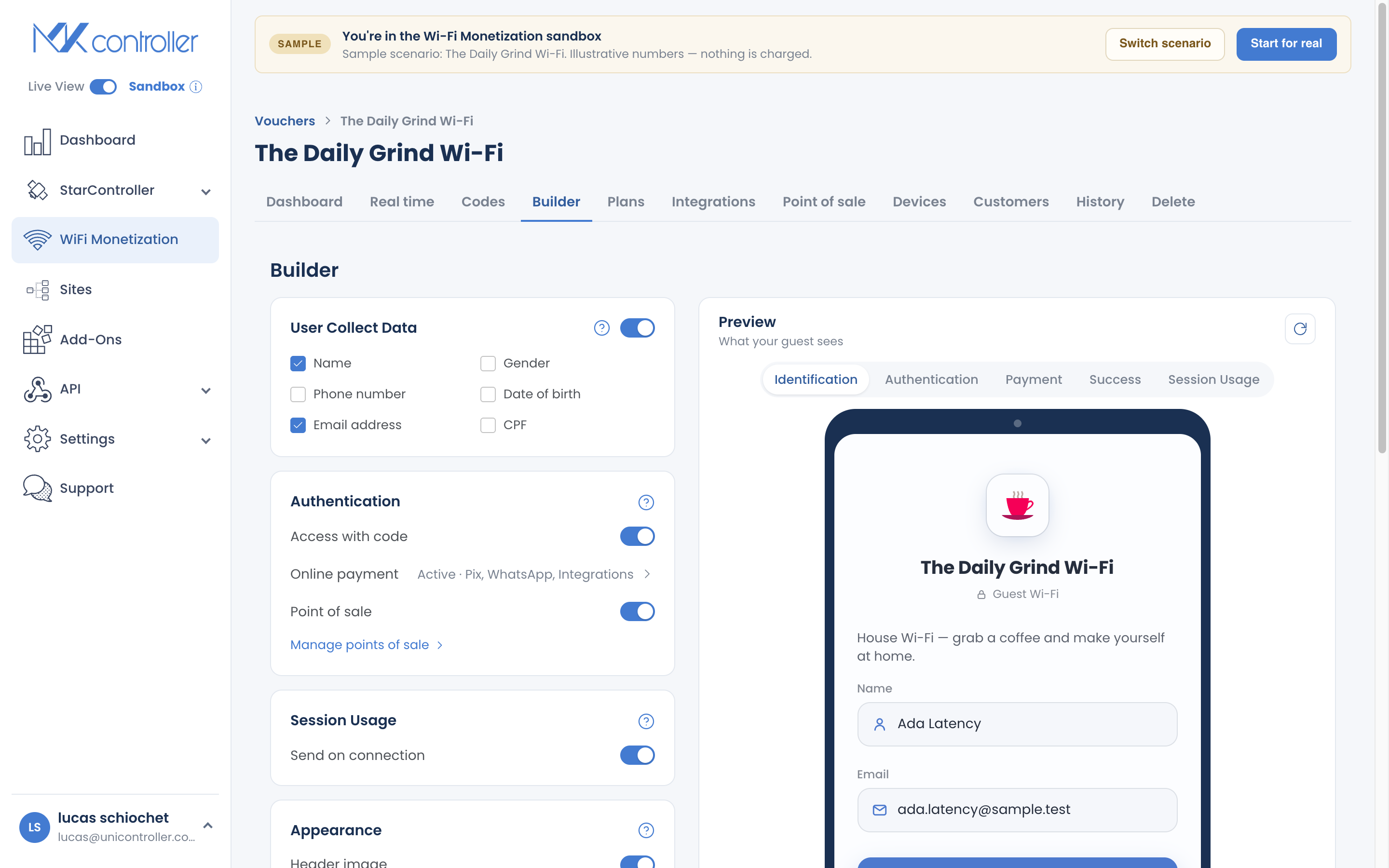
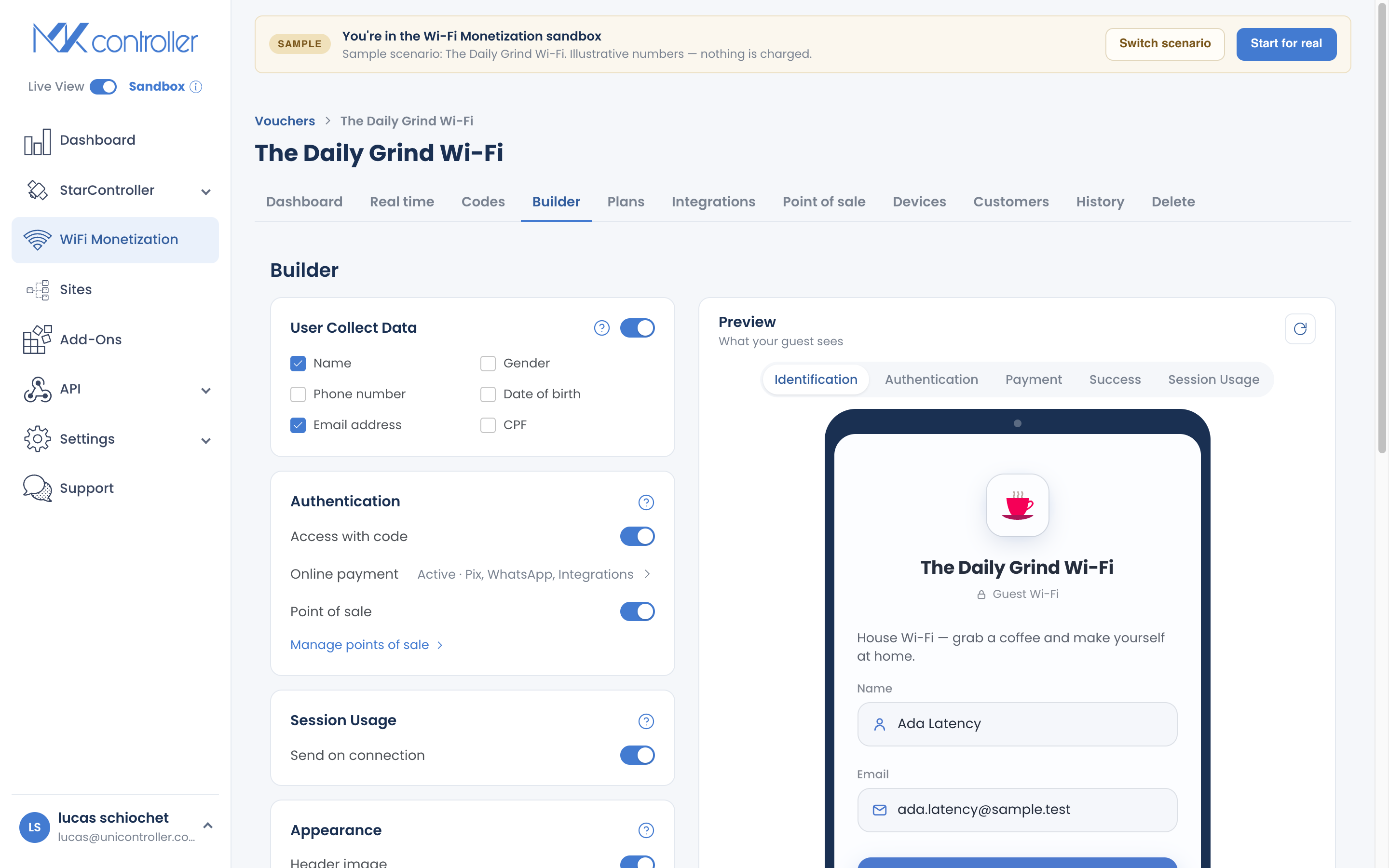
Section titled “Qu’est-ce que le Builder de portail captif ?”Le Builder est l’endroit où vous concevez la page à votre marque sur laquelle les invités arrivent avant de se connecter. Il comporte deux moitiés : à gauche, les lignes de configuration où vous activez des fonctionnalités et les paramétrez ; à droite, un aperçu téléphone en direct qui se met à jour au fur et à mesure que vous éditez, afin que vous voyiez toujours ce qu’un invité verra.
L’aperçu comporte des onglets d’étape qui reflètent le parcours réel de l’invité — données personnelles, saisie de code, paiement, succès et page de statut — afin que vous puissiez vérifier chaque écran, pas seulement le premier.
Que pouvez-vous personnaliser ?
Section titled “Que pouvez-vous personnaliser ?”- Logo — affiché sur chaque écran invité.
- Message de bienvenue — une courte ligne sous le logo (votre nom, une offre ou un salut).
- Conditions d’utilisation — une case à cocher plus un lien que les invités peuvent ouvrir avant de se connecter.
- Image marketing — une bannière plus grande sur les écrans d’accès et de succès.
- Collecte de données personnelles — activez-la et choisissez quels champs demander : nom, téléphone, email, CPF, genre et date de naissance.
Chaque ligne de configuration se déploie en ligne uniquement lorsqu’elle est activée, pour que le panneau reste épuré.
Comment concevoir votre portail captif
Section titled “Comment concevoir votre portail captif”Étape 1 : Ouvrir le Builder
Section titled “Étape 1 : Ouvrir le Builder”Ouvrez votre voucher et sélectionnez la section Builder. Si vous venez de créer le voucher, vous y êtes déjà.
Étape 2 : Ajouter votre logo
Section titled “Étape 2 : Ajouter votre logo”Téléversez votre logo. Il apparaît immédiatement dans l’aperçu en haut de chaque écran invité. Utilisez une image nette avec un peu de transparence pour un meilleur rendu sur le fond à votre marque.
Étape 3 : Ajouter un message de bienvenue et des conditions
Section titled “Étape 3 : Ajouter un message de bienvenue et des conditions”Rédigez un court message de bienvenue — une ligne suffit. Ajoutez ensuite vos conditions d’utilisation : les invités doivent cocher la case pour continuer, et peuvent ouvrir le texte complet depuis le lien.
Étape 4 : Ajouter une image marketing (facultatif)
Section titled “Étape 4 : Ajouter une image marketing (facultatif)”Ajoutez une image marketing si vous voulez une bannière plus grande — une promotion, un sponsor ou une photo de votre établissement — sur les écrans d’accès et de succès.
Étape 5 : Choisir quelles informations invité collecter
Section titled “Étape 5 : Choisir quelles informations invité collecter”Activez la collecte de données personnelles et sélectionnez uniquement les champs dont vous avez réellement besoin.
Étape 6 : Connecter le paiement en ligne (facultatif)
Section titled “Étape 6 : Connecter le paiement en ligne (facultatif)”Pour vendre l’accès directement sur le portail, activez le paiement en ligne. Cela vous amène à l’écran Méthodes de paiement, où vous activez Pix, une passerelle carte ou mobile money, ou WhatsApp. Voir Recevoir des paiements Pix et Configurer les passerelles de paiement.
Prévisualiser et tester en tant qu’invité
Section titled “Prévisualiser et tester en tant qu’invité”L’aperçu en direct à droite se met à jour au fur et à mesure que vous éditez. Utilisez les onglets d’étape pour vérifier chaque écran qu’un invité traversera — données personnelles, code, paiement, succès et statut.
Lorsque le design vous convient, utilisez « Simular acesso » (tester en tant qu’invité) pour ouvrir le portail captif réel dans un cadre téléphone et parcourir tout le flux — saisir un code, choisir un plan et voir la page de statut — avec des données de test sécurisées et sans frais réels. C’est le moyen le plus rapide de repérer une étiquette confuse ou un champ manquant avant la mise en ligne.
Choix de conception qui convertissent
Section titled “Choix de conception qui convertissent”Le Builder est facile à remplir ; la question la plus difficile est quoi mettre sur la page. Utilisez les conseils ci-dessous, puis confirmez avec le simulateur « tester en tant qu’invité ».
Quelles informations invité dois-je collecter ?
Section titled “Quelles informations invité dois-je collecter ?”Ne demandez un champ que si vous allez l’utiliser. Chaque champ supplémentaire est une étape de plus avant qu’un invité se connecte — et davantage de données personnelles à protéger.
| Votre objectif | Collecter | Éviter |
|---|---|---|
| Connexion la plus rapide (Wi-Fi gratuit/communautaire) | Rien, ou le nom seulement | Tout le reste |
| Suivre une vente ou envoyer le reçu | Nom + téléphone (ou email) | Genre, date de naissance |
| Liste marketing avec consentement | Nom + email + un opt-in clair dans vos conditions | CPF, date de naissance |
| Reçus formels au Brésil | Ajouter le CPF | Champs que vous n’utiliserez pas |
Dans le doute, collectez moins. Vous pouvez toujours ajouter un champ plus tard si un besoin réel apparaît.
Rédiger un message de bienvenue qui donne le ton
Section titled “Rédiger un message de bienvenue qui donne le ton”Une ligne claire fait plus qu’un paragraphe. Quelques modèles qui fonctionnent :
- Café / bar : « Bienvenue chez [Nom] — prenez un pass et profitez d’un Wi-Fi rapide. »
- Copropriété / immeuble : « Wi-Fi résidents et invités pour [Immeuble]. Choisissez un plan pour vous connecter. »
- Événement : « Wi-Fi [Événement] — choisissez un pass journalier et vous êtes en ligne en quelques secondes. »
Faire travailler la page davantage
Section titled “Faire travailler la page davantage”De petits ajouts qui rapportent :
- Ajoutez une image marketing pour promouvoir un plan, un sponsor ou votre offre de fidélité sur l’écran de succès — les invités la voient juste après s’être connectés.
- Utilisez vos conditions d’utilisation pour énoncer clairement l’essentiel (usage raisonnable, traitement des données). Cela instaure la confiance et vous protège.
- Restez honnête. Des offres réelles, des informations réelles — pas de faux compte à rebours ni d’urgence artificielle. La confiance est ce qui transforme une première vente en vente récurrente.
Avant de publier
Section titled “Avant de publier”Lancez « tester en tant qu’invité » et parcourez tout le flux sur un écran taille téléphone. Si quelque chose vous fait hésiter, cela fera aussi hésiter un invité — corrigez-le maintenant, pendant que cela ne coûte rien.
Questions fréquentes
Section titled “Questions fréquentes”Dois-je connaître le CSS ou le HTML ? Non. Le Builder est entièrement visuel, et l’aperçu en direct montre vos changements instantanément.
Quelles langues le portail captif prend-il en charge ? Le portail invité est localisé en portugais, espagnol et anglais, et détecte automatiquement la langue de l’appareil de l’invité.
Puis-je prévisualiser ce que voient les invités avant la mise en ligne ? Oui. L’aperçu en direct montre chaque étape, et le simulateur « tester en tant qu’invité » parcourt tout le flux avec des données de test et sans frais.
Où les invités paient-ils réellement ? Le paiement est configuré sur l’écran Méthodes de paiement, accessible depuis la ligne Paiement en ligne du Builder. Voir Recevoir des paiements Pix.
Explorer ensuite : Créer et vendre des plans en ligne · Recevoir des paiements Pix · Comment les invités se connectent et paient · Intégration WiFi Monetization
Prêt à concevoir votre portail ? Créez votre compte MKController gratuit ou parlez à notre équipe sur WhatsApp.