
Créer et imprimer des codes de voucher MikroTik
Résumé Les codes de voucher sont des identifiants d’accès prépayés que vous imprimez sous forme de cartes et distribuez ou vendez à un comptoir. Vous les créez en lots qui partagent les mêmes règles — combien de codes, usage unique ou multiple, la durée de chacun, d’éventuelles limites et le prix. Une fois générés, imprimez le lot directement ou téléchargez-le en PDF. Les invités saisissent un code dans votre portail captif pour se connecter.
Que sont les codes et les lots ?
Section titled “Que sont les codes et les lots ?”Un code est un court identifiant qu’un invité saisit sur votre portail captif pour se connecter. Un lot est un groupe de codes générés ensemble qui partagent les mêmes règles — pensez à un lot comme « 50 pass de deux heures à R$3 chacun ».
Regrouper les codes en lots les garde organisés et rend les rapports pertinents : le Dashboard affiche les revenus et l’usage par lot, ce qui vous permet de comparer « Event Pass – Juin » à « Café – Semaine 23 », ou un revendeur à un autre.
Les codes sont l’outil adapté pour les ventes hors ligne, en personne — un comptoir, une réception, une entrée d’événement — où un invité vous paie directement et vous lui remettez une carte. Pour vendre l’accès en ligne sans être présent, utilisez plutôt les plans en ligne.
Comment créer un lot de codes
Section titled “Comment créer un lot de codes”Le flux Créer un lot vous guide à travers trois questions simples — combien, ce qu’ils reçoivent et ce que ça coûte — avec des valeurs par défaut modifiables.
Étape 1 : Ouvrir Créer un lot
Section titled “Étape 1 : Ouvrir Créer un lot”Ouvrez votre voucher, allez dans la section Codes, et démarrez un nouveau lot.
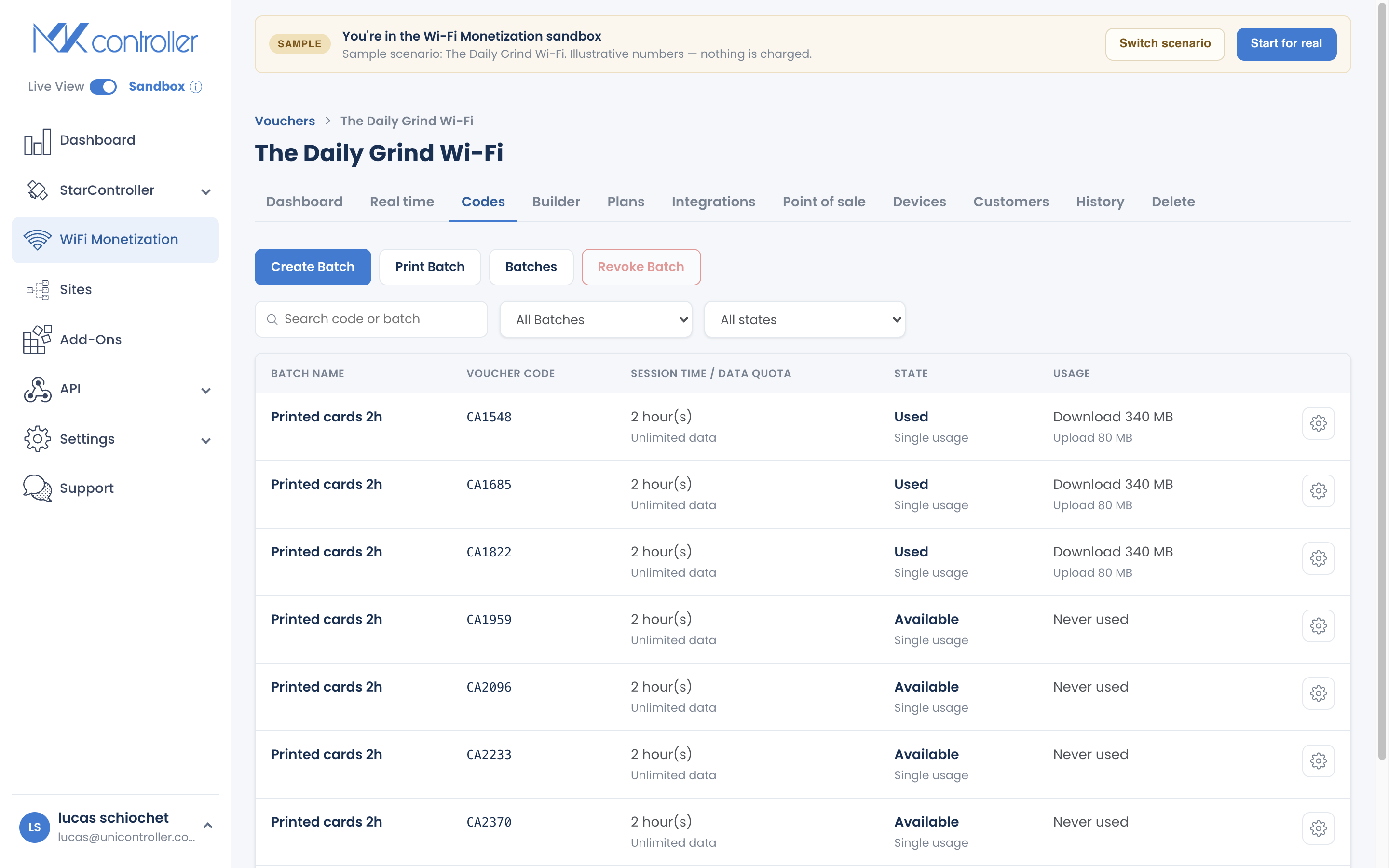
Étape 2 : Combien de codes, et comment sont-ils utilisés ?
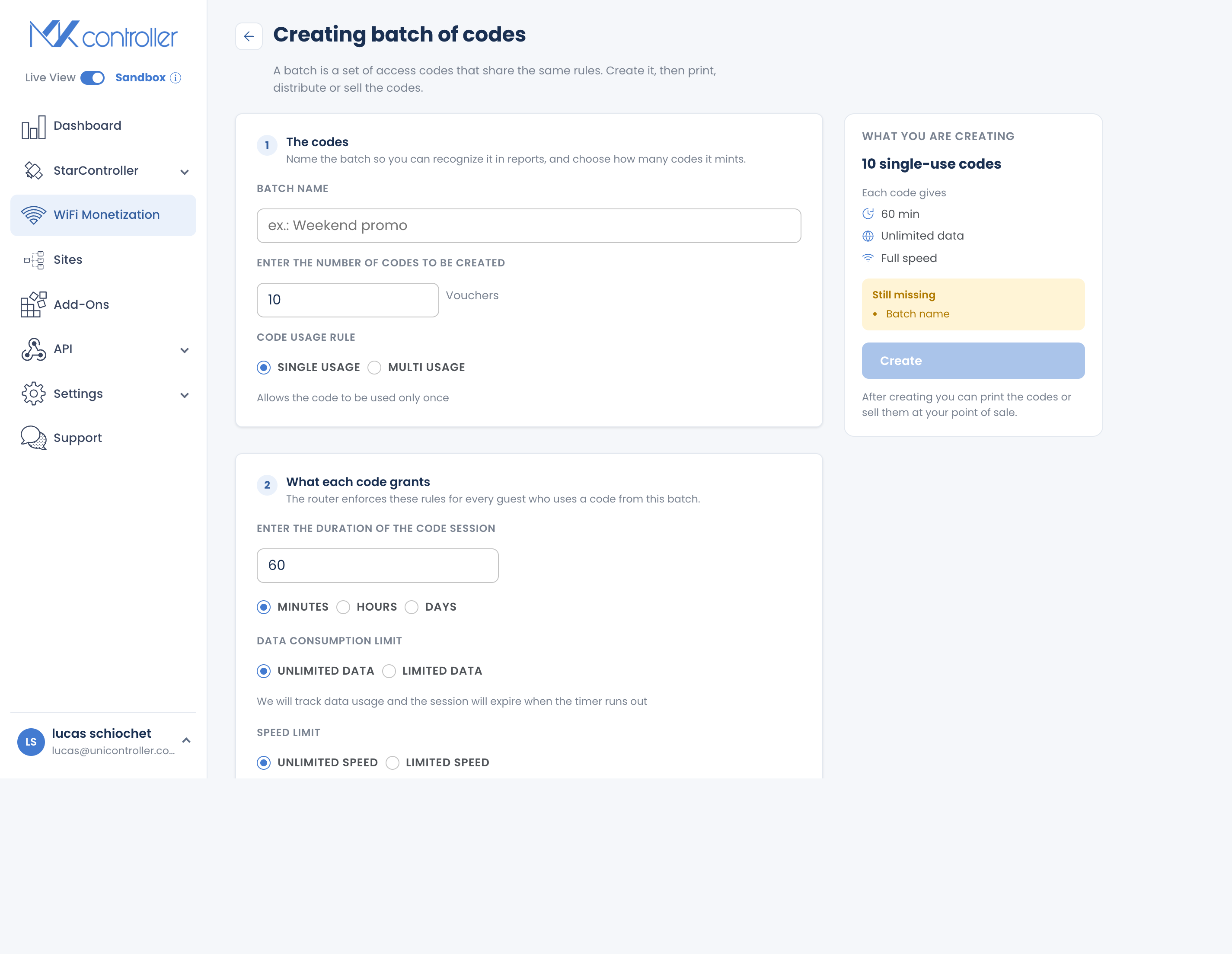
Section titled “Étape 2 : Combien de codes, et comment sont-ils utilisés ?”- Nombre de codes — combien en générer (la valeur par défaut est 10 ; générez-en autant que nécessaire).
- Mode d’utilisation — choisissez comment chaque code se comporte :
- Usage unique — un seul appareil à la fois par code. Idéal pour vendre une carte par client.
- Usage multiple — plusieurs appareils peuvent partager le même code. Idéal pour une famille, une table ou un espace partagé.
Étape 3 : Que reçoivent les invités, et quel est le coût ?
Section titled “Étape 3 : Que reçoivent les invités, et quel est le coût ?”- Durée de session — combien de temps d’accès chaque code accorde, en minutes, heures ou jours (la valeur par défaut est 60 minutes).
- Limites de données et de vitesse — plafonnez optionnellement les données (MB/GB) ou limitez la vitesse. Voir Définir des limites de données et de vitesse.
- Prix — définissez un prix par code afin que les revenus soient suivis sur le Dashboard. Même pour un Wi-Fi gratuit, un prix nominal garde les rapports cohérents.
- Nom du lot — une étiquette interne telle que « Semaine 23 – Café » ou « Event Pass – Juin ».
Étape 4 : Générer le lot
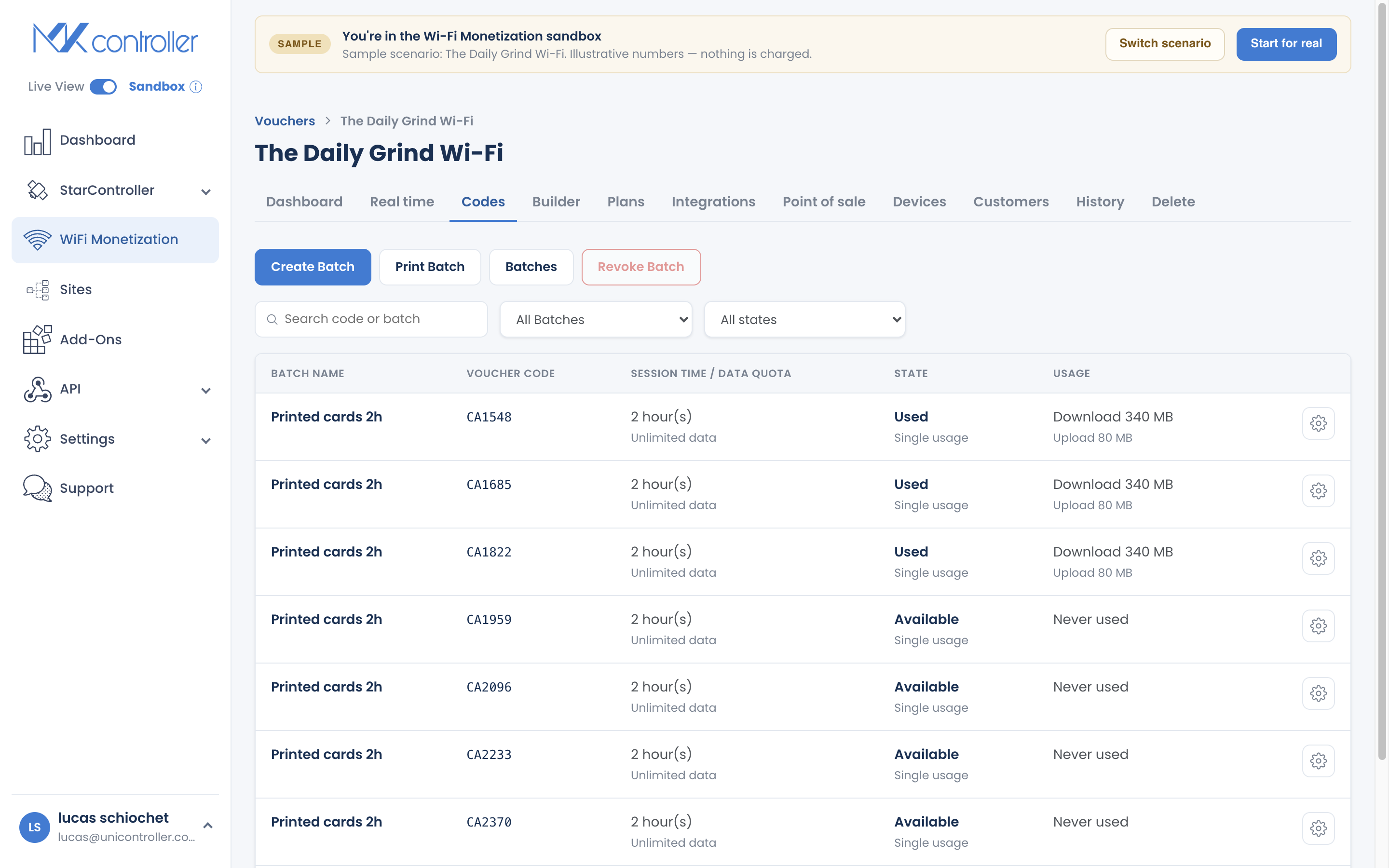
Section titled “Étape 4 : Générer le lot”Créez le lot. Les codes apparaissent dans la liste Codes, prêts à être imprimés.
Imprimer ou télécharger les cartes de voucher
Section titled “Imprimer ou télécharger les cartes de voucher”Pour distribuer les codes physiquement :
- Ouvrez le lot que vous souhaitez distribuer et sélectionnez Imprimer le lot.
- Choisissez Imprimer directement pour une impression immédiate, ou Enregistrer en PDF pour l’envoyer à un imprimeur ou le distribuer plus tard.
Le PDF dispose les codes sous forme de cartes que vous pouvez découper et distribuer.
Comprendre les états des codes
Section titled “Comprendre les états des codes”Chaque code affiche un état afin que vous sachiez d’un coup d’œil ce qui a été utilisé :
| État | Signification |
|---|---|
| Jamais utilisé | Généré mais pas encore utilisé. |
| Utilisé — disponible | Un code à usage multiple qui a été utilisé et peut encore l’être. |
| Indisponible | Un code à usage unique qui a été utilisé et est maintenant épuisé. |
| Supprimé | Révoqué ou retiré ; n’est plus valide. |
Révoquer des codes
Section titled “Révoquer des codes”Vous pouvez révoquer un seul code depuis sa vue détaillée, ou révoquer un lot entier depuis la section Codes (sélectionnez d’abord le lot). Révoquer invalide le code immédiatement — utilisez cette fonction si une carte est perdue ou qu’un lot a été imprimé par erreur.
Conseils pour vendre avec des codes
Section titled “Conseils pour vendre avec des codes”- Faites correspondre le lot à la vente. Un lot par événement, lieu ou revendeur permet au Dashboard de vous indiquer précisément ce qui s’est vendu où.
- Choisissez le mode d’utilisation délibérément. L’usage unique protège un code du partage ; l’usage multiple est plus adapté aux foyers et aux tables.
- Imprimez un peu à l’avance, pas beaucoup. Les codes n’expirent pas tant qu’ils ne sont pas utilisés, mais imprimer en petites séries évite l’accumulation de cartes invendues.
Questions fréquentes
Section titled “Questions fréquentes”Quelle est la différence entre un code à usage unique et un code à usage multiple ? L’usage unique permet un seul appareil à la fois par code ; l’usage multiple permet à plusieurs appareils de partager le même code. Vous choisissez par lot.
Les codes expirent-ils s’ils ne sont jamais utilisés ? Non. Le minuteur d’un code ne démarre qu’à sa première utilisation. La session s’exécute alors en temps réel à partir de ce moment.
Puis-je imprimer les codes en PDF ? Oui. Ouvrez le lot, sélectionnez Imprimer le lot, et choisissez Enregistrer en PDF ou imprimez directement.
Puis-je définir un code avec seulement des données, sans limite de temps ? Oui — définissez un plafond de données et laissez la durée ouverte. Voir Définir des limites de données et de vitesse.
Comment suivre quel lot se vend ? Le Dashboard détaille les revenus et l’usage par lot.
Explorer ensuite : Définir des limites de données et de vitesse · Créer et vendre des plans en ligne · Dashboard, temps réel et rapports · FAQ WiFi Monetization
Prêt à imprimer votre premier lot ? Créez votre compte MKController gratuit ou parlez à notre équipe sur WhatsApp.