
Lier un appareil MikroTik à votre hotspot
Résumé Lier un MikroTik connecte un routeur physique à votre voucher WiFi Monetization (Monétisation du Wi-Fi) afin qu’il puisse servir le portail captif. L’assistant de déploiement guidé choisit l’interface, définit un sous-réseau IP et configure le hotspot, le RADIUS, le DHCP et le walled garden pour vous — sans scripting RouterOS. Les points d’accès supplémentaires sont pris en charge tant qu’ils fonctionnent en mode bridge.
Que fait la liaison d’un appareil ?
Section titled “Que fait la liaison d’un appareil ?”Un voucher est votre campagne Wi-Fi ; un appareil lié est le MikroTik qui la diffuse réellement. Lorsque vous liez un MikroTik, MKController déploie tout ce dont le hotspot a besoin sur le routeur via le tunnel chiffré : l’interface du hotspot, la passerelle de présence RADIUS qui valide l’accès, le DHCP pour les adresses IP des invités, et le walled garden qui permet à la page de connexion de se charger avant qu’un invité ne s’authentifie.
Vous pouvez lier plus d’un MikroTik au même voucher — utile lorsqu’une campagne couvre plusieurs routeurs — et vous pouvez délier ou transférer un appareil plus tard.
Avant de lier
Section titled “Avant de lier”- Le MikroTik doit déjà être adopté dans MKController. Si ce n’est pas le cas, adoptez-le d’abord : Ajouter votre premier appareil MikroTik.
- Décidez par quelle interface les invités se connecteront (par exemple, une interface sans fil ou un bridge regroupant vos points d’accès).
- L’appareil doit être en ligne dans MKController pour que l’assistant puisse pousser la configuration.
Comment lier un appareil MikroTik
Section titled “Comment lier un appareil MikroTik”Étape 1 : Ouvrir la section Appareils
Section titled “Étape 1 : Ouvrir la section Appareils”Dans votre voucher, ouvrez la section Appareils. Elle liste les MikroTiks déjà liés à ce voucher avec leur statut en ligne ou hors ligne. Choisissez l’appareil que vous souhaitez lier et lancez l’assistant de déploiement.
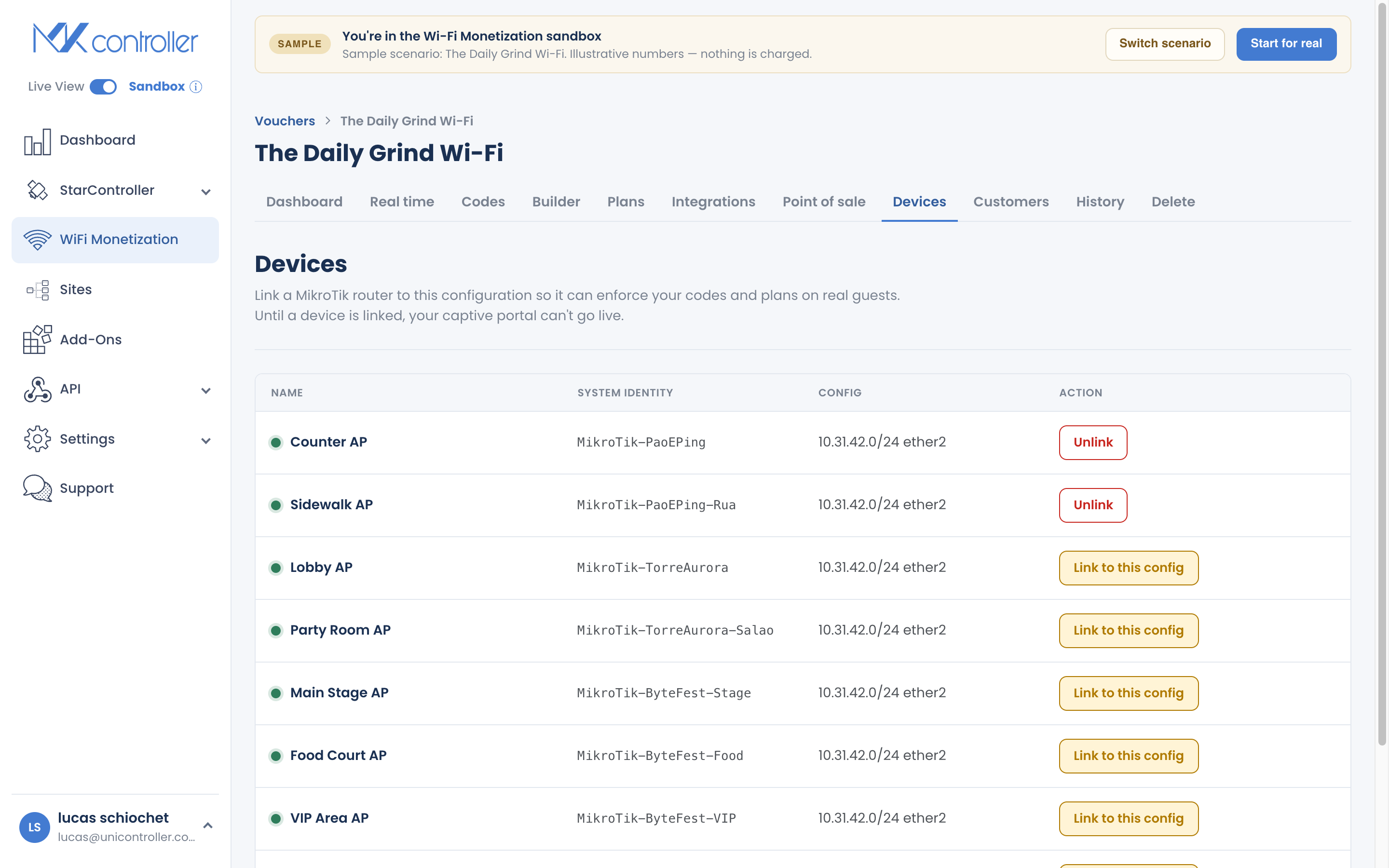
Étape 2 : Choisir l’interface
Section titled “Étape 2 : Choisir l’interface”L’assistant détecte automatiquement les interfaces du routeur et suggère celle que les invités devraient utiliser. Si votre configuration est inhabituelle, passez à la sélection manuelle et choisissez l’interface vous-même.
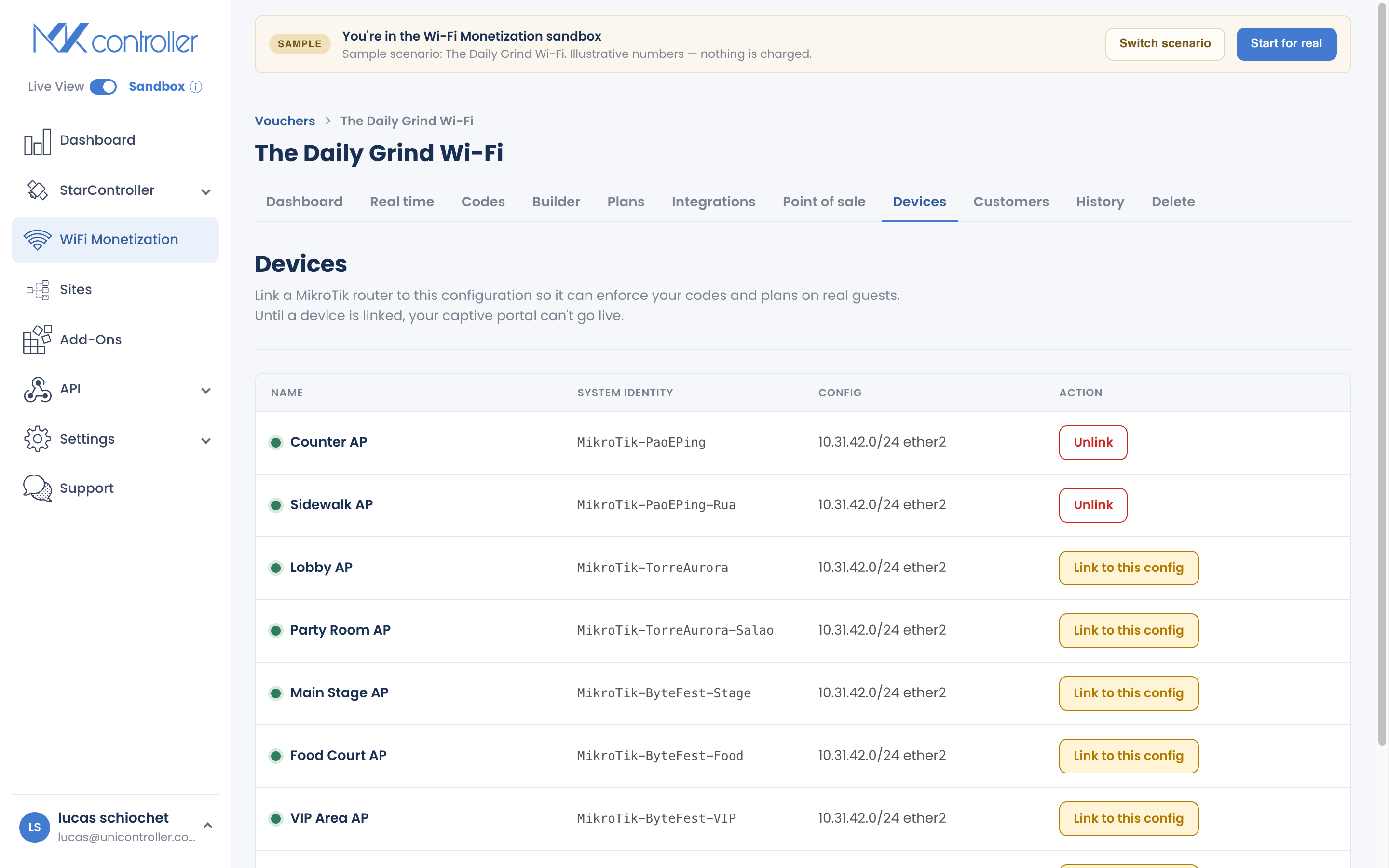
Étape 3 : Définir le sous-réseau
Section titled “Étape 3 : Définir le sous-réseau”Conservez le sous-réseau suggéré — le défaut 10.31.42.1/24 convient à la plupart des déploiements et offre 254 adresses pour les invités — ou saisissez le vôtre s’il entre en conflit avec un réseau existant sur le routeur.
Étape 4 : Lancer le déploiement
Section titled “Étape 4 : Lancer le déploiement”Démarrez le déploiement. L’assistant traverse des étapes séquencées et affiche la progression pour chacune :
- Sauvegarde de la configuration actuelle du routeur (pour ne rien perdre).
- Configuration de l’interface.
- Mise en place du RADIUS.
- Configuration du DHCP.
- Application du walled garden.
- Envoi de tout vers l’appareil.
Attendez que l’assistant atteigne Terminé. Votre MikroTik sert désormais le portail captif.
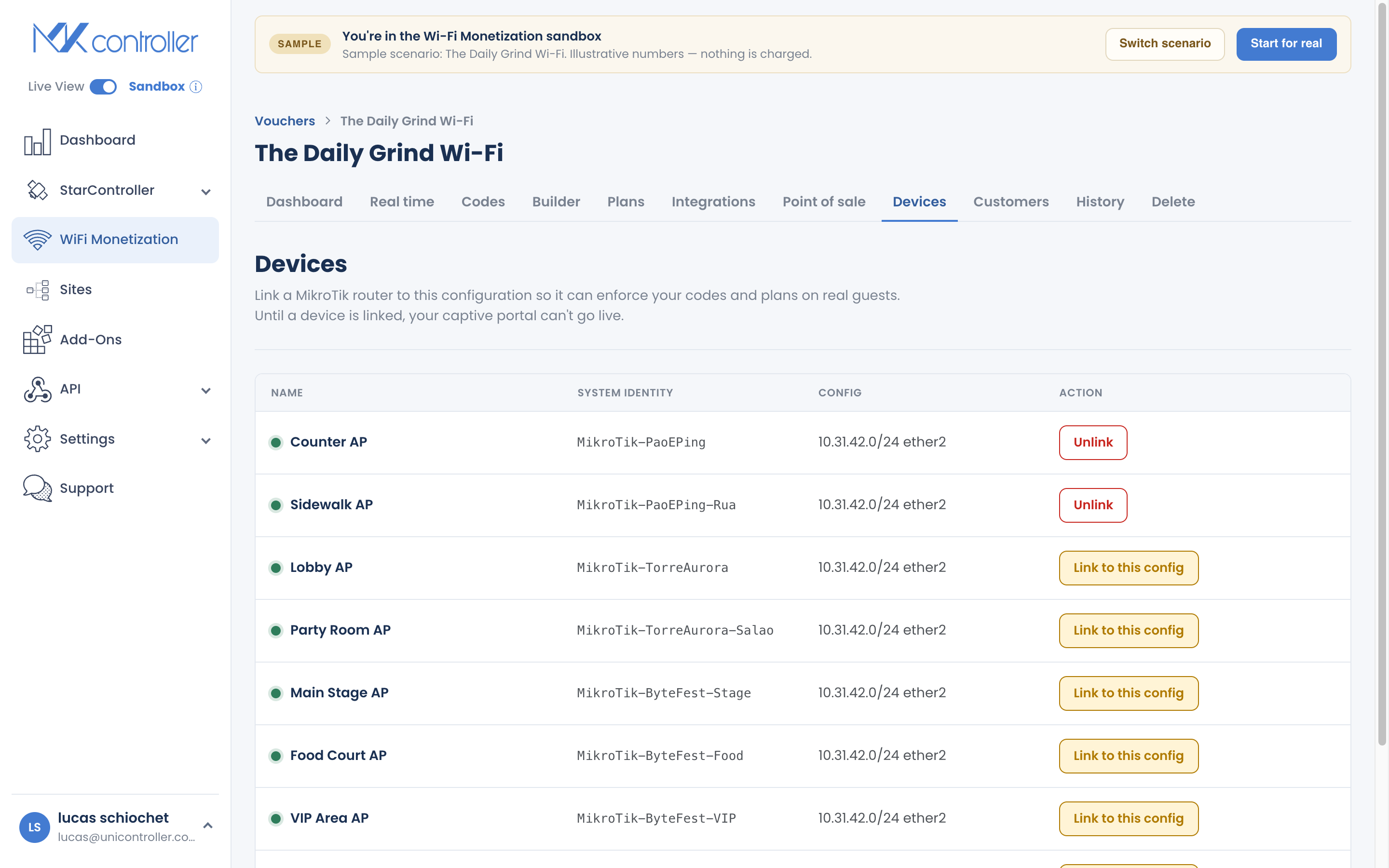
Utiliser des points d’accès supplémentaires (mode bridge)
Section titled “Utiliser des points d’accès supplémentaires (mode bridge)”En pratique : regroupez vos points d’accès dans un bridge sur le MikroTik, et liez le hotspot à cette interface bridge à l’étape 2. Un seul voucher couvre alors toute la zone de couverture.
Gérer les appareils liés
Section titled “Gérer les appareils liés”Depuis la section Appareils, vous pouvez :
- Lier un autre MikroTik au même voucher.
- Transférer un appareil entre vouchers.
- Délier un appareil lorsque vous ne souhaitez plus qu’il serve ce hotspot.
Si le déploiement signale une erreur
Section titled “Si le déploiement signale une erreur”Contrairement à l’ancienne interface, l’assistant révèle les véritables échecs au lieu d’afficher un faux « terminé ». Les deux cas les plus courants :
- Erreur de système de fichiers — le routeur n’a pas pu écrire les fichiers requis (souvent en raison d’un espace de stockage libre insuffisant). Libérez de l’espace sur le MikroTik et réessayez.
- Erreur de script — une étape de configuration n’a pas pu s’appliquer (par exemple, un conflit d’interface ou d’adresse). Vérifiez le choix de l’interface et le sous-réseau, puis réessayez.
Réessayer repousse la configuration ; l’appareil ne termine comme lié que lorsqu’il confirme le succès.
Questions fréquentes
Section titled “Questions fréquentes”Un seul voucher peut-il utiliser plusieurs MikroTiks ? Oui. Liez autant d’appareils que nécessaire au même voucher. Chacun apparaît dans la section Appareils avec son propre statut en ligne.
Puis-je utiliser des points d’accès supplémentaires ? Oui — configurez-les en bridges, pas en routeurs, et liez le hotspot à l’interface bridge. Un seul voucher fonctionne alors sur tous les points d’accès.
La liaison modifie-t-elle les autres paramètres de mon routeur ? L’assistant ajoute la configuration du hotspot, du RADIUS, du DHCP et du walled garden, et sauvegarde d’abord le routeur. Votre configuration existante reste en place.
Que se passe-t-il lorsque je délie un appareil ? La configuration du hotspot et du RADIUS déployée par MKController est supprimée. Le routeur continue de fonctionner ; il cesse simplement de servir ce portail captif.
Explorer ensuite : Concevez votre portail captif · Créer et imprimer des codes de voucher · Intégration WiFi Monetization · FAQ WiFi Monetization
Besoin d’aide pour lier un appareil ? Parlez à notre équipe sur WhatsApp ou créez votre compte MKController gratuit.