
Dashboard WiFi Monetization, temps réel et rapports
Résumé Le Dashboard est votre salle de contrôle : revenus, codes utilisés, ventes en ligne et nouveaux utilisateurs pour toute période, avec des répartitions par forfait et par lot, et des bannières signalant ce qui doit être corrigé. L’onglet Realtime montre qui est connecté en ce moment et vous permet d’agir sur une session. Les rapports explorent l’utilisation dans le temps, et Customers montre qui sont vos invités. C’est ainsi que vous transformez l’activité en décisions.
Qu’est-ce que le Dashboard WiFi Monetization (Monétisation du Wi-Fi) ?
Section titled “Qu’est-ce que le Dashboard WiFi Monetization (Monétisation du Wi-Fi) ?”Le Dashboard (Painel) est la première chose que vous voyez à l’intérieur d’un voucher. Il répond à la question que se pose tout opérateur — « est-ce que ça fonctionne ? » — avec les revenus et l’utilisation en un coup d’œil, et vous oriente vers tout ce qui nécessite une attention.
Choisissez votre période
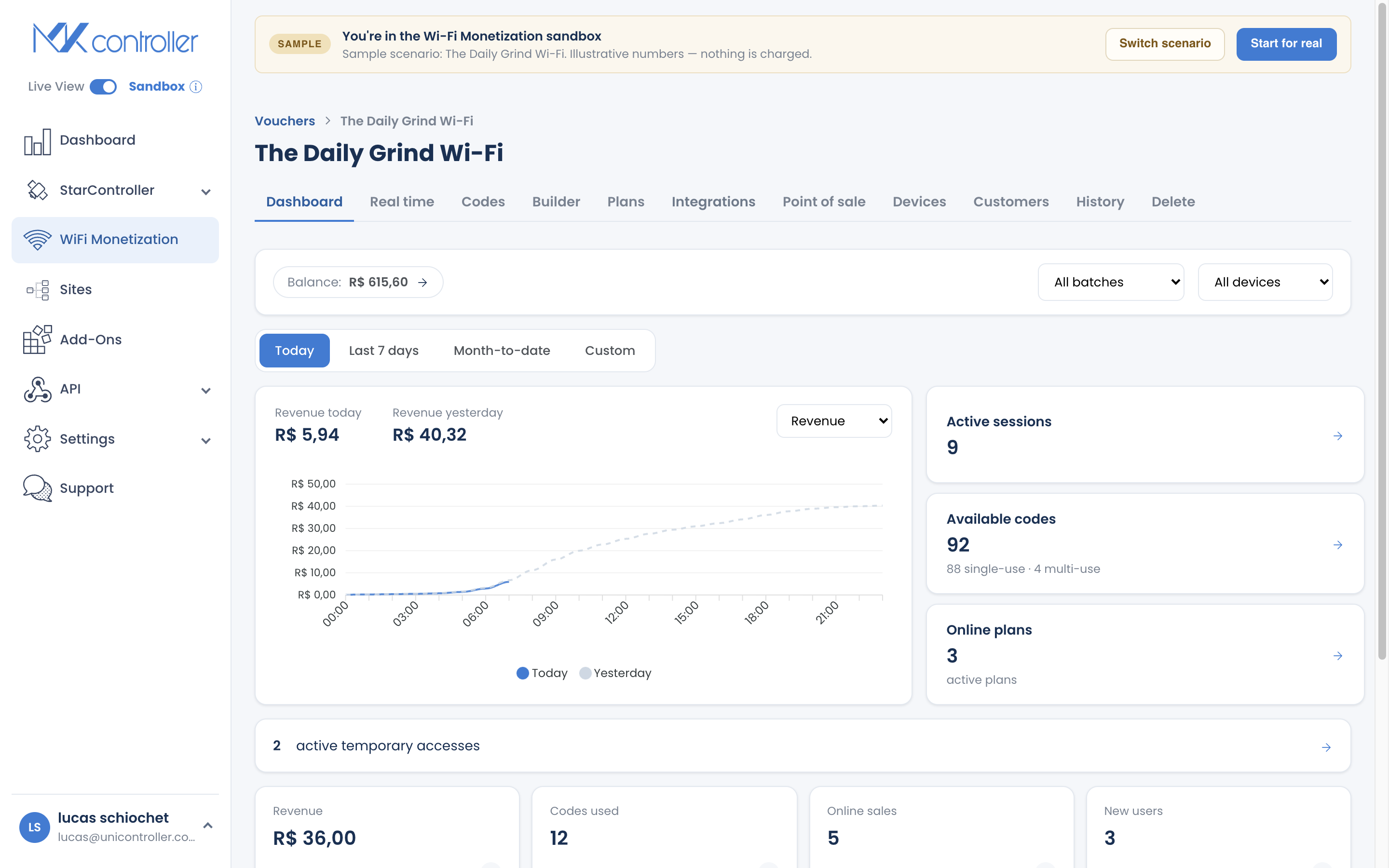
Section titled “Choisissez votre période”Des onglets de période — Today, 7 days, Month, Custom — se trouvent au-dessus du dashboard afin que chaque chiffre reflète la fenêtre qui vous intéresse. Les heures sont affichées dans votre fuseau horaire configuré.
Le graphique
Section titled “Le graphique”Un graphique trace les revenus ou les codes utilisés, aujourd’hui par rapport à hier, limité à l’heure actuelle afin qu’il n’y ait pas de plage vide trompeuse à venir.
Les quatre KPI
Section titled “Les quatre KPI”- Faturado (Revenue) — ce que vous avez gagné.
- Códigos utilizados (Codes used) — combien de codes ont été utilisés.
- Vendas on-line (Online sales) — forfaits vendus sur le portail.
- Novos usuários (New users) — invités de première visite.
Chaque KPI renvoie vers un « Open report » pour le détail derrière le chiffre.
Répartitions
Section titled “Répartitions”Consultez l’utilisation par forfait et l’utilisation par lot, afin de savoir quelles offres et quels points de distribution sont performants.
Bannières d’action
Section titled “Bannières d’action”Des bannières ambrées signalent des points à corriger — « un lot n’a pas de prix », « liez un appareil », « configurez votre fuseau horaire » — chacune avec un bouton qui vous amène directement à l’écran où le corriger. Elles transforment un problème en une action en un clic.
Pastille de solde
Section titled “Pastille de solde”La pastille de solde de l’en-tête affiche vos gains Pix et ouvre Payout.
Realtime : gérer les sessions en direct
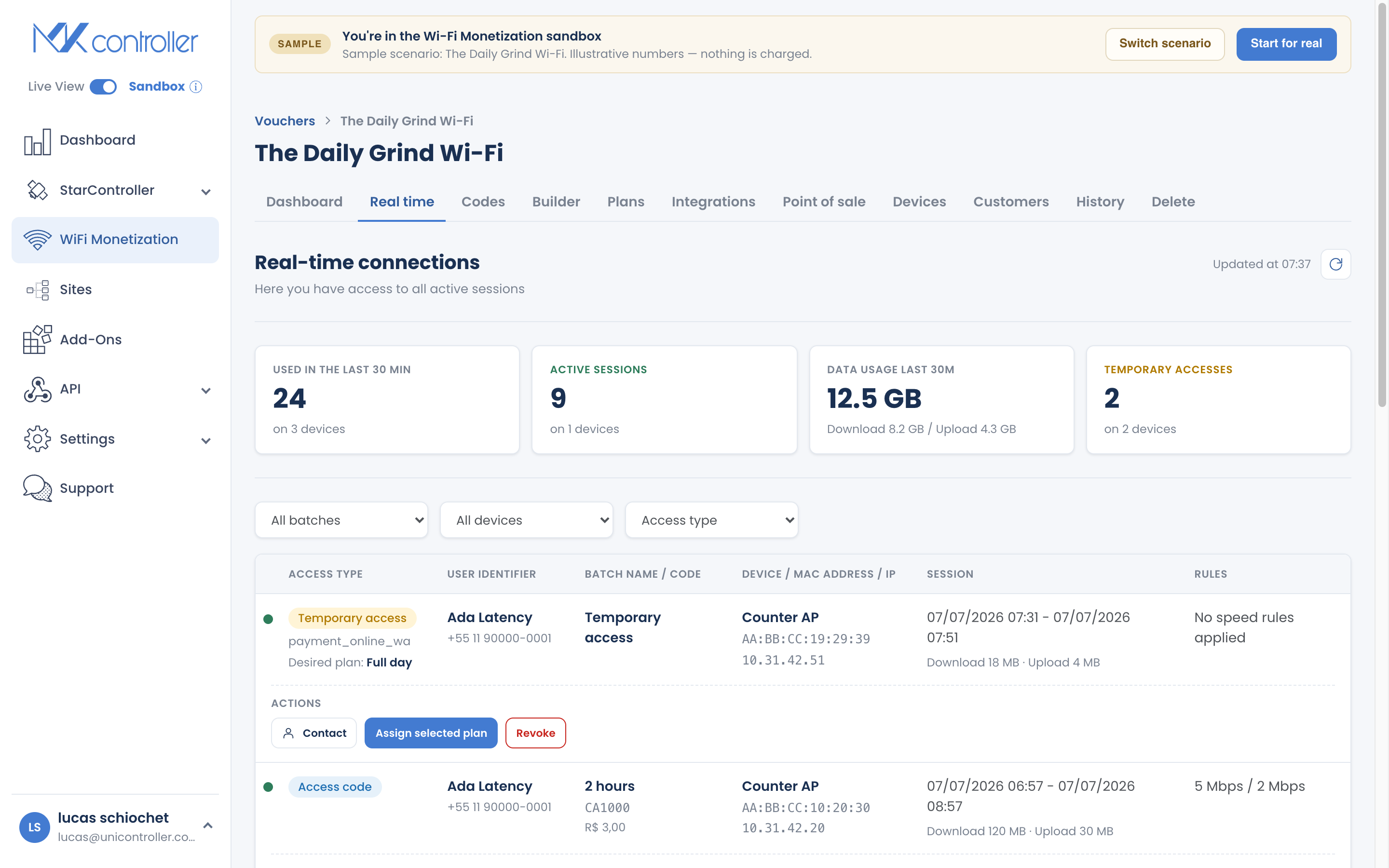
Section titled “Realtime : gérer les sessions en direct”L’onglet Realtime (Tempo real) montre les invités connectés en ce moment — type d’accès, nom et contact de l’invité, appareil et site, lot, code, données utilisées, et début et fin de la session.
Par session, vous pouvez :
- Déconnecter (révoquer) la session.
- Contacter l’invité sur WhatsApp (en utilisant le numéro capturé au portail).
- Attribuer un forfait — générer un code de forfait et faire basculer l’invité dessus (pratique pour une vente WhatsApp).
- Copier le lien Pix pour le renvoyer à un invité en cours de paiement.
Rapports : explorer l’utilisation
Section titled “Rapports : explorer l’utilisation”Ouvrez un rapport depuis n’importe quelle métrique du dashboard pour voir les événements d’utilisation qui la composent. Les rapports proposent des plages prédéfinies (7 / 30 / 60 jours) ainsi qu’une plage personnalisée, et se souviennent de vos filtres. Ouvrez un événement unique pour un détail de rapport — la session complète : identifiant de l’invité, revenu brut et net, lot, appareil, code, données utilisées, les règles appliquées, et pourquoi la session s’est terminée (durée, données, ou révoquée).
Customers : connaître vos invités
Section titled “Customers : connaître vos invités”L’onglet Customers (Clientes) résume vos invités — appareils uniques, e-mails et téléphones contactables — et liste chacun avec son historique d’accès.
Transformer le Dashboard en décisions
Section titled “Transformer le Dashboard en décisions”- Traitez d’abord les bannières. Ce sont les gains les plus rapides — un lot sans prix ou un appareil non lié, c’est de l’argent laissé sur la table.
- Comparez les forfaits et les lots. Misez sur ce qui se vend ; mettez en pause ou retravaillez ce qui ne fonctionne pas.
- Surveillez les nouveaux utilisateurs par rapport aux revenus. Beaucoup de nouveaux utilisateurs mais de faibles revenus peuvent signifier que votre gamme de forfaits ou votre tarification a besoin d’un ajustement.
Questions fréquentes
Section titled “Questions fréquentes”Où voir les revenus ? Sur le Dashboard, pour toute période de votre choix, avec des répartitions par forfait et par lot.
Puis-je déconnecter un invité ? Oui — utilisez Revoke sur l’onglet Realtime.
Puis-je renvoyer un lien Pix ou faire basculer un invité vers un forfait ? Oui. Realtime vous permet de copier un lien Pix et d’attribuer un forfait par session.
Pourquoi Realtime ne se met-il pas à jour tout seul ? Il s’actualise à la demande pour rester léger sur les connexions lentes. Utilisez le contrôle d’actualisation pour obtenir le dernier état.
Le dashboard respecte-t-il mon fuseau horaire ? Oui. Les périodes et les graphiques utilisent votre fuseau horaire configuré.
Explorer ensuite : Être payé — Payout et Financeiro · Créer et vendre des forfaits en ligne · Comment les invités se connectent et paient · FAQ WiFi Monetization
Prêt à voir votre hotspot générer des revenus ? Créez votre compte MKController gratuit ou contactez notre équipe sur WhatsApp.