
Configurer les vouchers hotspot MikroTik — Onboarding
Résumé Ce guide fait passer un hotspot MikroTik de zéro à sa première connexion payante en six étapes : activer WiFi Monetization (Monétisation du Wi-Fi), lier un appareil, concevoir le portail captif, créer un forfait ou des codes, activer un moyen de paiement, et passer en production. Chaque étape renvoie vers un guide plus approfondi, et les étapes sont ordonnées pour que les actions les plus simples et les plus claires arrivent en premier.
Ce que vous allez configurer
Section titled “Ce que vous allez configurer”WiFi Monetization (anciennement Voucher) transforme un MikroTik en hotspot Wi-Fi payant entièrement géré depuis le cloud. Au lieu de configurer RouterOS manuellement, vous suivez un parcours guidé : MKController pousse la configuration du hotspot, du RADIUS et du walled garden vers l’appareil pour vous, puis vous concevez la page de connexion et commencez à vendre l’accès par durée, données et vitesse.
À la fin de ce guide, vous disposerez d’un portail captif fonctionnel, d’au moins une chose à vendre (un forfait ou un lot de codes), et d’un moyen de paiement actif — afin qu’un invité puisse se connecter et payer.
Avant de commencer
Section titled “Avant de commencer”Vous avez besoin de trois éléments en place :
- Un routeur MikroTik exécutant RouterOS, déjà adopté dans MKController via son tunnel chiffré. Si vous n’avez pas encore adopté d’appareil, suivez d’abord Ajoutez votre premier appareil MikroTik.
- Un abonnement de niveau ADVANCED, qui inclut la fonctionnalité WiFi Monetization. Les comptes qui ne l’ont pas sont invités à passer à un niveau supérieur lorsqu’ils ouvrent la fonctionnalité.
- Une idée approximative de ce que vous voulez vendre — par exemple, un pass de 2 heures, un pass journalier, ou un forfait mensuel invité. Vous pouvez modifier cela à tout moment.
Aucune IP publique, redirection de port ou matériel supplémentaire n’est nécessaire.
Étape 1 : Activer WiFi Monetization et créer un voucher
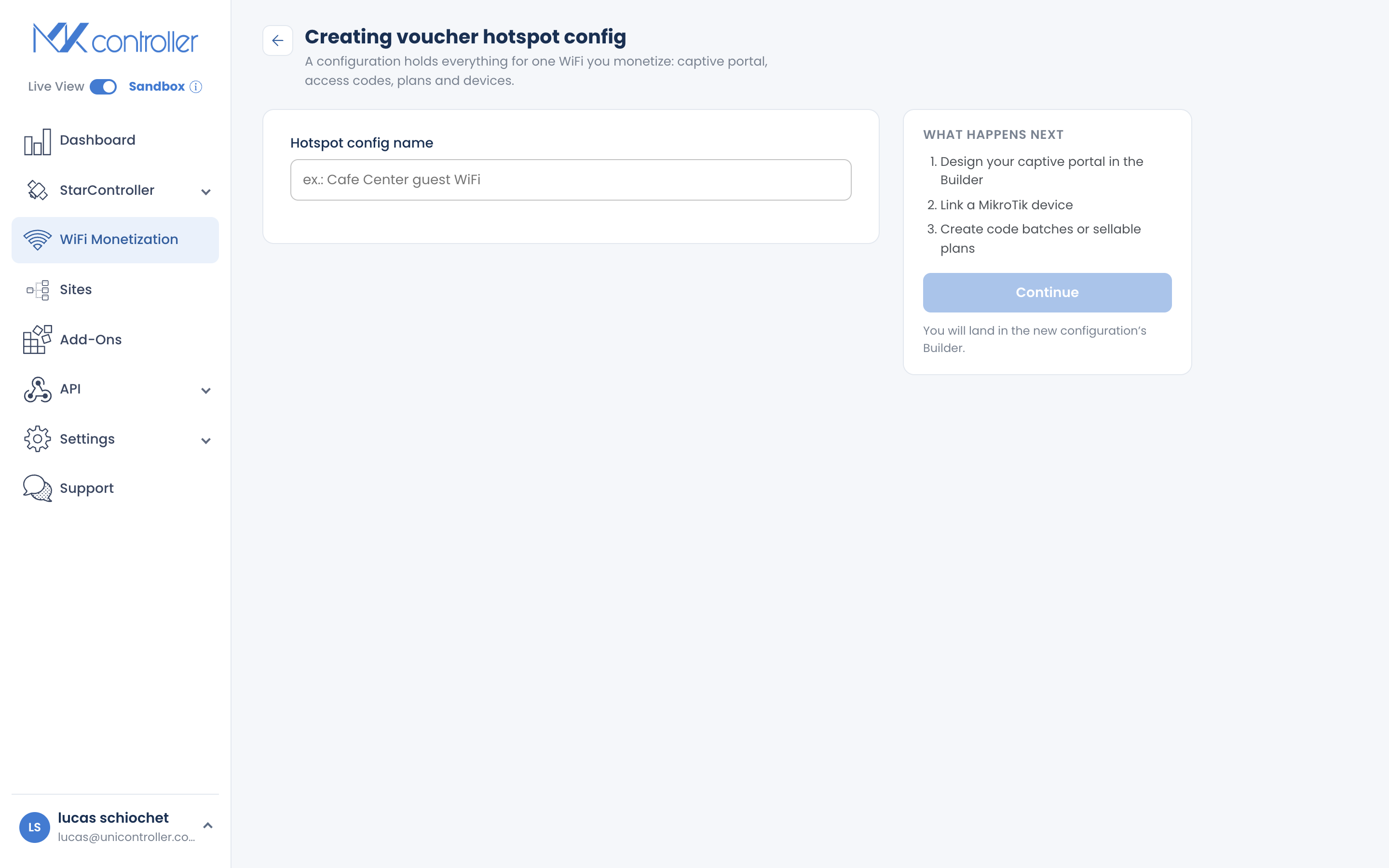
Section titled “Étape 1 : Activer WiFi Monetization et créer un voucher”Ouvrez WiFi Monetization depuis le menu principal et sélectionnez Create. Donnez à votre voucher un nom clair — c’est la campagne Wi-Fi, comme « Café Counter Wi-Fi » ou « Aurora Towers Guests » — puis continuez. MKController vous amène directement dans le Builder pour votre nouveau voucher.
Pensez à un voucher comme une campagne hotspot : il contient les appareils, le design du portail captif, les forfaits et les rapports pour un site ou une offre unique.
Étape 2 : Lier votre appareil MikroTik
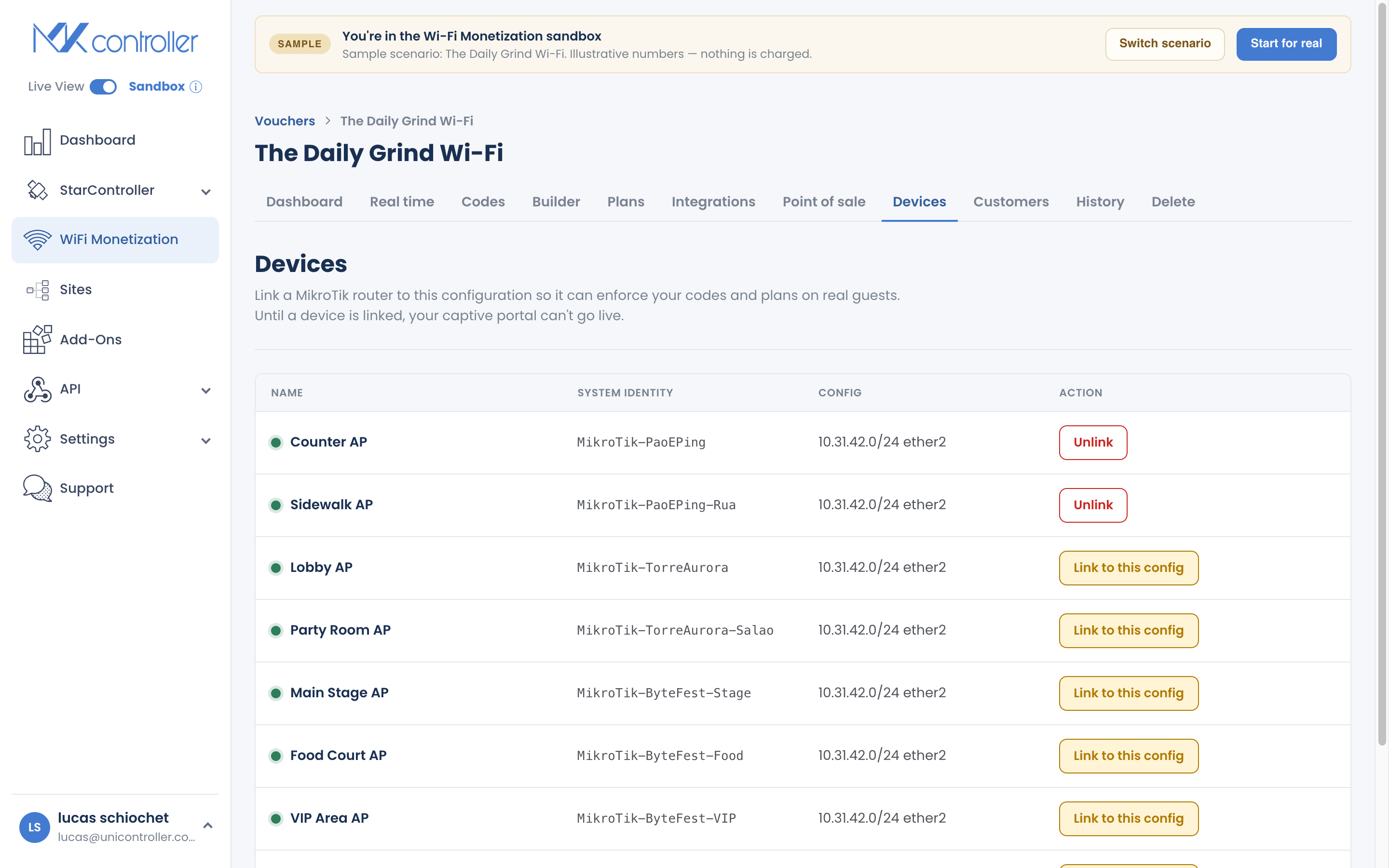
Section titled “Étape 2 : Lier votre appareil MikroTik”Ouvrez la section Devices de votre voucher et démarrez l’assistant de déploiement guidé. Il :
- Détecte l’interface par laquelle les invités se connecteront (avec une option manuelle de secours si nécessaire).
- Suggère un sous-réseau IP — la valeur par défaut
10.31.42.1/24convient à la plupart des configurations. - Sauvegarde le routeur, configure l’interface, le RADIUS, le DHCP et le walled garden, et téléverse le tout via le tunnel.
Attendez que l’assistant atteigne Done. S’il signale une erreur, l’assistant indique quelle étape a échoué afin que vous puissiez réessayer — il n’affichera pas de faux succès.
Guide complet, y compris les configurations multi-points d’accès : Lier un appareil MikroTik.
Étape 3 : Concevoir votre portail captif
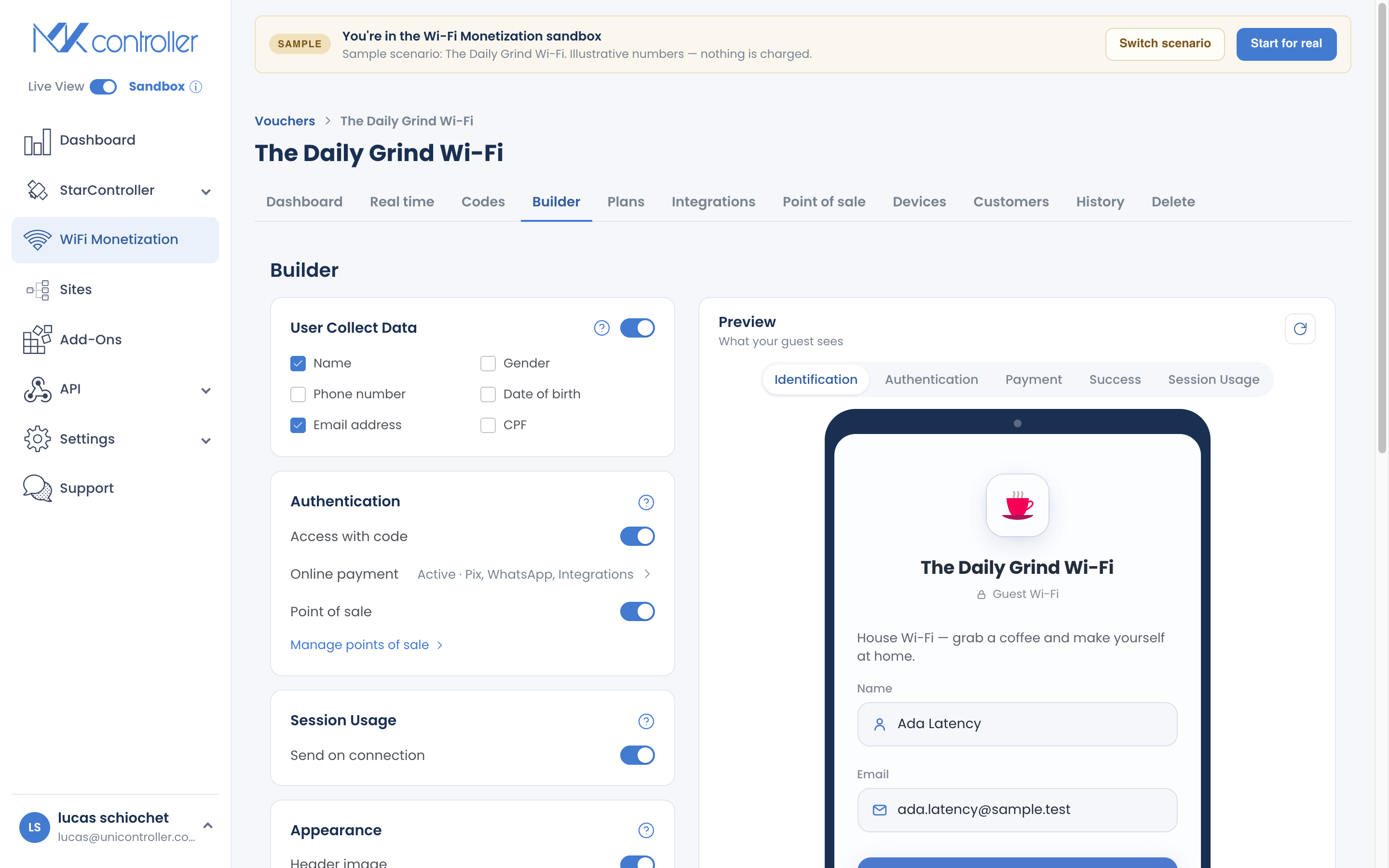
Section titled “Étape 3 : Concevoir votre portail captif”Dans le Builder, ajoutez votre logo, un court message de bienvenue, vos conditions d’utilisation, et une image marketing facultative. Choisissez quelles informations personnelles collecter auprès des invités (nom, téléphone, e-mail, etc.) — ne collectez que ce dont vous avez besoin.
Le Builder affiche un aperçu en direct de la page de connexion pendant que vous modifiez. Quand vous êtes prêt, le simulateur « tester en tant qu’invité » vous permet de parcourir tout le flux — saisie du code, paiement, succès et page de statut — avant qu’un véritable invité ne le voie.
Guide complet : Concevoir votre portail captif.
Étape 4 : Créer un forfait ou un lot de codes
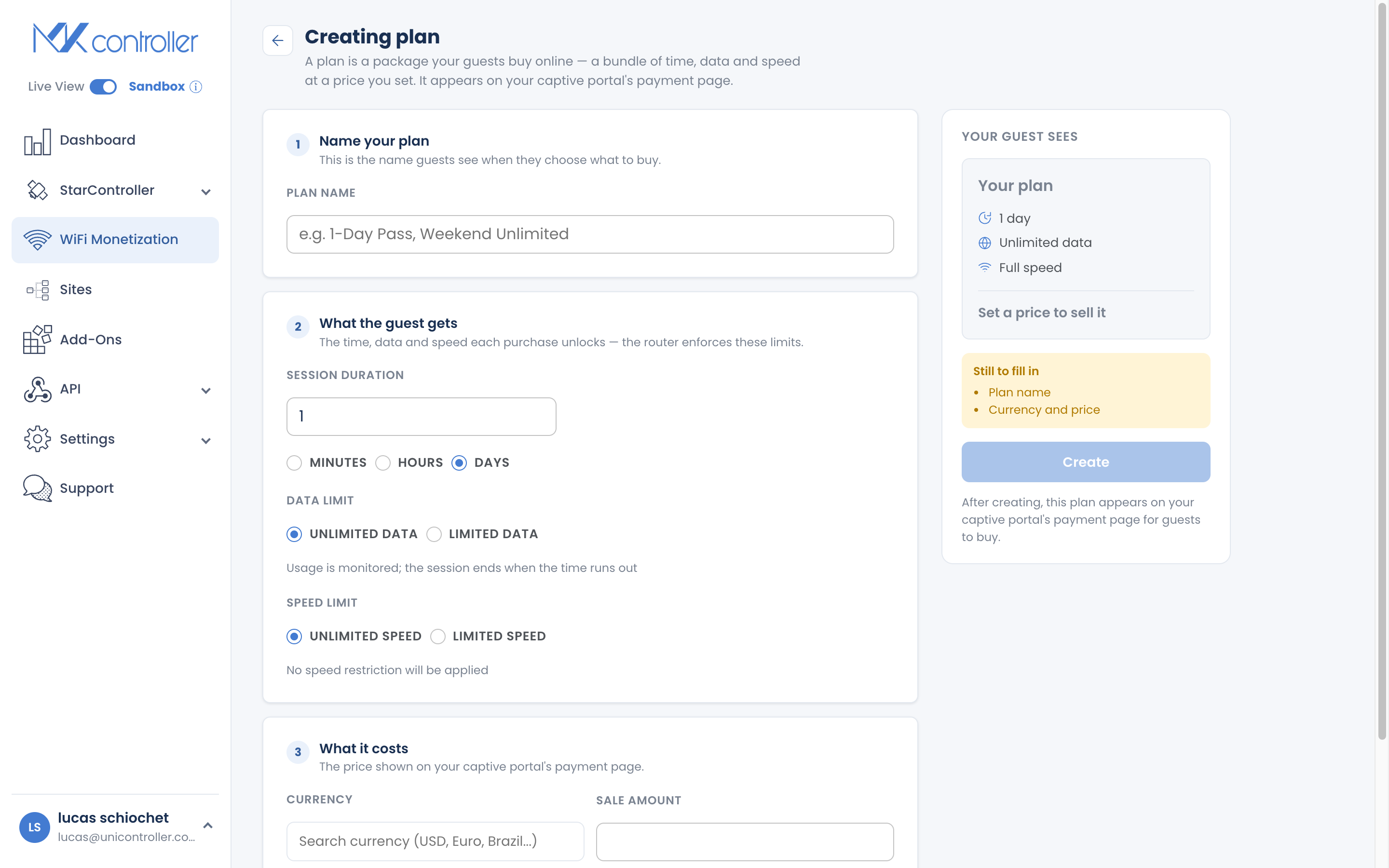
Section titled “Étape 4 : Créer un forfait ou un lot de codes”Créez maintenant quelque chose à vendre. Vous avez deux options, et vous pouvez utiliser les deux :
- Forfait en ligne — un package de durée, données et vitesse à un prix que les invités achètent sur le portail captif (par exemple, « R$5 achète 1 heure à 5 Mbps »). Voir Créer et vendre des forfaits en ligne.
- Lot de codes — des cartes imprimées que vous distribuez ou vendez au comptoir. Choisissez le nombre de codes, usage unique ou multi-usage, les règles de session, et un prix. Voir Créer et imprimer des codes voucher.
Fixez toujours un prix, même symbolique, afin que les revenus soient suivis sur le Dashboard.
Étape 5 : Activer un moyen de paiement
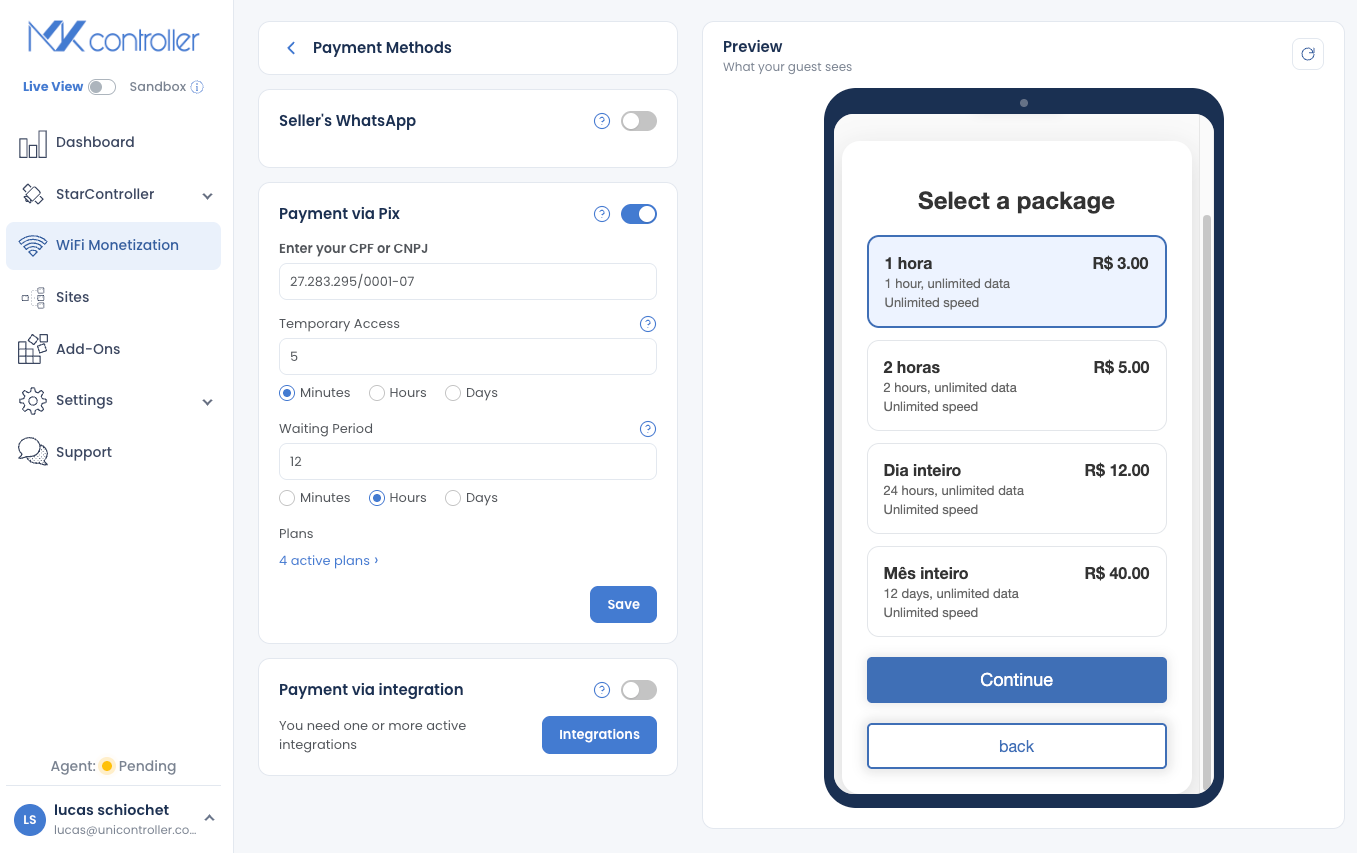
Section titled “Étape 5 : Activer un moyen de paiement”Ouvrez Payment Methods et activez la façon dont les invités paieront :
- Pix — paiements brésiliens instantanés via la plateforme de MKController (des frais par défaut de 5 % s’appliquent). Voir Recevoir des paiements Pix.
- Carte ou mobile money — connectez votre propre compte Stripe, Asaas ou M-Pesa. Voir Configurer les passerelles de paiement.
- WhatsApp — ajoutez un numéro de vendeur afin que les invités puissent organiser le paiement directement avec vous.
Si vous activez Pix mais n’avez encore aucun forfait, l’écran vous le rappelle — il n’y a rien à vendre tant qu’un forfait n’existe pas.
Étape 6 : Tester en tant qu’invité et passer en production
Section titled “Étape 6 : Tester en tant qu’invité et passer en production”De retour dans le Builder, utilisez « Simular acesso » (tester en tant qu’invité) pour vivre exactement ce qu’un acheteur voit — saisir un code, choisir un forfait, et consulter la page de statut — avec des données de test sécurisées, sans frais réels.
Quand tout semble correct, vous êtes en production : connectez un téléphone à votre Wi-Fi, et le portail captif s’ouvre automatiquement. Observez les connexions, les revenus et les sessions actives en temps réel sur le Dashboard.
Environnements multi-AP : utilisez le mode Bridge
Section titled “Environnements multi-AP : utilisez le mode Bridge”Imprimer ou exporter les cartes voucher
Section titled “Imprimer ou exporter les cartes voucher”Pour distribuer les codes physiquement :
- Ouvrez le lot que vous souhaitez distribuer et sélectionnez Print Batch.
- Choisissez Print Directly pour une impression immédiate, ou Save as PDF pour distribuer plus tard.
Questions fréquentes
Section titled “Questions fréquentes”De quoi ai-je besoin avant de commencer ? Un MikroTik exécutant RouterOS adopté dans MKController, et un abonnement de niveau ADVANCED. Aucune IP publique ni redirection de port n’est nécessaire.
Puis-je personnaliser la page de connexion Wi-Fi ? Oui. Le Builder vous permet de définir votre logo, votre message de bienvenue, vos conditions, et une image marketing, et de choisir quelles informations invité collecter.
Les vouchers fonctionnent-ils sur plusieurs points d’accès ? Oui — tant que les points d’accès supplémentaires sont configurés en bridges, et non en routeurs, un seul voucher fonctionne sur chaque antenne connectée à ce MikroTik.
Comment suivre les revenus ? Ouvrez le Dashboard à l’intérieur de votre voucher. Il affiche les revenus par forfait, par lot et par période, ainsi que les sessions actives en temps réel.
Les revendeurs peuvent-ils vendre mes codes ? Oui. Configurez un revendeur Point of Sale, attribuez des forfaits et une commission, et suivez leurs ventes. Voir Vendre en espèces avec Point of Sale.
Explorer ensuite : Lier un appareil MikroTik · Concevoir votre portail captif · Créer et vendre des forfaits en ligne · Recevoir des paiements Pix · FAQ WiFi Monetization
Prêt à vendre votre premier accès Wi-Fi ? Créez votre compte MKController gratuit ou contactez notre équipe sur WhatsApp.