
תצפיות על מכשירים ב-MKController
סיכום
תצפיות על מכשירים מאפשרות לצוותים לצרף הערות קצרות ולחיצות לכרטיסי מכשירים במצב כרטיס ב-Dashboard 3.0, מה שמפשט את שיתוף ההקשר התפעולי.
תצפיות על מכשירים ב-MKController
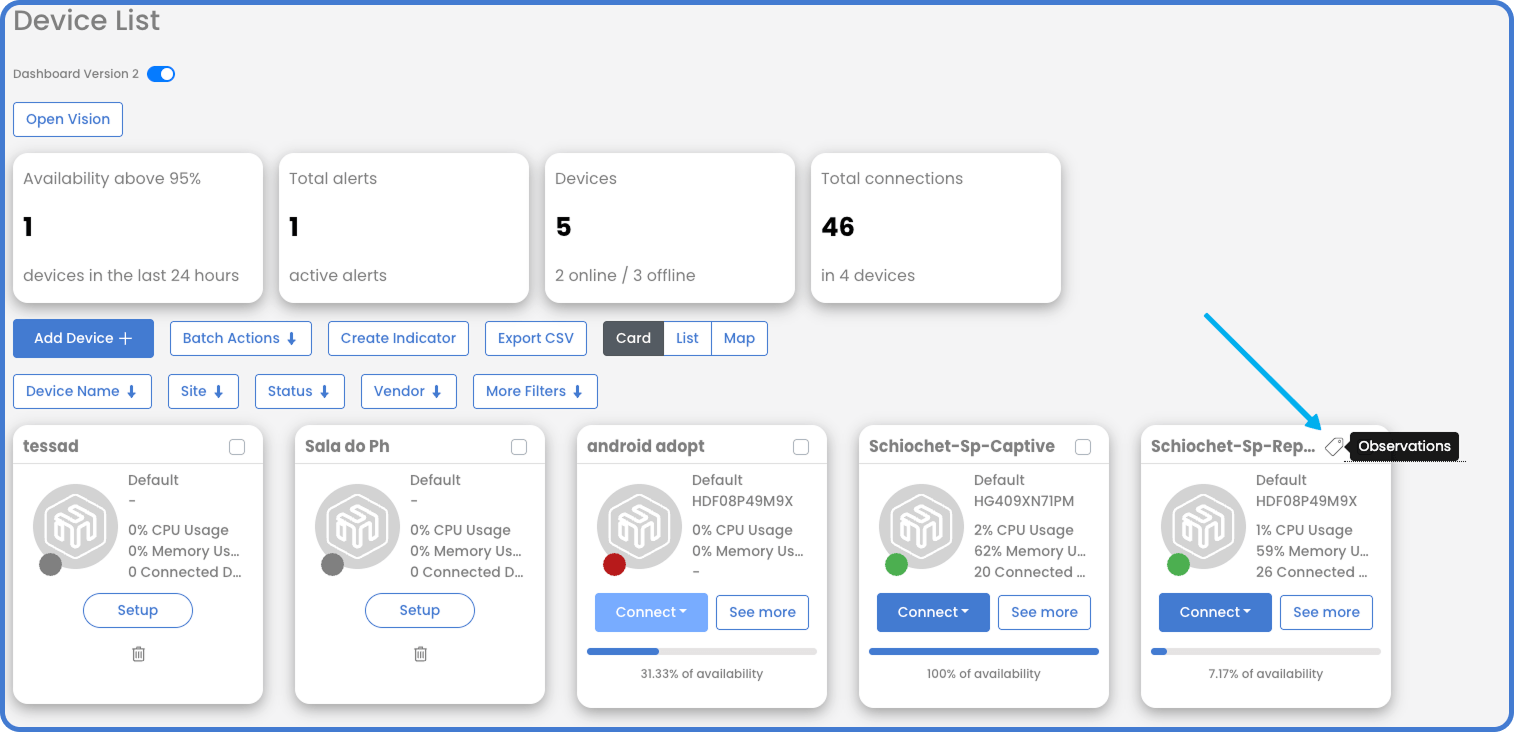
תצפיות על מכשירים הן תכונה חדשה ב-MKController שנועדה להבליט את ההקשר התפעולי של מכשירים במהלך העבודה היומיומית. למעשה, הן מאפשרות להוסיף תג לחיץ לכרטיס מכשיר, כך שמידע חשוב יהיה זמין תמיד.
תכונה זו פועלת בלבד במצב כרטיס ב-Dashboard 3.0. זה הגיוני, כי מצב כרטיס מיועד לפעולה מהירה וויזואלית. למידע נוסף על תצורה זו, ראה המדריך המלא ל-Dashboard 3.0.
למה להשתמש בתצפיות על מכשירים
לפעמים מכשיר דורש יותר משם ונקודת סטטוס. צוותים זקוקים לתזכורת מהירה לגבי המתרחש סביב הציוד.
עם תצפיות על מכשירים, אפשר להקליד הערות תפעול קצרות כמו:
- מכשיר שנמצא במצב לא מחובר כי פרויקט הסתיים והוא ממתין להקצאה מחדש
- האדם האחראי על מכשיר המותקן בכתובת מסוימת
- בעיה ידועה המשפיעה על הציוד יחד עם הסבר קצר לצוות
- כל הערה שדה זמנית שלא תרד משיחות הצ’אט או מהזיכרון
זה פשוט אך עוצמתי. במקום לשאול או לפתוח רשומות נוספות, הצוות יכול ללחוץ על התג ולקרוא מיידית את ההערה. זו תכונה קטנה עם השפעה פרקטית מאוד.
טיפ: תצפיות מתאימות במיוחד להערות קצרות, בעלות ערך גבוה, שעוזרות לטכנאים ומנהלים לקבל החלטות מהירות יותר.
כיצד ליצור תצפית
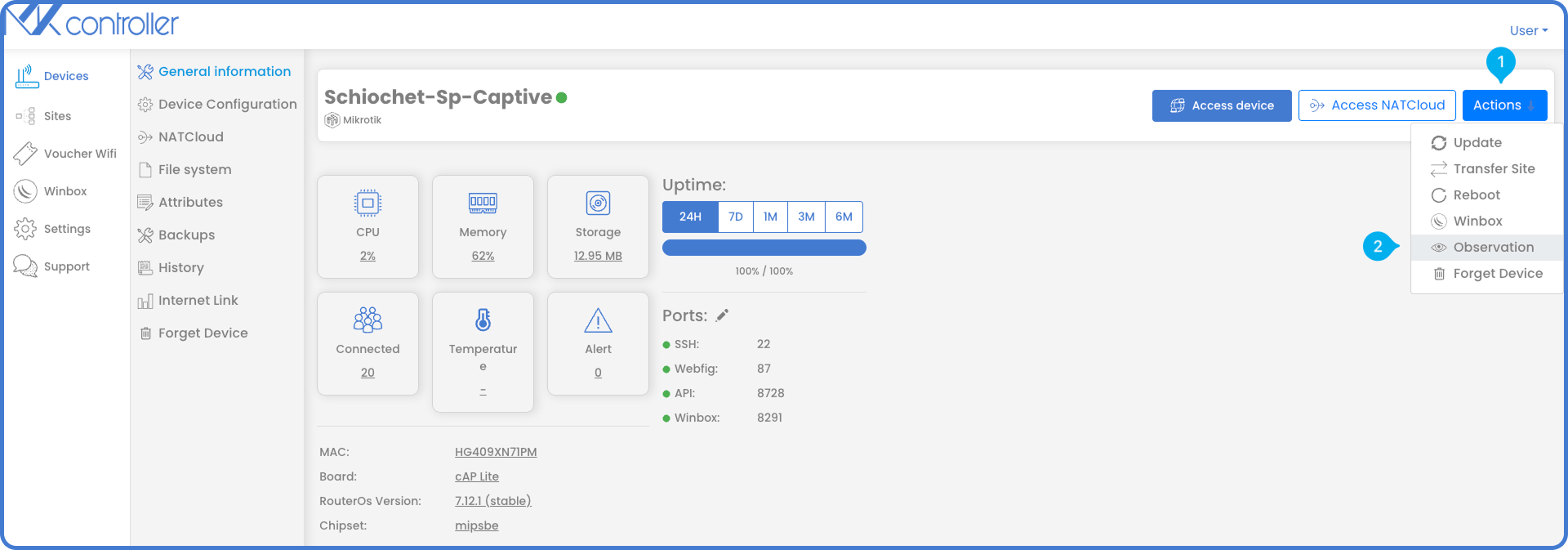
יצירת תצפית חדשה פשוטה. ראשית, פתח את המכשיר הרצוי ב-MKController.
- לחץ על כפתור פעולות.
- בחר תצפית.
נתיב זה מוביל לאזור תצפיות המכשיר עבור הציוד שנבחר.
הוסף את טקסט התצפית
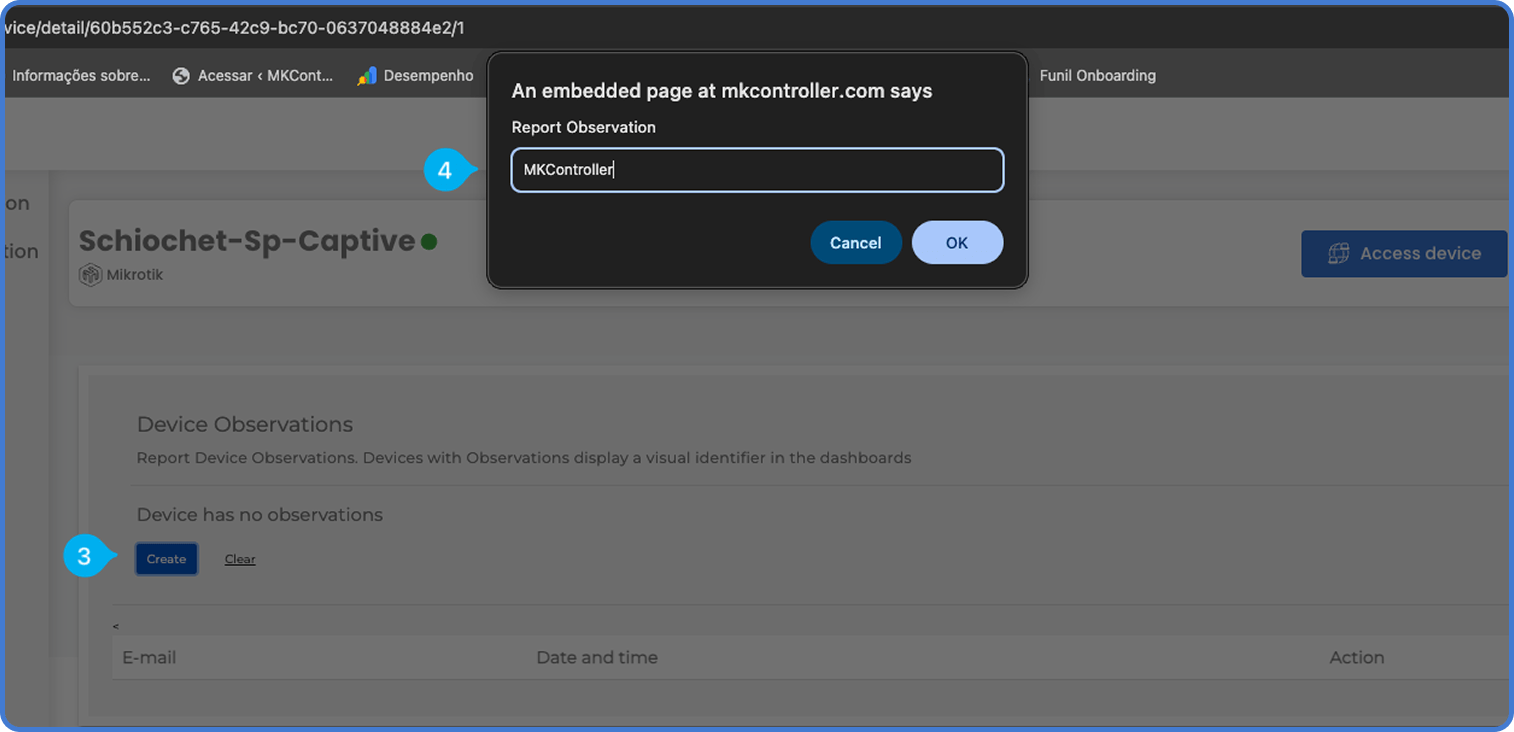
כשתהיה בתוך חלק תצפיות המכשיר, השלב הבא מהיר.
- לחץ על כפתור צור הכחול.
- הקלד את הטקסט שברצונך לשמור, ואז פשוט שמור את ההערה.
הטקסט שתקליד הוא התוכן שיופיע כשמישהו ילחץ על תג התצפית בכרטיס המכשיר. לכן מומלץ לשמור על המסר ברור ושימושי.
דוגמאות: “ממתין לאישור הלקוח”, “הותקן בקבלת קהל של סניף”, או “מכשיר מציג שגיאה מתחלפת ביציאה 3.”
ניהול תצפיות מרובות
למכשיר אחד יכולות להיות תגים אחדים או יותר שנרשמו לאורך זמן. זה נותן לצוות גמישות כשההיסטוריה של המכשיר משתנה או כשמספר הערות רלוונטיות בשלבים שונים של התפעול.
עם זאת, פרט חשוב: רק התצפית האחרונה מופיעה על הכרטיס. זה שומר על תצוגת הכרטיס נקייה ומונע עומס ויזואלי.
אם תרצה להסיר את ההערות, ניתן להשתמש באפשרות נקה למחיקת כל התגים של המכשיר.
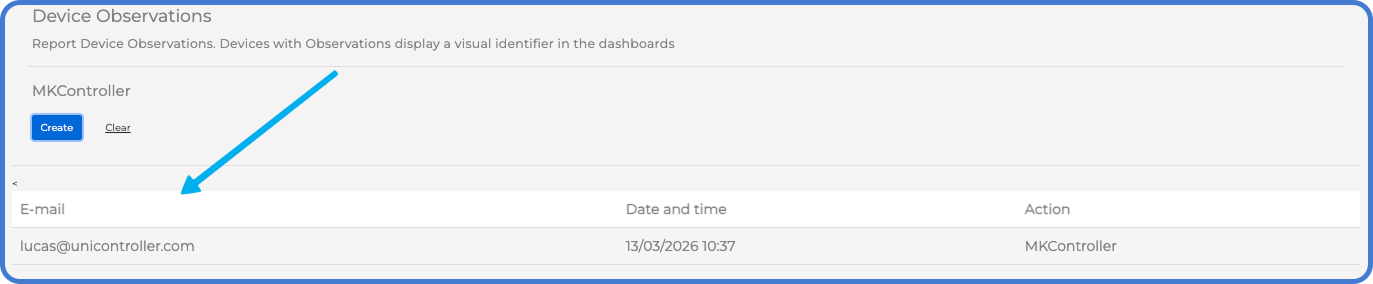
הערה: הצגת התג האחרון בלבד תורמת לשמירה על מהירות הקריאה במצב כרטיס, במיוחד בסביבות עם מכשירים רבים.
כיצד לבדוק תצפית
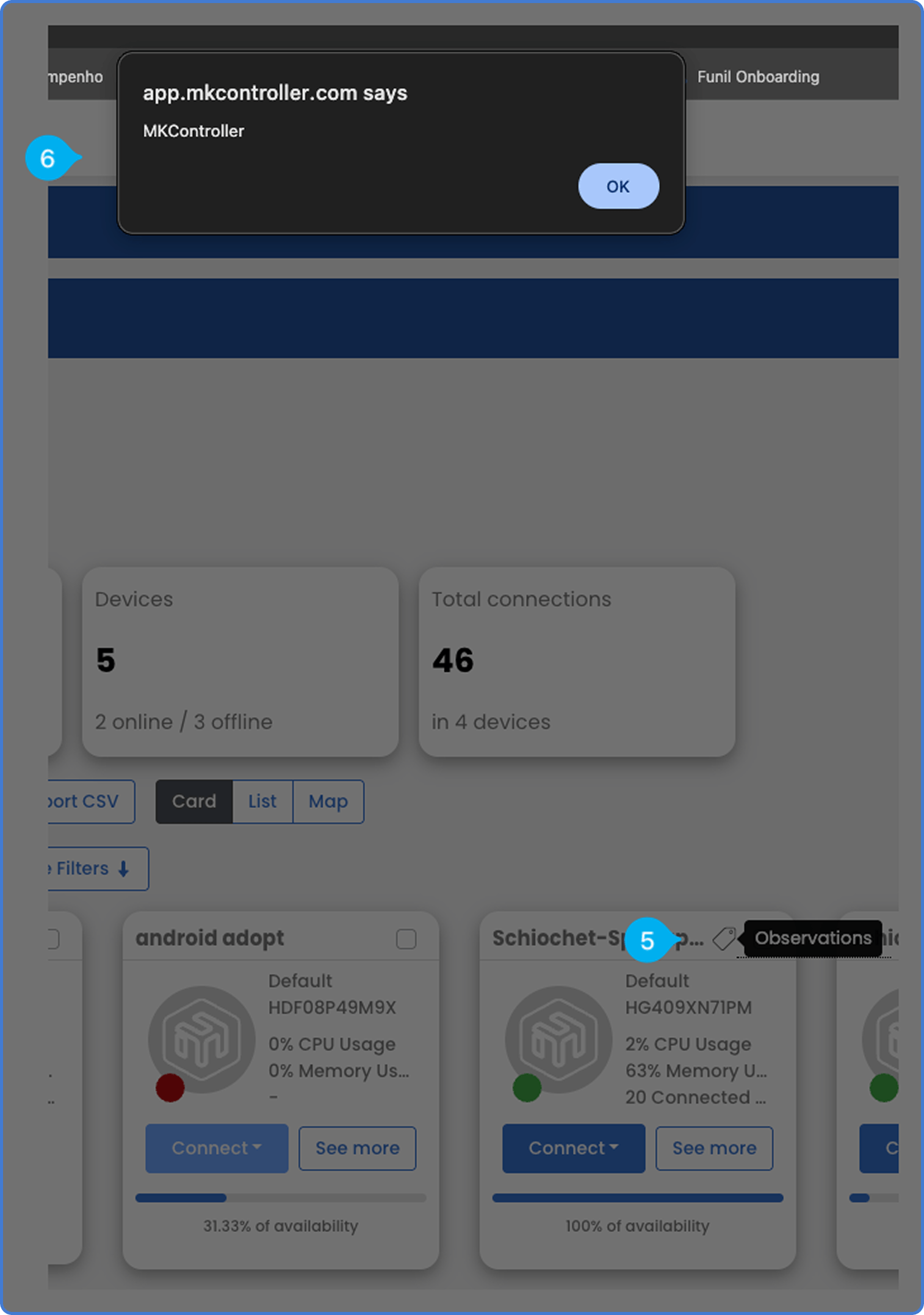
לאחר שהתג מופיע בכרטיס, השימוש בו פשוט מאוד. לחץ על תג ה-תצפיות (פריט 5) המוצג בכרטיס המכשיר.
יופיע חלון קופץ (פריט 6) עם הטקסט שהוגדר קודם. זה מאפשר אישור מהיר של ההקשר התפעולי מבלי לצאת מה-Dashboard. עבור צוותי תמיכה, אנליסטים ב-NOC וטכנאים בשטח, הפנייה מיידית כזאת חוסכת זמן ומפחיתה טעויות.
שיטות עבודה מומלצות לתקשורת צוותית טובה יותר
כדי להפיק את המקסימום מתצפיות המכשירים, שמור על כמה הרגלים חשובים.
השתמש בשפה תמציתית. הערה קצרה קלה לסריקה. עדכן את ההערה כשמצב משתנה. הסר הערות מיושנות שאינן רלוונטיות יותר. והכי חשוב, השתמש בתצפיות למידע שמשפר את בהירות התפעול.
תכונה זו אינה מיועדת להחליף תיעוד מלא, אלא משמשת כתווית מהירה בלוח המחוונים. חשבו עליה כהערת דבק לציוד שלכם, אך נקייה יותר, מהירה יותר ומשותפת לכל הצוות.
איפה MKController עוזרת: תצפיות על מכשירים מוסיפות הקשר קל ישירות ל-Dashboard 3.0, ומאפשרות לצוותים לפעול מהר יותר בלי לאבד את הפשטות של מצב כרטיס.
עדיין יש לכם שאלות על תצפיות במכשירים או רוצים סיוע ביישומן בסביבתכם? לא מצאתם את המידע שחיפשתם? יש לכם שאלות נוספות? רוצים לעזור לנו לשפר את החומר? אל תהססו ליצור קשר ולקבל תמיכה מ-MKController! לחצו כאן לכל שאלה.