
כיצד להפעיל ולנהל את החשבון שלי
סיכום
למד כיצד להפעיל את המנוי ב-MKController ולנהל תשלומים בקלות. מדריך להגדרות פיננסיות ועדכונים.
ברוכים הבאים ל-MKController, הפלטפורמה המובילה לפישוט ואופטימיזציה של ניהול תשתית רשת Mikrotik שלכם. אנו מבינים שניהול מספר מכשירים הוא אתגר מורכב שצורך זמן ומשאבים יקרים. לכן פיתחנו פתרון חזק ואינטואיטיבי שמרכז שליטה, מייעל משימות ומספק תובנות חיוניות על ביצועי הרשת. בהפעלת המנוי, אתם לא רק רוכשים תוכנה, אלא משקיעים ביעילות, אבטחה ושקט נפשי לפעילותכם.
מדריך זה נבנה בקפידה כדי ללוות אתכם בתהליך הפשוט של הפעלת החשבון וניהול ההיבטים הפיננסיים ישירות בפלטפורמה. המטרה היא להבטיח שהתמקדותכם תהיה במצוינות הרשת, ושהניהול של המנוי שלכם יתבצע באופן שקוף ופשוט. עקבו אחר השלבים להלן כדי לממש את הפוטנציאל המלא של MKController ולשנות את אופן ניהול המכשירים שלכם.
הפעלת המנוי וניהול תשלומים ב-MKController
כדי לפתוח את מלוא הפוטנציאל של MKController ולהתחיל לנהל את המכשירים שלכם ביעילות, השלב הראשון הוא להפעיל את המנוי באמצעות תשלום. התהליך אינטואיטיבי וניתן להשלים אותו ישירות בפלטפורמה. לפניכם פירוט התשלום והבטחת גישה בלתי מוגבלת לתכונות המתקדמות.
עם הפעלת החשבון, תהיה ברשותכם מערכת כלים מלאה הכוללת שליטה מרכזית על המכשירים, יצירת דוחות מפורטים, הגדרת אוטומציות מותאמות אישית וגישה לתמיכה טכנית מקצועית. הפעלת המנוי היא המפתח לניהול רשת יעיל, מאורגן ובטוח יותר.
ביצוע תשלום המנוי
לביצוע התשלום ולהפעלת החשבון, בצעו את השלבים הפשוטים הבאים:
- כנסו לפלטפורמת MKController בכתובת https://app.mkcontroller.com והתחברו עם שם המשתמש והסיסמה הרשומים שלכם.
- בתפריט הצד השמאלי, מצאו ולחצו על סמל הגלגל שיניים, המייצג את הגדרות.
- בהגדרות, בחרו באפשרות פיננסי.
- באזור הפיננסי, לחצו על כפתור הירשם כדי להתחיל להגדיר את התוכנית שלכם.
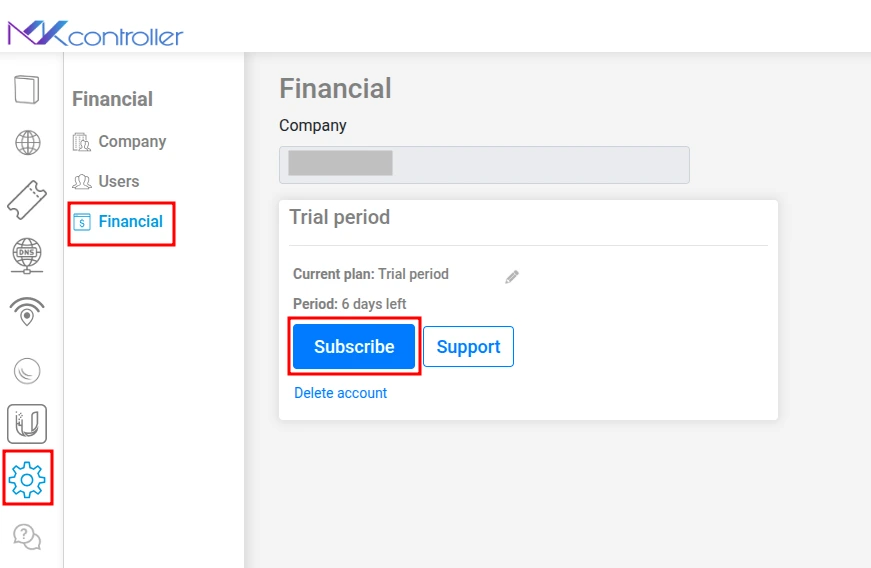
במסך הבא תידרשו לספק מידע חיוני:
- מטבע: בחרו את המטבע הרצוי לעסקה (לדוגמה, BRL לריאל ברזילאי או USD לדולר אמריקאי).
- מספר מכשירים: הזינו את מספר המכשירים המדויק אותו תרצו לנהל דרך הפלטפורמה.
- CPF/CNPJ (ללקוחות בברזיל): אם אתם בברזיל, תציג שדה נוסף להזנת CPF או CNPJ. מידע זה נדרש לצורך הנפקת מסמכי מס נכונים.
לאחר מילוי כל השדות, לחצו על הבא.
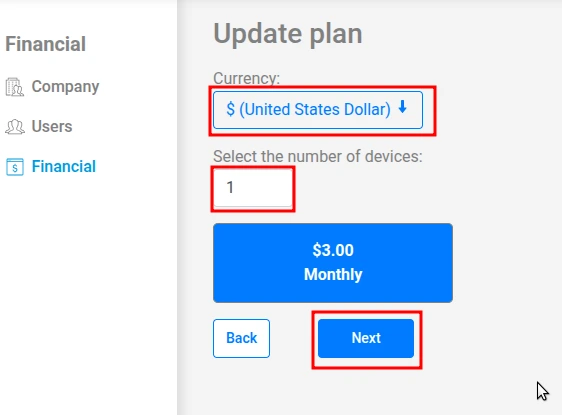
חשוב לדעת שתאריך התשלום החודשי המוגדר כברירת מחדל הוא הראשון בכל חודש. אם אתם מפעילים את החשבון בתאריך שונה, תחויבו בפרופורציה לתקופה שנותרה עד סוף החודש, כך שתשלמו רק על התקופה בה השתמשתם.
בשלב הסופי תופנו למסך התשלום. מלאו בזהירות את פרטי שיטת התשלום הנבחרת (כגון פרטי כרטיס האשראי) ולחצו על שלם להשלמת העסקה.
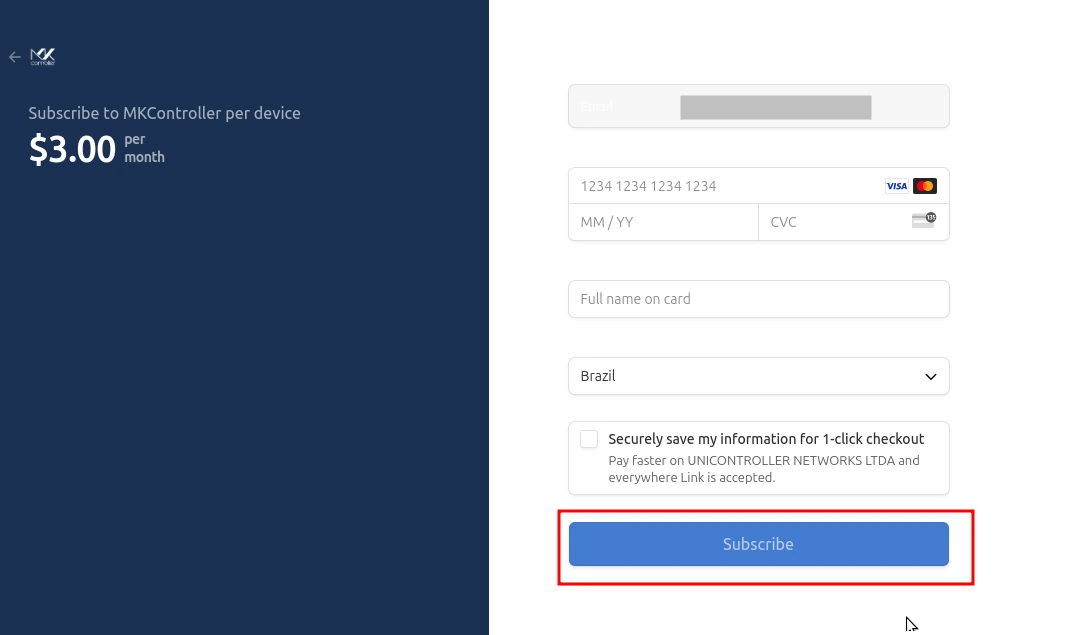
עם אישור התשלום, החשבון יופעל באופן מיידי, ותוכלו לגשת לכל תכונות MKController כדי לנהל את הרשת שלכם באוטונומיה ובבטחה.
ניהול המנוי שלכם
פלטפורמת MKController מאפשרת גמישות בהתאמת המנוי לפי הצרכים שלכם.
עדכון מספר המכשירים:
אם תרצו להוסיף מכשירים או להפחית את הכמות המנוהלת, התהליך פשוט:
- חזרו לקטע פיננסי בתפריט ההגדרות.
- לחצו על מנוי.
- בחרו באפשרות שנה את מספר המכשירים.
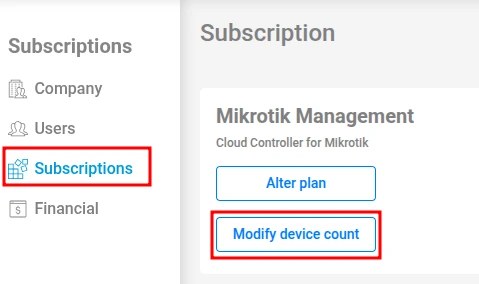
- הזינו את המספר הכולל החדש הרצוי של המכשירים.
- לחצו על הבא.
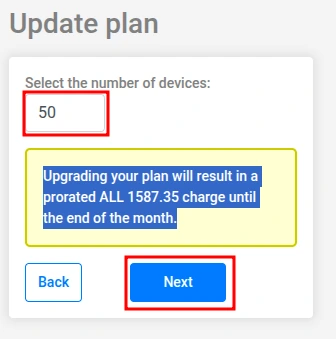
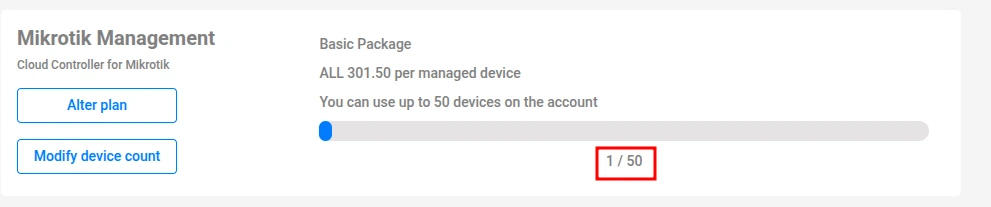
זכרו שהוספת מכשירים עלולה לגרור חיוב פרופורציונלי נוסף, המשקף את ההפרש בין התוכנית הנוכחית לתוכנית החדשה לתקופת החיוב הנותרת. ניתן לבדוק את מספר המכשירים המעודכן בקטע ניהול Mikrotik.
הוספת שיטות תשלום:
לנוחות מרבית, ניתן לרשום עד שני כרטיסי אשראי שונים לתשלומים:
- בקטע פיננסי, לחצו על הוסף שיטת תשלום.
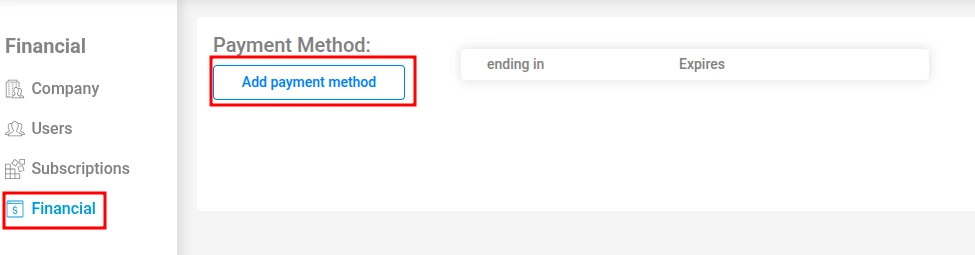
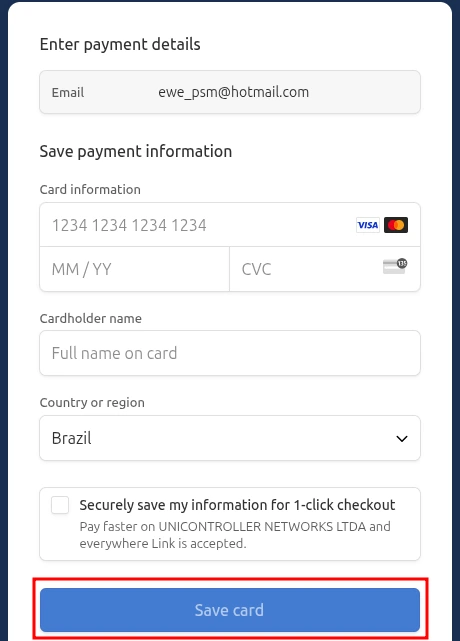
- מלאו את הטופס עם פרטי הכרטיס החדש.
- לחצו על שמור.
טיפול בתשלומים באיחור:
כדי למנוע הפסקת שירות, חשוב לשמור את התשלומים מעודכנים. במידה ויש איחור:
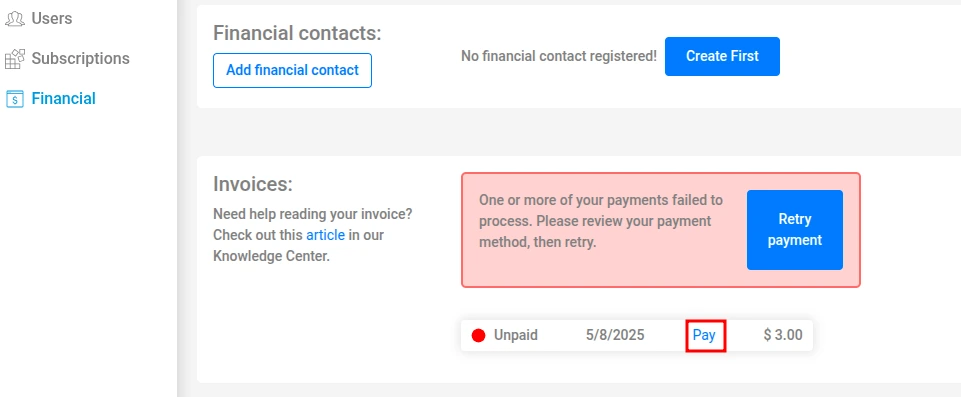
- גשו לתפריט המשני פיננסי.
- באזור חשבוניות, מצאו את החשבונית התלויה.
- לחצו על נסה לשלם שוב או ישירות על תשלום כדי לפתור את הבעיה באמצעות שיטת תשלום רשומה או הזנת חדשה.
מידע פיננסי חיוני
איש קשר פיננסי:
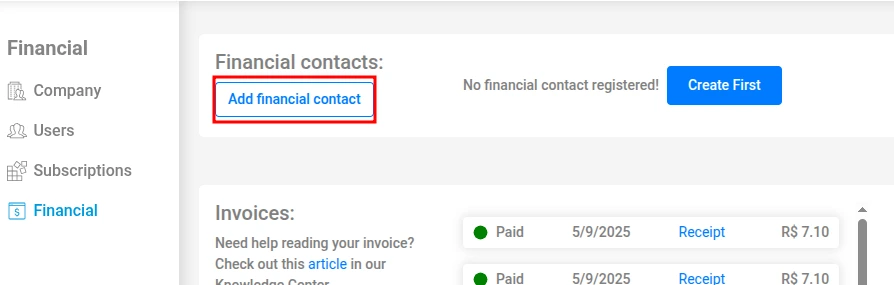
שמירה על איש קשר פיננסי מעודכן חיונית לקבלת התראות חשובות על חשבוניות, מועדים ובעיות אפשריות. להוספה או עדכון פרטי איש הקשר:
- בתוך הקטע פיננסי, גשו לאנשי קשר פיננסיים.
- לחצו על הוסף איש קשר פיננסי.
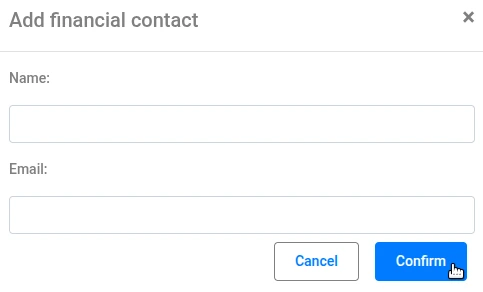
- מלאו את שדות שם ואימייל.
- לחצו על אישור.
גישה לקבלות:
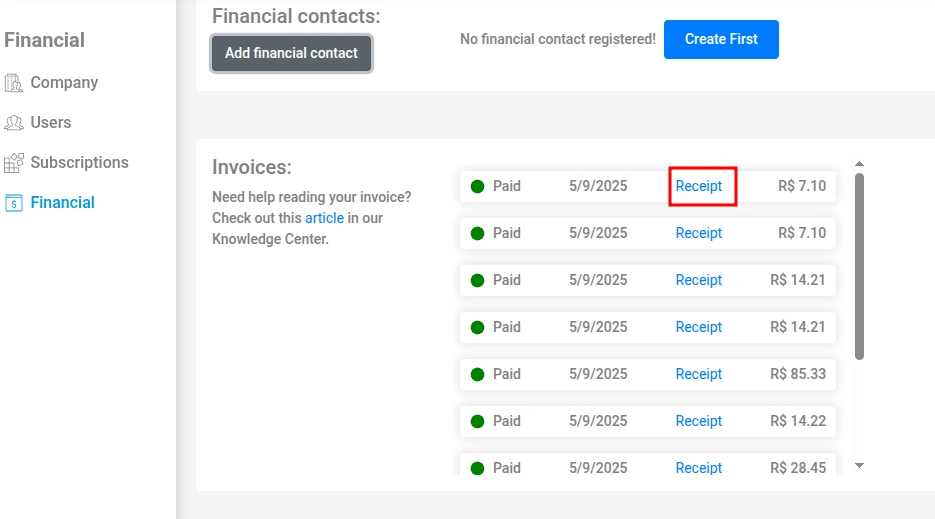
כל הקבלות נשמרות בפלטפורמה לנוחותכם:
- בקטע פיננסי, עברו לחשבוניות.
- מצאו את החשבונית הרצויה ולחצו על קבלה לצפייה או להורדה של הוכחת התשלום.
זיכויים בתוכנית שנתית:
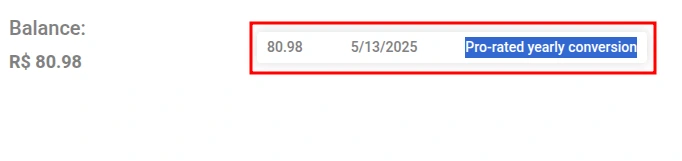
לקוחות שבוחרים בתוכנית שנתית מקבלים את הסכום כנגד זיכוי ישירות במקטע הפיננסי. למעקב השימוש בזיכויים:
- גשו לקטע פיננסי.
- לחצו על כפתור היסטוריה.
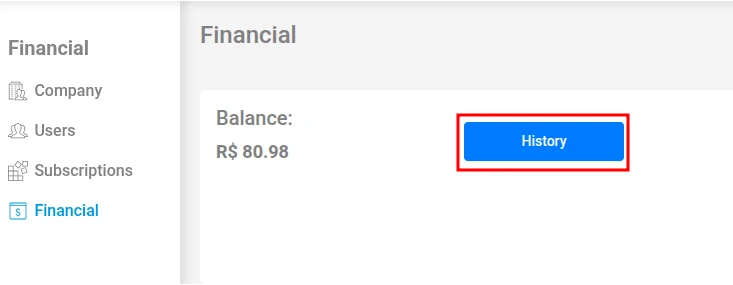
בקטע זה תוכלו לצפות בכל העסקאות הפיננסיות, כולל שימוש בזיכויים ויתרתם.
סיכום: שמרו על הרשת פועלת ביעילות
הפלטפורמה בנויה להצעת שקיפות ושליטה על הניהול הפיננסי, מהוספת שיטות תשלום בקלות ועד גישה מהירה לקבלות והיסטוריית עסקאות. אנו מעודדים אתכם לבדוק את הקטע הפיננסי בקביעות ולוודא שהפרטים מעודכנים כדי לא לפספס תקשורות חשובות.
עם ניהול פיננסי מסודר, תוכלו להתמקד במה שבאמת חשוב: להפיק את המיטב מ-MKController להבטחת רשת חזקה, מאובטחת ויעילה. אנחנו כאן לתמוך בהצלחתכם בכל שלב.