
גישת Starlink זמנית לטכנאים
תקציר כאשר מישהו צריך להגיע לחשבון Starlink בשטח, StarController מנפיק הפעלה זמנית במקום הסיסמה הקבועה שלך. Remote access נותן לך דוא”ל, סיסמה וקוד OTP חד-פעמיים שמכניסים אותך ל-Starlink עבור המשימה — ונמחקים אוטומטית ברגע שההפעלה מסתיימת. אתה מוסר גישה למשימה, לא את המפתחות לחשבון.
שיתוף פרטי התחברות ראשיים של Starlink עם קבלן משמעו גישה שלעולם אינה פגה ושאיש אינו עוקב אחריה. StarController מחליף זאת בהפעלה הקיימת רק עבור המשימה הנוכחית.
פתח הפעלה זמנית
Section titled “פתח הפעלה זמנית”מדף הפירוט של מסוף (או מהשורה שלו בלוח המחוונים), לחץ על Remote access.
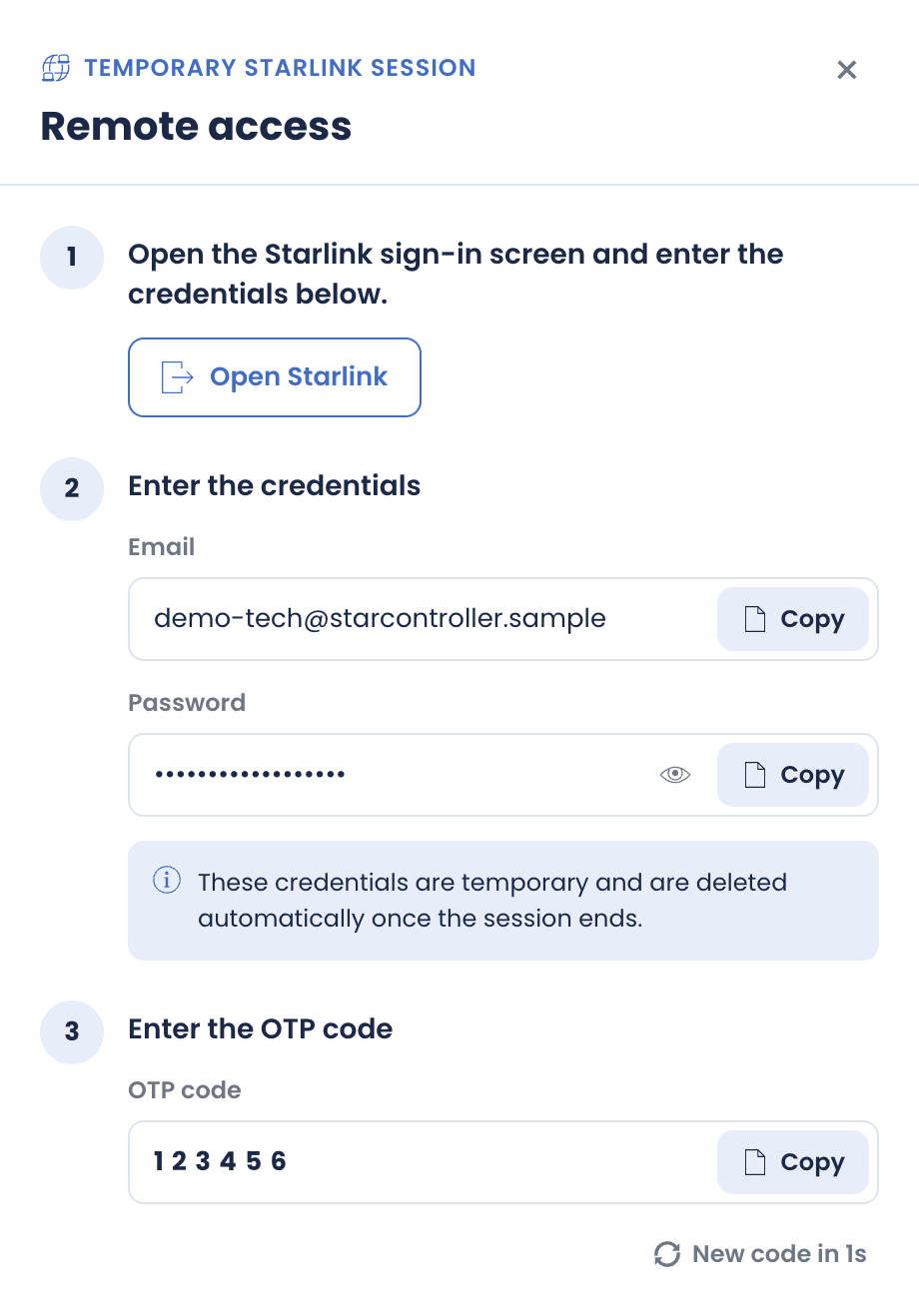
הפאנל מדריך דרך שלושה שלבים:
- פתח את מסך ההתחברות של Starlink — כפתור Open Starlink לוקח אותך לשם.
- הזן את פרטי הגישה — העתק את הדוא”ל והסיסמה הזמניים עם כפתורי Copy. הערה מבהירה את המודל: פרטי גישה אלה זמניים ונמחקים אוטומטית ברגע שההפעלה מסתיימת.
- הזן את קוד ה-OTP — העתק את הקוד החד-פעמי. הוא מתחלף בטיימר קצר (קוד חדש מונפק מעת לעת), כך שתמיד יש אחד עדכני למסירה.
כשהעבודה הסתיימה, השתמש ב-End access כדי לסגור את ההפעלה מיד, או ב-Finish access כדי לסיים אותה. בכל מקרה, פרטי הגישה הזמניים מפסיקים לעבוד.
למה זה בטוח יותר משיתוף סיסמה
Section titled “למה זה בטוח יותר משיתוף סיסמה”- הטכנאי לעולם אינו לומד את סיסמת החשבון הקבועה שלך.
- הגישה קשורה ל-משימה, לא לאדם — היא מסתיימת כשההפעלה מסתיימת.
- אתה נשאר בעל החשבון לאורך כל הדרך.
במפת הדרכים
Section titled “במפת הדרכים”מודל הגישה של StarController ממשיך להתהדק. פריטים אלה מתוכננים, טרם שוחררו, ומדריך זה יעודכן כשהם יגיעו:
- תפקידים תחומים בעלי הרשאה מינימלית — הכניסה למערכת משתמשת כעת בתפקיד Starlink Administrator רחב; הפעלות עתידיות יעניקו רק את מה שמשימה צריכה.
- יומני ביקורת גישה — רשומה הניתנת לייצוא של מי ניגש למה ומתי.
- קונסולת ביטול בשירות עצמי — בטל כל אדם או הפעלה בעצמך, מיד.
השלבים הבאים
Section titled “השלבים הבאים”- בתוך מסוף — היכן נמצא כפתור Remote access.
- ניהול חשבונות — סקור מי מחזיק בגישה על פני החשבונות.
לא מצאת את מה שחיפשת? יש לך שאלות או משוב? פנה לתמיכה של MKController.
👉 לחץ כאן כדי לדבר איתנו.