
ניהול מספר חשבונות Starlink בקונסולה אחת
תקציר לשונית Accounts היא המקום שבו אתה מנהל את חשבונות ה-Starlink שמאחורי הצי שלך. היא מחולקת לשלוש תצוגות — Synced accounts, Available to sync ו-Starlink users — כך שתוכל לראות מי יכול לפעול על פני כל החשבונות שלך ממקום אחד, ולהוסיף חשבונות חדשים בלחיצה אחת.
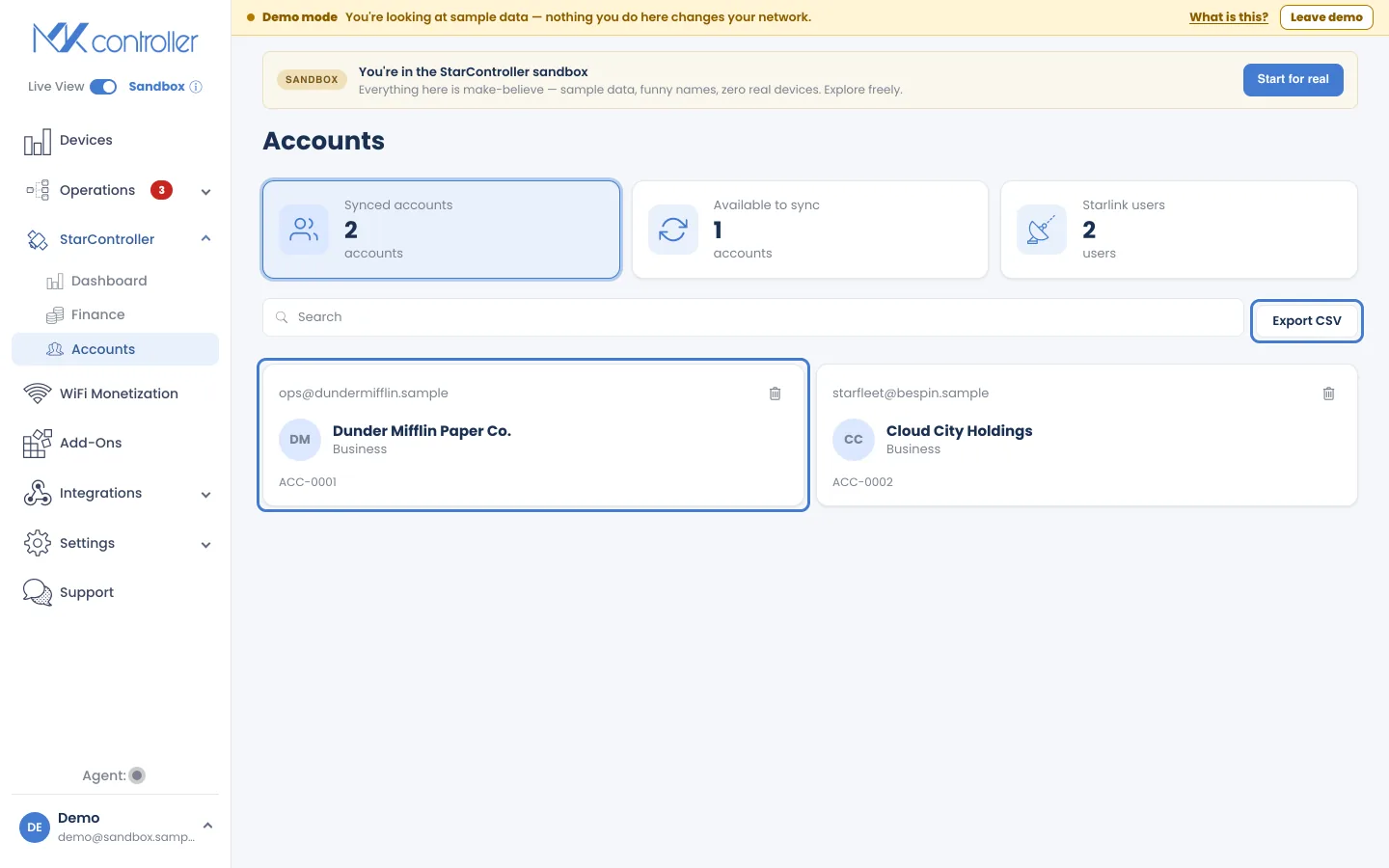
פתח אותה מ-StarController → Accounts בתפריט השמאלי. שלושת המונים בחלק העליון משמשים גם כתצוגות — לחץ על אחד כדי לעבור אליו.
Synced accounts
Section titled “Synced accounts”חשבונות ה-Starlink שכבר מחוברים ל-StarController. כל כרטיס חשבון מציג את הדוא”ל, השם, סוג התוכנית (Residential או Business) ואת קוד החשבון שלו (לדוגמה ACC-0001). אלה החשבונות המזינים את ה-Dashboard, ה-Finance ונתוני המסופים שלך.
השתמש ב-Search כדי למצוא חשבון, וב-Export CSV כדי להוריד את הרשימה.
Available to sync
Section titled “Available to sync”חשבונות ש-StarController יכול לראות אך עדיין לא חיבר. מכאן אתה מכניס חשבון לצי:
- Sync selected — בחר חשבון אחד או יותר, ואז סנכרן רק אותם (הכפתור נשאר מושבת עד שתבחר לפחות אחד).
- Sync all — הכנס כל חשבון זמין בבת אחת.
אם אתה מחבר חשבון חדש לגמרי ש-StarController עוד לא ראה, השתמש בתהליך ההזמנה ב-סנכרן את מכשירי ה-Starlink שלך.
Starlink users
Section titled “Starlink users”האנשים שמחזיקים בגישה לחשבונות המסונכרנים שלך. תצוגה זו עונה על שאלה שאחרת מפוזרת על פני התחברויות שונות: מי יכול לפעול על פני כל חשבונות ה-Starlink שלך? סקירה קבועה שלה היא הדרך לשמור על כך שגישה קבועה תהיה מכוונת ולא מקרית.
הסרת חשבון
Section titled “הסרת חשבון”השתמש בפעולת ההסרה בכרטיס חשבון כדי לנתק אותו מ-StarController. מכיוון שאתה נשאר הבעלים ב-Starlink, הסרת חשבון כאן פשוט מפסיקה את הניהול שלו ב-StarController — חשבון ה-Starlink עצמו נשאר ללא שינוי.
השלבים הבאים
Section titled “השלבים הבאים”- סנכרן את מכשירי ה-Starlink שלך — חבר חשבון חדש.
- פיננסים וחשבוניות — חיוב על פני כל חשבון.
- גישה מרחוק וזמנית — תן לטכנאי גישה תחומה ומוגבלת בזמן.
לא מצאת את מה שחיפשת? יש לך שאלות או משוב? פנה לתמיכה של MKController.
👉 לחץ כאן כדי לדבר איתנו.