
לוח מחוונים של צי StarController עבור Starlink
תקציר ה-Dashboard הוא מסך הבית של הצי שלך. חמישה מדדי KPI מסכמים את הצי כולו — מכשירים, עלות חודשית, צריכת נתונים, התראות ופיננסים — מעל רשימה של כל מסוף עם הסטטוס, האתר, חשבון ה-Starlink, התוכנית, השימוש והטלמטריה שלו. סנן לפי סטטוס, חשבון או אתר, ייצא את הרשימה ל-CSV, או עבור ל-Map כדי לראות את אותו הצי לפי מיקום.
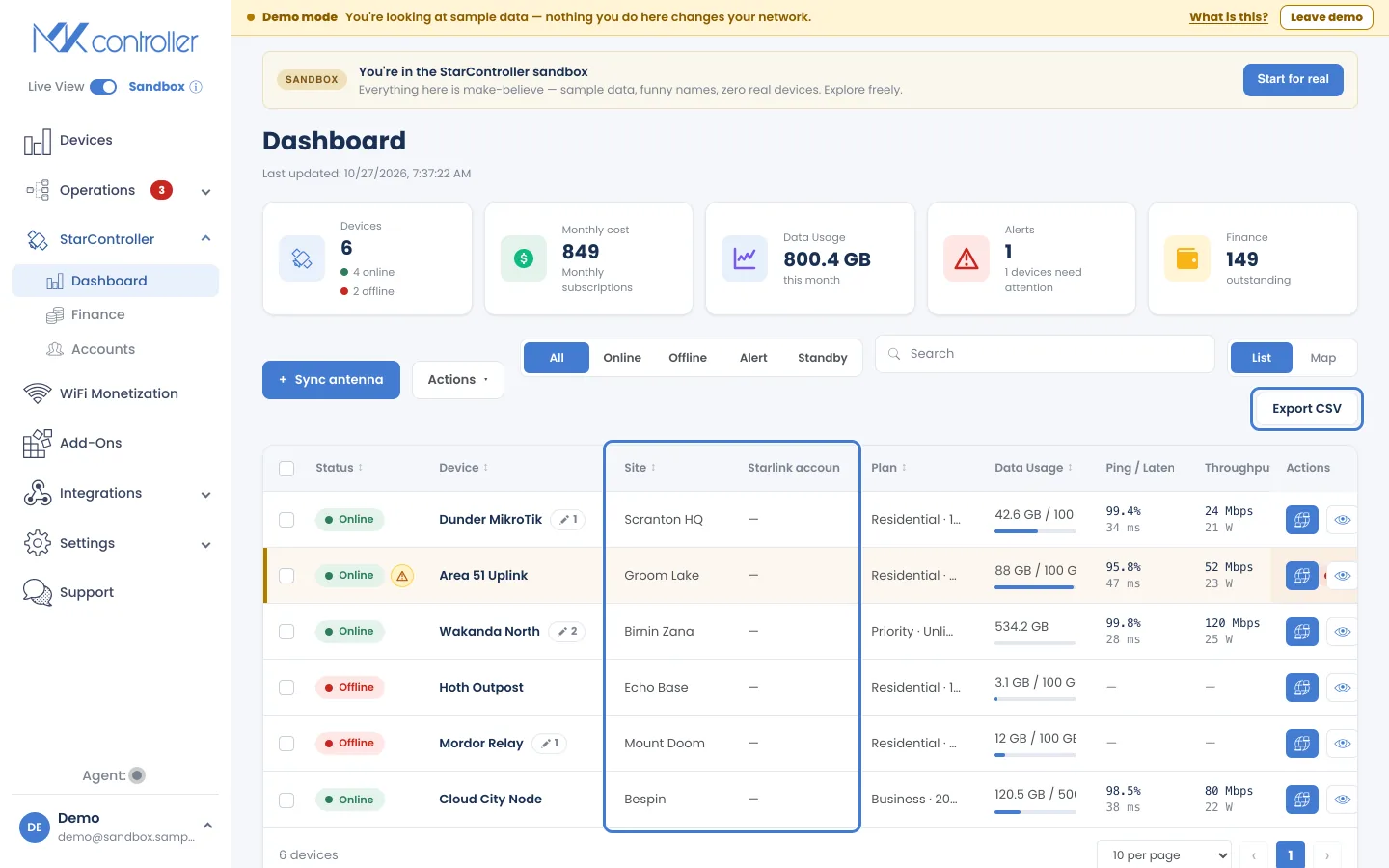
פתח אותו מ-StarController → Dashboard בתפריט השמאלי. הכול כאן חוצה-חשבונות: מסך אחד לכל מסוף שסנכרנת, ללא קשר לחשבון ה-Starlink שאליו הוא שייך.
▶ Find any Starlink antenna in seconds — סרטון באנגלית, עם כתוביות.
שורת ה-KPI
Section titled “שורת ה-KPI”חמישה כרטיסים מסכמים את הצי בחלק העליון:
| KPI | מה זה מספר לך |
|---|---|
| Devices | סך המסופים, מחולק למחוברים ולא מחוברים. |
| Monthly cost | עלות המינוי החודשית המשולבת על פני הצי. |
| Data Usage | סך הנתונים שנצרכו החודש. |
| Alerts | כמה מכשירים דורשים תשומת לב כעת. |
| Finance | הסכום שהוצא במהלך החודש. |
רשימת המכשירים
Section titled “רשימת המכשירים”מתחת ל-KPI, כל מסוף הוא שורה:
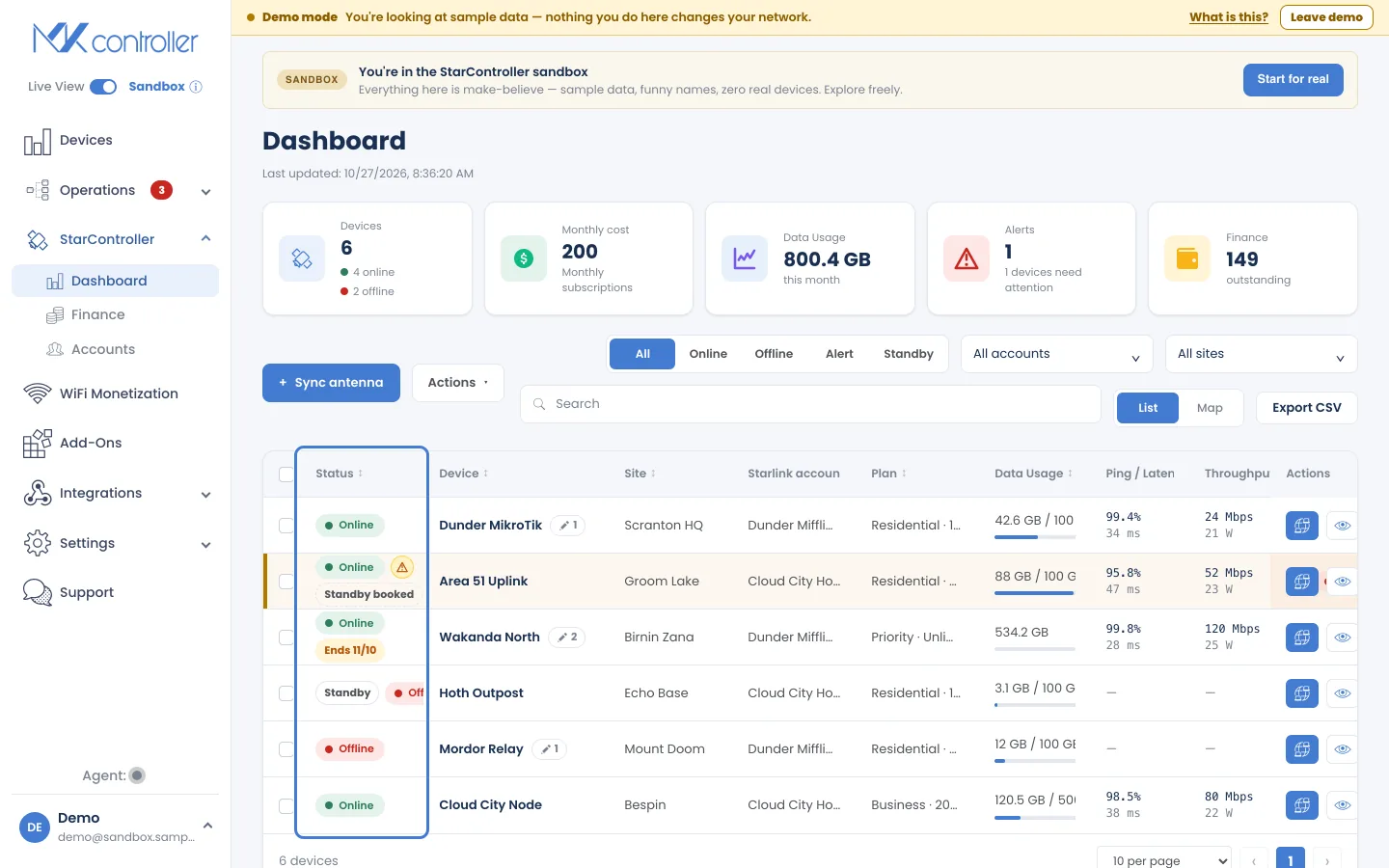
- Status — Online, Offline, או תג Alert כאשר מכשיר מחובר אך דורש תשומת לב. קו מושהה או בתהליך ביטול מציג גם Standby, Standby booked או Ends עם התאריך — ראה השהיה או ביטול של השירות.
- Device — שם המסוף, עם שבב קטן המציג כמה תצפיות יש לו.
- Site — היכן הוא משרת.
- Starlink account — חשבון ה-Starlink שאליו הקו שייך.
- Plan — תוכנית ה-Starlink (לדוגמה Residential · 100 Mb, Business · 200 Mb).
- Data Usage — שימוש במחזור זה מול הקצבת התוכנית.
- Ping / Latency ו-Throughput — הטלמטריה האחרונה מהמסוף. במסכים צרים יותר הטבלה נגללת הצידה לעמודות נוספות, כמו חסימות.
- Actions — Remote access מהיר ו-View more (פותח את פירוט המסוף).
מצא את החשוב במהירות
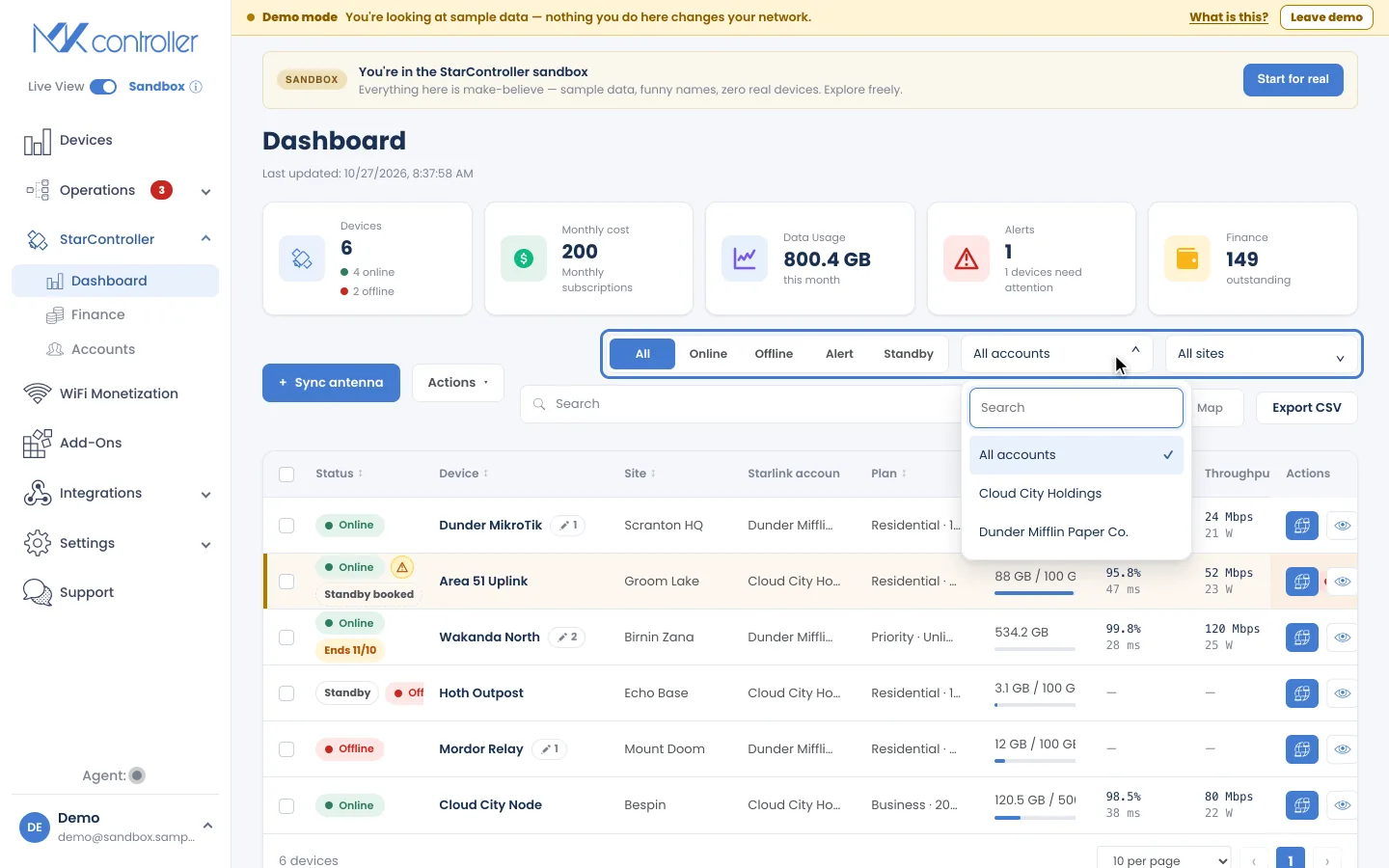
Section titled “מצא את החשוב במהירות”- מסנני סטטוס — All / Online / Offline / Alert / Standby מצמצמים את הרשימה למכשירים שחשובים לך כעת.
- מסנני חשבון ואתר — מצמצמים את הרשימה לחשבון Starlink אחד או לאתר אחד. מסנן החשבון מופיע כשיש לך יותר מחשבון Starlink אחד.
- Search — סנן לפי שם מכשיר או אתר.
- Export CSV — מוריד את הרשימה בדיוק כפי שהיא מסוננת על המסך.
- Alerts מציינות מדוע מכשיר דורש תשומת לב — לדוגמה דורש מיקום מחדש, ירידה בקישוריות, בעיית חיוב או מינוי, או חשבונית באיחור — כך שצלחת שנראית ירוקה לעולם לא מסתירה בעיה אמיתית.
▶ Starlink alerts: know a dish is down before the customer calls — סרטון באנגלית, עם כתוביות.
העברת מסוף לאתר אחר
Section titled “העברת מסוף לאתר אחר”כל מסוף שייך לאתר, שנבחר כשאתה מסנכרן אותו. כדי לשנות זאת, פתח את המסוף והשתמש ב-Actions → Move to site. זה מארגן את הצי שלך; זה לא משנה מי יכול לראות את המסוף.
תצוגת מפה
Section titled “תצוגת מפה”העבר את מתג List / Map ל-Map כדי לראות כל מסוף מסומן לפי מיקום, מקודד בצבע לפי סטטוס — מחובר, מנותק או דורש תשומת לב. זו הדרך המהירה ביותר לזהות אם בעיה היא באתר אחד או באזור שלם.
כשאתה מתרחק בתצוגה, מסופים סמוכים מתקבצים לאשכול ממוספר. התקרב או לחץ עליו כדי לפצל אותו; מסופים באותה כתובת נפרשים כך שתוכל לבחור כל אחד מהם.
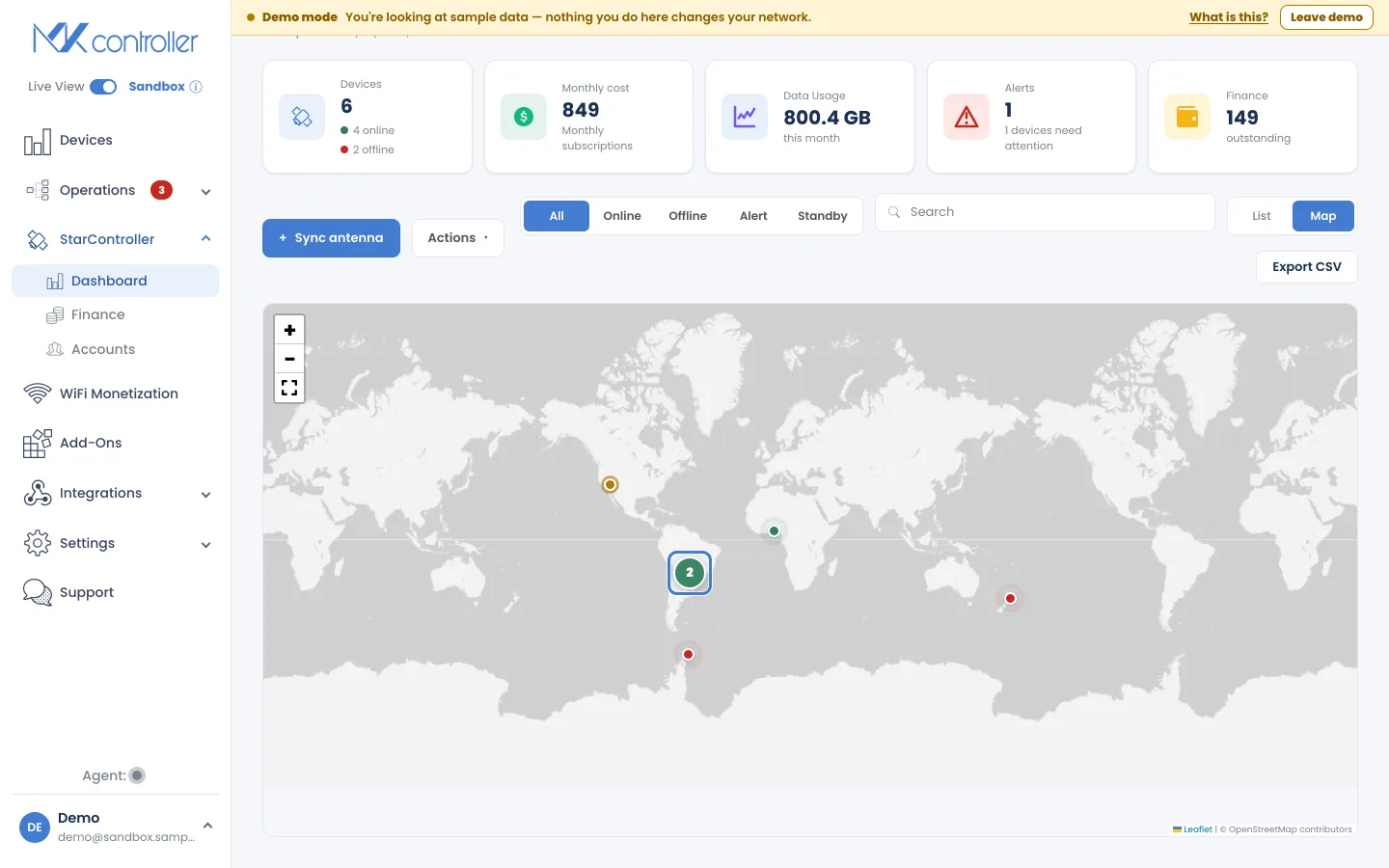
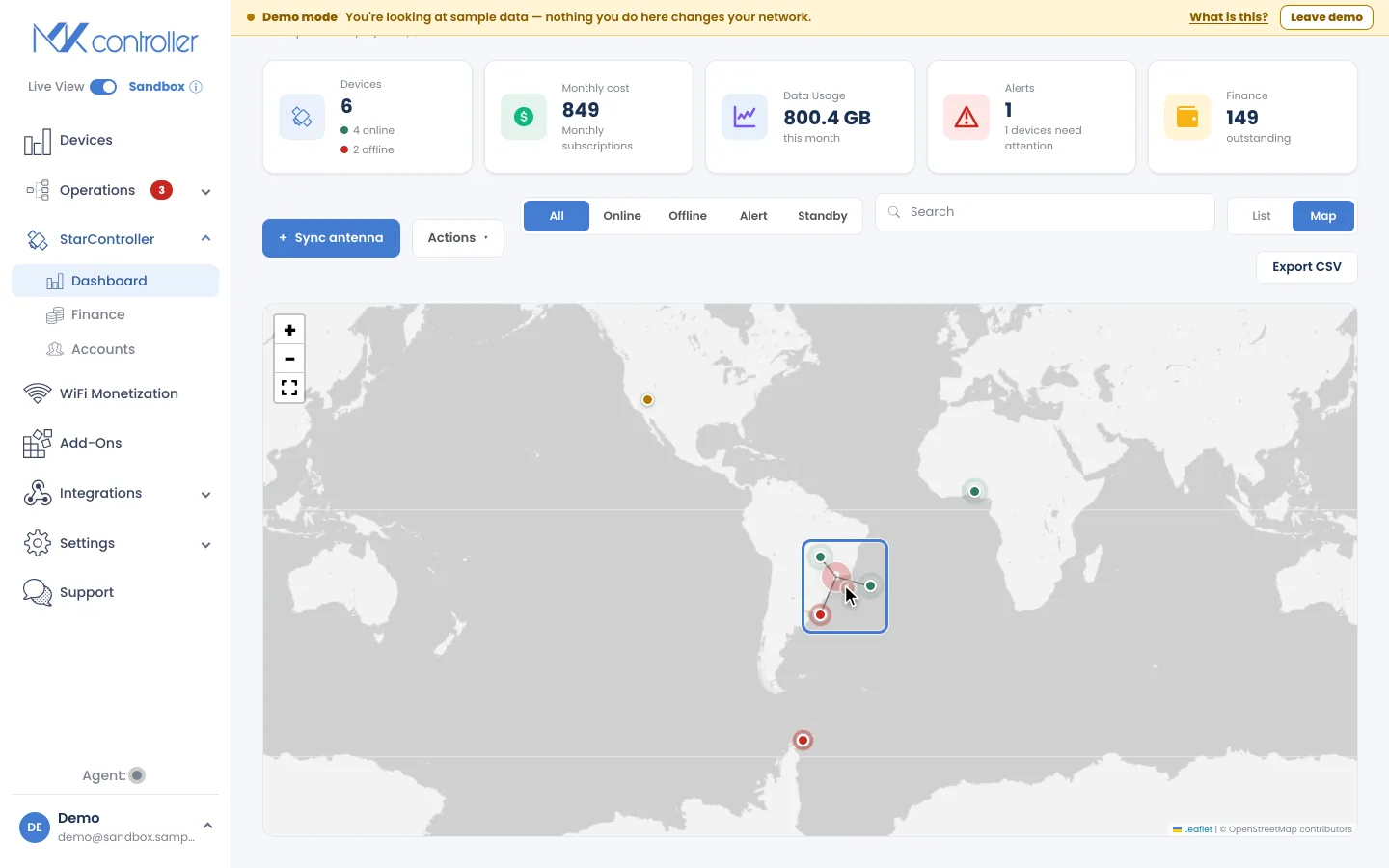
לחץ על סמן כדי לפתוח את כרטיס הפירוט שלו ולקפוץ לתצוגת המסוף המלאה.
השלבים הבאים
Section titled “השלבים הבאים”- בתוך מסוף — פתח את תא הטייס המלא של מכשיר אחד.
- פיננסים וחשבוניות — צלול לתוך חיוב הצי.
- גישה מרחוק וזמנית — התחבר למסוף בשטח.
לא מצאת את מה שחיפשת? יש לך שאלות או משוב? פנה לתמיכה של MKController.
👉 לחץ כאן כדי לדבר איתנו.