
פורטל Wi-Fi מותאם לשוברי MKController
במדריך זה נציג את התהליך ליצירת שוברי גישה. התהליך מתחיל ביצירת נקודת חיבור (“Voucher WiFi”), קישור למכשיר MikroTik, והגדרת הגדרות IP. לאחר שה-hotspot פעיל, ניתן להתאים אישית את פורטל הכניסה באמצעות כלי Builder—להוסיף לוגואים, הודעות קבלת פנים, תנאי שימוש ותמונות שיווקיות לשיפור המותג וחוויית המשתמש. לאחר מכן מייצרים שוברי גישה בכמויות דרך אפשרות “Create Batch”. מגדירים פרמטרים כגון כמות הקודים, משך המושב, ואופן השימוש (גישה חד-מכשירית או מרובה). ניתן גם להדפיס את השוברים; תהליך העבודה האינטואיטיבי מקל על פריסה מהירה של גישה לאינטרנט מאובטחת, ממותגת וניתנת לניהול.
מה הוא MKController Captive Portal Builder?
Section titled “מה הוא MKController Captive Portal Builder?”MKController Captive Portal Builder הוא עורך ויזואלי המתאים את דף כניסת ה-Wi-Fi. כל אלמנט — לוגו, הודעת ברוכים הבאים, תנאי שימוש ותמונת שיווק — מופעל באופן עצמאי.
תנאי מוקדם: נקודת גישה חייבת כבר להיות מוגדרת. ראה את מדריך ה-Onboarding של ה-Voucher.
מה ניתן להתאים אישית עם Captive Portal Builder?
Section titled “מה ניתן להתאים אישית עם Captive Portal Builder?”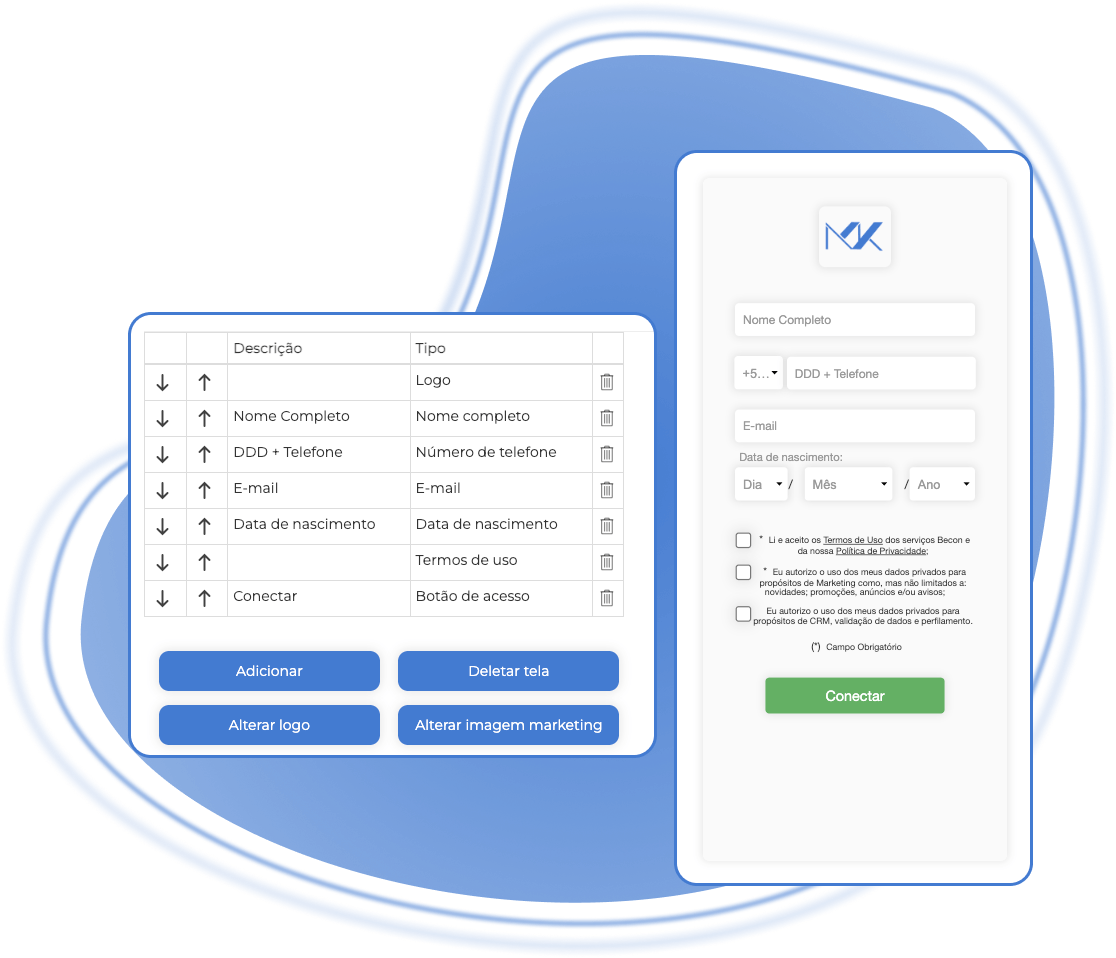
כיצד להתאים אישית את ה-Captive Portal
Section titled “כיצד להתאים אישית את ה-Captive Portal”
התאמת דף כניסת ה-Wi-Fi משפרת את חוויית המשתמש ומחזקת את המותג שלך. עם MKController, ניתן ליצור דף כניסה ייחודי ומקצועי. לפני שממשיכים, ודא שה-hotspot שלך מוגדר ומופעל.
שלב 1: גישה ל-Builder
Section titled “שלב 1: גישה ל-Builder”בחר באפשרות Builder בתוך פורטל ה-MKController.
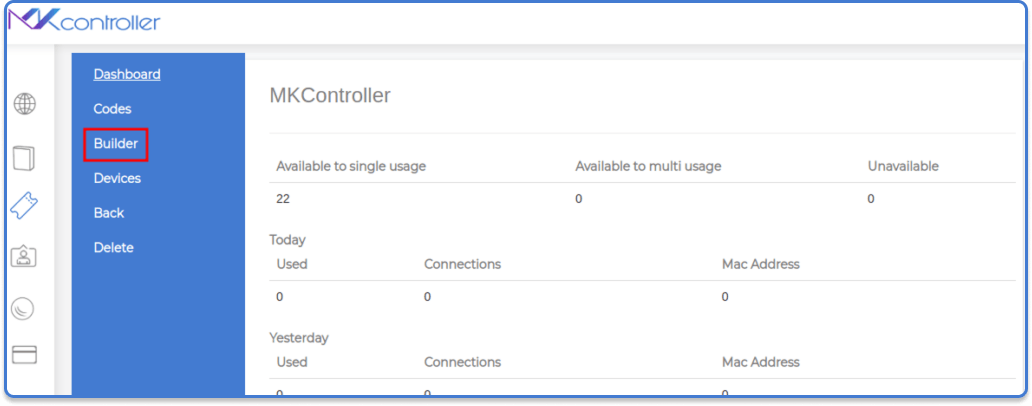
שלב 2: יצירת לוגו בולט
Section titled “שלב 2: יצירת לוגו בולט”הפעל את האפשרות “Header image”, ואז לחץ על סמל העיפרון כדי לבחור לוגו המייצג בצורה הטובה ביותר את המותג שלך.
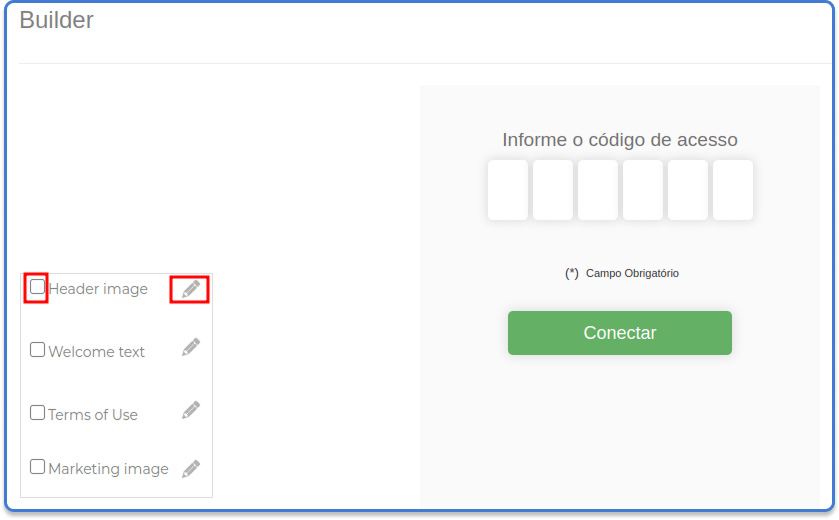
שלב 3: יצירת הודעת קבלת פנים מזמינה
Section titled “שלב 3: יצירת הודעת קבלת פנים מזמינה”הפעל את האפשרות “Welcome Message” והקלד הודעה מותאמת אישית לקבלת המשתמשים שלך.
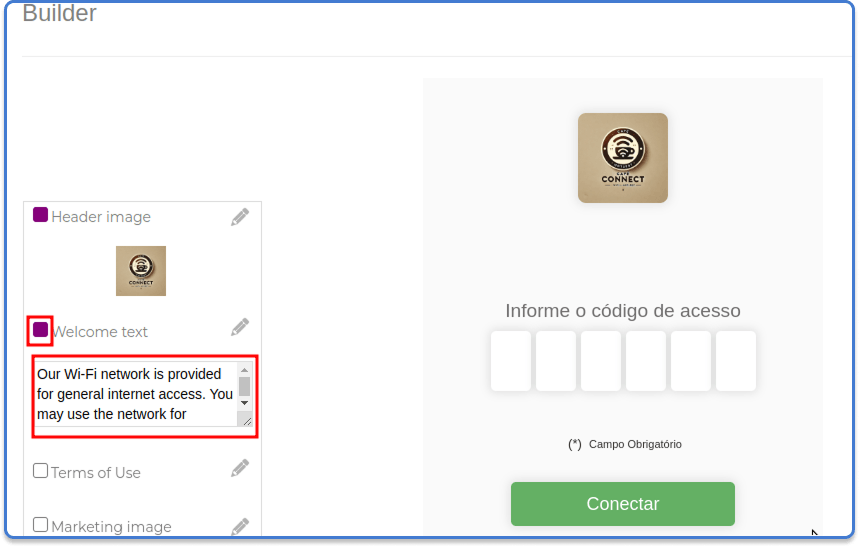
שלב 4: הצגת תנאי שימוש ברורים וממוקדים
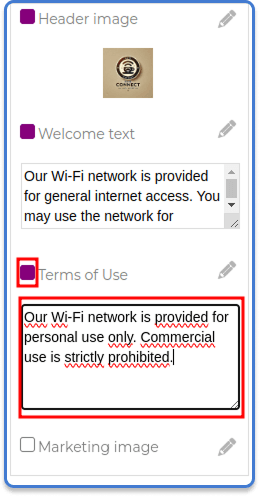
Section titled “שלב 4: הצגת תנאי שימוש ברורים וממוקדים”הפעל את האפשרות “Terms of Use” וכתוב תנאי שימוש התואמים את חוקי המדינה שלך ואת מאפייני העסק.
שלב 5: הצג את יצירת המופת שלך עם תמונה שיווקית
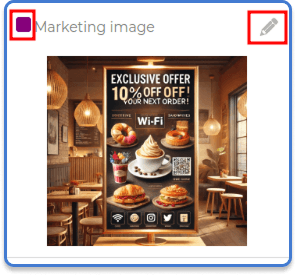
Section titled “שלב 5: הצג את יצירת המופת שלך עם תמונה שיווקית”הפעל את האפשרות “Marketing Image” ואז לחץ על סמל העיפרון כדי לבחור תמונה המשביחה את המסר שלך ומושכת את תשומת לב הלקוחות. זו הזדמנות להציג את המוצרים, השירותים או המבצעים שלך בצורה יצירתית.
טיפים לעיצוב Captive Portal
Section titled “טיפים לעיצוב Captive Portal”שמרו על הלוגו מתחת ל-500 KB. קבצי תמונה גדולים מאטים את הטעינה.
כתבו הודעת ברוכים הבאים ספציפית. “ברוכים הבאים ל-Café Bloom — תיהנו מ-Wi-Fi חינמי!” עדיפה על הודעה כללית.
השתמשו בחלל תמונת השיווק לקוד QR. כל לקוח שמתחבר ל-Wi-Fi יראה אותו.
שמרו את תנאי השימוש ברורים וקצרים.
מקרי שימוש ב-Captive Portal Builder
Section titled “מקרי שימוש ב-Captive Portal Builder”מלונות — לוגו, הודעת ברוכים הבאים ותמונה לקידום מסעדה או ספא.
בתי קפה ומסעדות — לוגו וקוד QR לתפריט. אצוות שוברים יומיות.
WISPs — פורטל עם לוגו של כל לקוח מחשבון MKController אחד.
מקומות אירועים — תמונת אירוע, hashtag בהודעה ואצווה לאורך האירוע.
פתרון בעיות Captive Portal
Section titled “פתרון בעיות Captive Portal”דף ה-Captive Portal אינו מוצג. בדקו שה-Hotspot מוגדר כראוי והמכשיר מחובר ב-MKController.
הלוגו אינו מוצג. ודאו שהקובץ קטן מ-2 MB (PNG או JPG).
שינויים אינם מופיעים. חיבורים חדשים יראו תמיד את הפורטל המעודכן.
שאלות? 📧 contato@mkcontroller.com