
MikroTik .backup kopije u oblaku
Sažetak MKController automatski izrađuje dnevnu binarnu sigurnosnu kopiju svakog usvojenog MikroTik uređaja i pohranjuje posljednjih 5 verzija u oblak. Binarne sigurnosne kopije obuhvaćaju cjelovitu RouterOS konfiguraciju u jednoj datoteci, što ih čini najbržim putem do potpunog oporavka nakon kvara hardvera ili loše promjene konfiguracije. Ovaj vodič objašnjava kada koristiti binarne sigurnosne kopije, kako ih MKController upravlja i kako vratiti uređaj.
Što je MikroTik binarna sigurnosna kopija?
Section titled “Što je MikroTik binarna sigurnosna kopija?”MikroTik binarna sigurnosna kopija potpuna je snimka konfiguracije RouterOS uređaja, spremljena u binarnom formatu (.backup). Za razliku od izvozne sigurnosne kopije — koja proizvodi tekstualnu skriptu naredbi — binarna sigurnosna kopija obuhvaća sve: IP postavke, pravila vatrozida, korisničke račune, VPN tunele, sučelja i sistemske preferencije u jednoj datoteci koja se može vratiti.
Binarne sigurnosne kopije standardni su izbor kada trebate u potpunosti oporaviti uređaj ili klonirati konfiguraciju na identičan hardver bez ikakve ponovne konfiguracije.
Kada biste trebali koristiti binarne sigurnosne kopije?
Section titled “Kada biste trebali koristiti binarne sigurnosne kopije?”| Slučaj korištenja | Je li binarna sigurnosna kopija prikladna? |
|---|---|
| Potpuni oporavak od katastrofe nakon kvara hardvera | Da — najbrže potpuno vraćanje |
| Vraćanje loše promjene konfiguracije | Da — vraćanje jednim klikom na posljednje poznato ispravno stanje |
| Kloniranje konfiguracije na identičan zamjenski uređaj | Da — imajte na umu da su MAC adrese uključene; provjerite umrežavanje nakon vraćanja |
| Migracija konfiguracije na drugi model hardvera | Ne preporučuje se — izvozna sigurnosna kopija je poželjnija za premještanja između modela |
| Revizija onoga što se promijenilo u konfiguraciji | Nije idealno — umjesto toga koristite usporedbu izvoznih sigurnosnih kopija u MKControlleru |
Za ISP-ove i WISP-ove, dnevne automatske sigurnosne kopije znače da imate točku oporavka za svaki uređaj u svojoj floti bez ikakvog ručnog napora. Za samostalne tehničare, mogućnost vraćanja cjelovite CPE konfiguracije u nekoliko sekundi — umjesto ponovne konfiguracije od nule — može biti razlika između popravka od 5 minuta i terenskog posjeta od 3 sata.
Kako MKController upravlja MikroTik binarnim sigurnosnim kopijama?
Section titled “Kako MKController upravlja MikroTik binarnim sigurnosnim kopijama?”MKController automatski izvodi binarnu sigurnosnu kopiju svakog usvojenog MikroTik uređaja jednom dnevno. Platforma pohranjuje posljednjih 5 sigurnosnih kopija po uređaju, dajući vam 5-dnevnu povijest konfiguracija. I automatske i ručne sigurnosne kopije pojavljuju se na istom popisu.
Korak po korak: Pristup i upravljanje sigurnosnim kopijama
Section titled “Korak po korak: Pristup i upravljanje sigurnosnim kopijama”-
Prijavite se na app.mkcontroller.com.
-
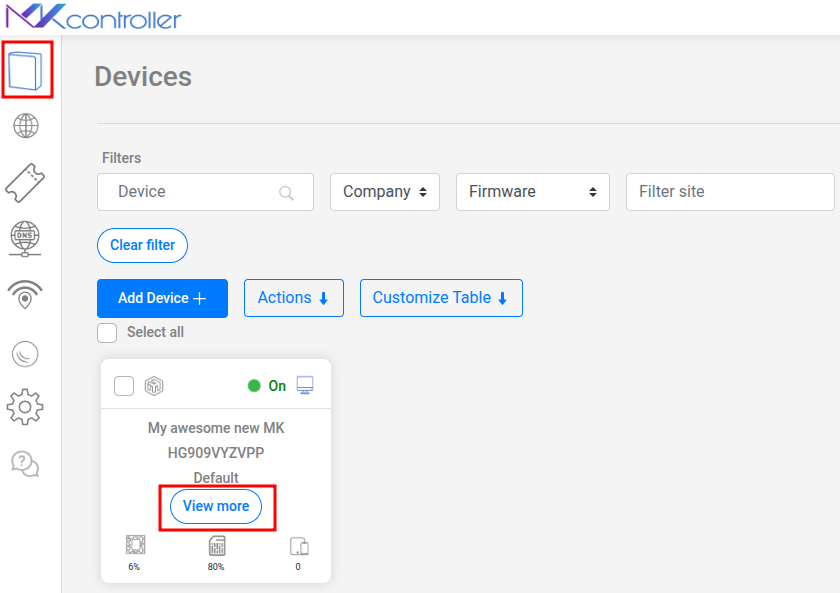
Idite na izbornik Uređaji i pronađite MikroTik uređaj kojim želite upravljati.
-
Kliknite Pogledaj više na tom uređaju.
-
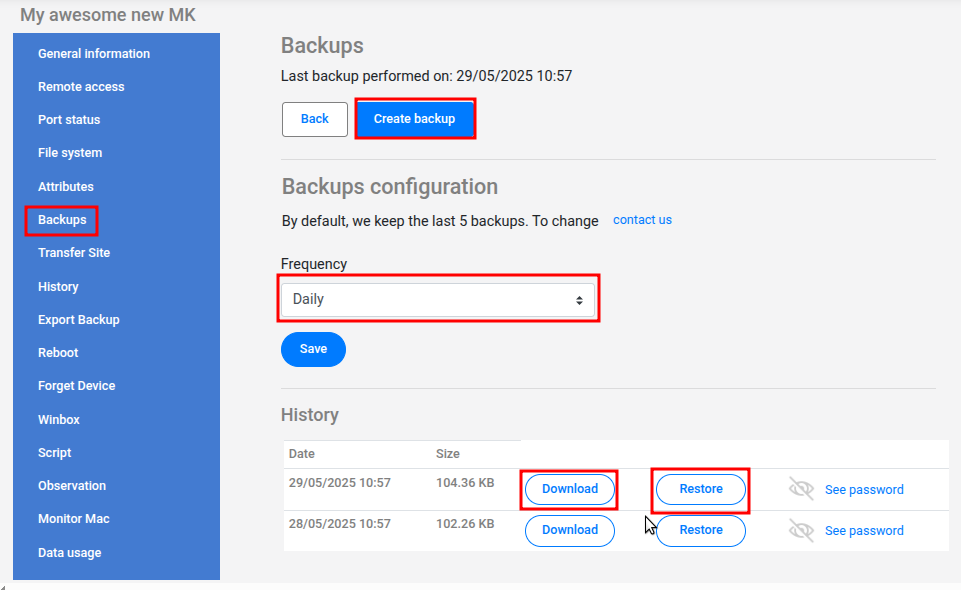
Odaberite odjeljak Sigurnosne kopije. Popis sigurnosnih kopija prikazuje sve dostupne datoteke — automatske i ručne — s vremenskim oznakama.
-
Za izradu sigurnosne kopije na zahtjev (preporučuje se prije značajnih promjena konfiguracije) kliknite Izradi sigurnosnu kopiju. MKController će odmah generirati novu
.backupdatoteku. -
Za svaku sigurnosnu kopiju na popisu dostupne su dvije radnje:
- Preuzmi: Sprema
.backupdatoteku lokalno za izvanmrežnu pohranu ili analizu. Pohranite preuzete sigurnosne kopije na sigurno mjesto. - Vrati: Učitava sigurnosnu kopiju na uređaj i primjenjuje je, prepisujući trenutnu konfiguraciju. Za najbolje rezultate vratite na istu verziju RouterOS-a na kojoj je sigurnosna kopija izrađena.
- Preuzmi: Sprema
Najbolje prakse za MikroTik binarne sigurnosne kopije
Section titled “Najbolje prakse za MikroTik binarne sigurnosne kopije”- Izradite ručnu sigurnosnu kopiju prije bilo kakve značajne promjene — dodavanje pravila vatrozida, konfiguracija VPN-a, nadogradnje RouterOS-a — kako biste imali čistu točku za vraćanje.
- Provjerite verziju RouterOS-a prije vraćanja na drugi uređaj. Binarne sigurnosne kopije specifične su za arhitekturu; sigurnosna kopija s
armuređaja možda se neće ispravno vratiti namipsbeuređaj. - Povremeno preuzmite lokalnu kopiju sigurnosnih kopija kritičnih uređaja, uz kopije u oblaku koje MKController zadržava.
- Koristite binarne sigurnosne kopije za zamjenu hardvera: prilikom zamjene neispravnog usmjerivača identičnim modelom, vratite binarnu sigurnosnu kopiju i zamjenski uređaj bit će identično konfiguriran u nekoliko minuta.
Često postavljana pitanja
Section titled “Često postavljana pitanja”Mogu li vratiti binarnu sigurnosnu kopiju na drugi MikroTik model?
Binarne sigurnosne kopije specifične su za arhitekturu (npr. arm, mipsbe, x86). Vraćanje na drugu arhitekturu ili značajno drugačiji model može propasti ili proizvesti nestabilnu konfiguraciju. Za migracije između modela umjesto toga koristite izvoznu sigurnosnu kopiju i ručno prilagodite sve postavke specifične za hardver.
Utječe li vraćanje binarne sigurnosne kopije na MKController tunel? Ako vratite sigurnosnu kopiju izrađenu nakon usvajanja, konfiguracija MKController tunela je uključena i uređaj bi se trebao automatski ponovno povezati. Ako vratite sigurnosnu kopiju izrađenu prije usvajanja, konfiguracija tunela nije prisutna i morat ćete ponovno pokrenuti skriptu za usvajanje kako biste obnovili povezivost.
Koja je verzija RouterOS-a potrebna da bi se sigurnosna kopija ispravno vratila? Za najbolje rezultate vratite binarnu sigurnosnu kopiju na MikroTik koji koristi istu verziju RouterOS-a kao u trenutku izrade sigurnosne kopije. Vraćanje preko glavnih verzija (npr. sigurnosna kopija 6.x na 7.x) može propasti. Ako trebate istovremeno nadograditi i migrirati, prvo izvezite konfiguraciju, nadogradite RouterOS, a zatim uvezite izvoz.
Mogu li preuzeti sigurnosnu kopiju i pohraniti je lokalno?
Da. Kliknite Preuzmi pokraj bilo koje sigurnosne kopije u odjeljku Sigurnosne kopije. Pohranite preuzetu .backup datoteku na sigurno mjesto — vanjski disk, uslugu pohrane u oblaku ili sustav za upravljanje imovinom vaše tvrtke — kao drugu kopiju izvan MKControllerove pohrane u oblaku.
Ako vam je potrebna tekstualna, prenosiva sigurnosna kopija koja radi na različitim modelima hardvera, pogledajte vodič za izvoznu sigurnosnu kopiju. Za rješavanje uobičajenih neuspjeha sigurnosnih kopija pogledajte Rješavanje problema sa sigurnosnim kopijama.
Imate pitanja o sigurnosnim kopijama ili vraćanju uređaja? Obratite se MKController podršci na WhatsAppu — možemo pomoći u provjeri cjelovitosti sigurnosne kopije ili vas voditi kroz vraćanje.