
Udaljeni pristup putem WebFig za MikroTik
Sažetak
Section titled “Sažetak”Udaljeni pristup putem WebFig kroz MKController otvara RouterOS preglednik bilo kojeg usvojenog MikroTika s bilo kojeg mjesta — bez javne IP adrese, bez prosljeđivanja portova, bez VPN klijenta. Dovoljan je samo jedan klik u MKController ploči.
Udaljeni pristup putem WebFig kroz MKController veza je temeljena na pregledniku prema RouterOS konfiguracijskom sučelju vašeg MikroTika, sigurno tuneliran kroz MKControllerovu infrastrukturu bez izloženih portova. WebFig je nativno web sučelje RouterOS-a — iste ploče koje koristite na lokalnoj mreži, sada dostupne iz bilo kojeg preglednika na svijetu.
Kako se MKController WebFig uspoređuje s izravnim pristupom i prosljeđivanjem portova?
Section titled “Kako se MKController WebFig uspoređuje s izravnim pristupom i prosljeđivanjem portova?”| Metoda | Potrebna javna IP adresa | Izloženi portovi | Radi iza CGNAT-a | Složenost postavljanja |
|---|---|---|---|---|
| MKController udaljeni pristup | ❌ Nije | ❌ Nisu | ✅ Da | Niska — jedan klik |
| Izravni lokalni pristup | — | — | — | Nikakva (ista mreža) |
| Prosljeđivanje portova (80/443/8728) | ✅ Da | ✅ Izloženi | ❌ Ne | Srednja |
| Ručni VPN pa WebFig | ✅ Da (VPN poslužitelj) | ❌ Nisu | ❌ Obično ne | Visoka |
MKController uklanja zahtjeve za javnom IP adresom i otvorenim portovima, zadržavajući poznato WebFig sučelje.
Kako daljinski pristupiti MikroTik WebFig-u
Section titled “Kako daljinski pristupiti MikroTik WebFig-u”1. korak — Pronađite svoj uređaj i kliknite Pogledaj više
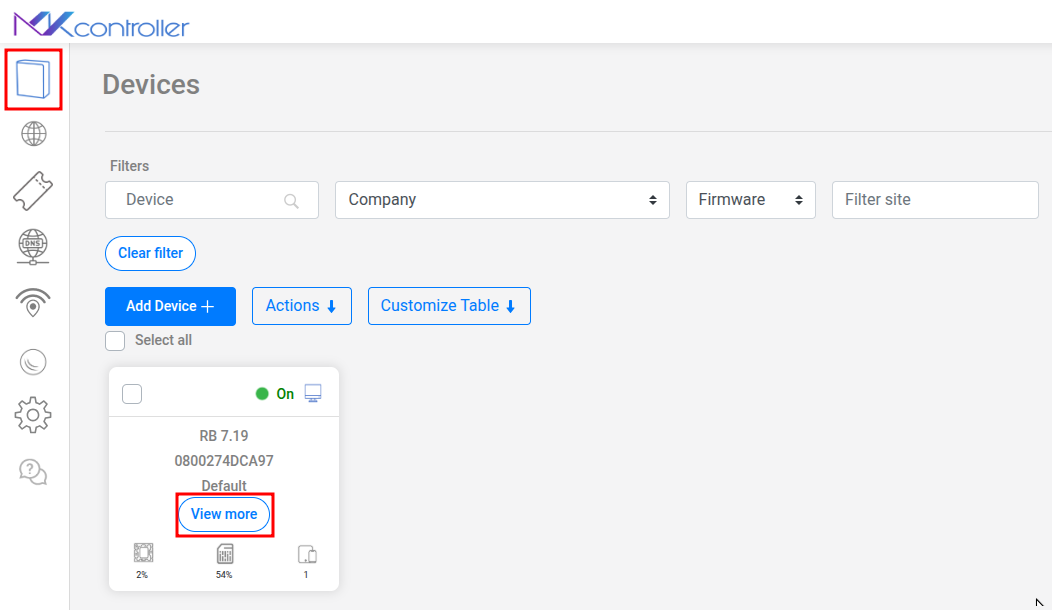
Section titled “1. korak — Pronađite svoj uređaj i kliknite Pogledaj više”Prijavite se na app.mkcontroller.com, idite na Uređaji, pronađite svoj MikroTik i kliknite Pogledaj više.
2. korak — Kliknite Udaljeni pristup
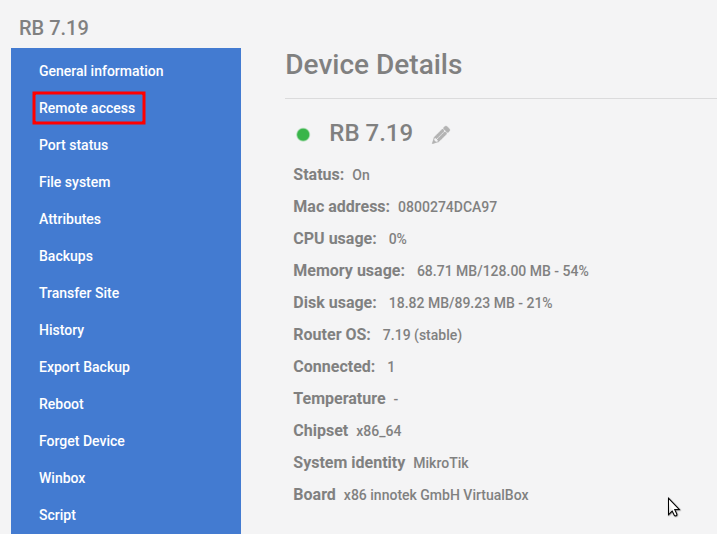
Section titled “2. korak — Kliknite Udaljeni pristup”Na ploči uređaja odaberite Udaljeni pristup.
3. korak — WebFig se učitava u vašem pregledniku
Section titled “3. korak — WebFig se učitava u vašem pregledniku”MKController uspostavlja sigurni tunel i preusmjerava vaš preglednik na RouterOS WebFig sučelje. To traje nekoliko sekundi ovisno o vašoj vezi.
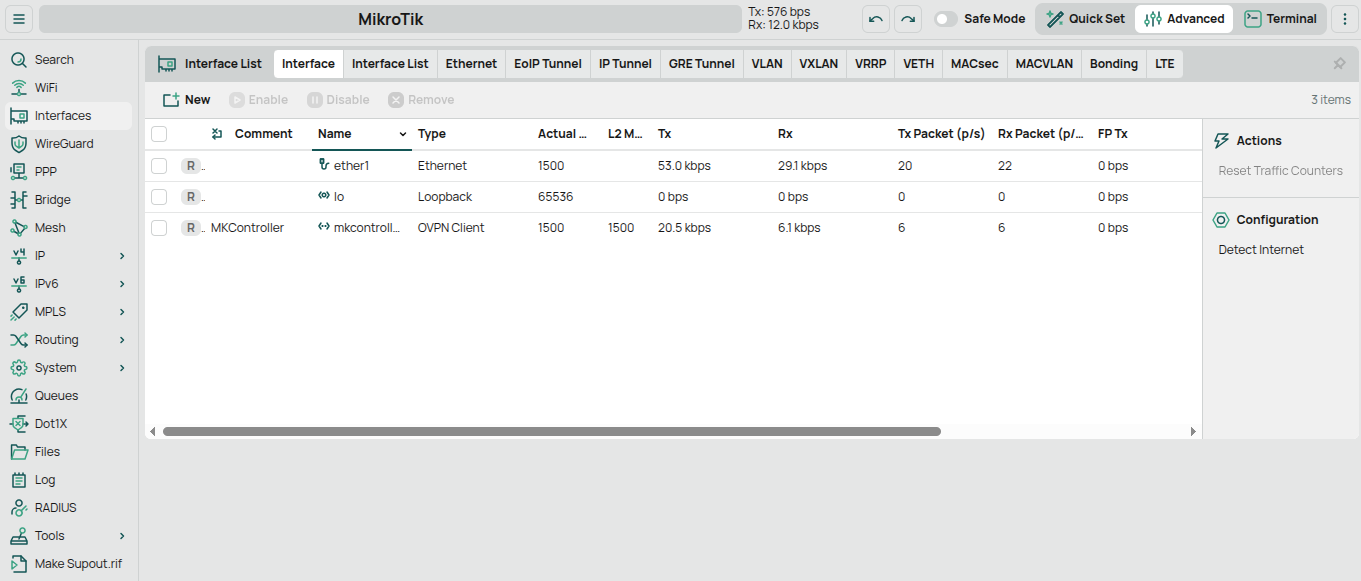
Nakon učitavanja imate potpuni pristup svim RouterOS konfiguracijskim opcijama — pravilima vatrozida, IP adresama, redovima, sučeljima, DHCP-u, PPPoE-u — točno kao da ste na lokalnoj mreži.
Tko koristi MKController WebFig udaljeni pristup?
Section titled “Tko koristi MKController WebFig udaljeni pristup?”Mrežni tehničari na putu — Bez potrebe za Winboxom ili Windows prijenosnim računalom. Preglednik na bilo kojem uređaju — telefonu, tabletu, posuđenom računalu — daje potpuni RouterOS pristup bilo kojem upravljanom MikroTiku.
ISP-ovi koji pružaju daljinsku podršku — Otvorite klijentov CPE u WebFig-u bez potrebe za javnom IP adresom ili upućivanja klijenta da proslijedi portove. Posebno moćno za uređaje iza CGNAT-a.
Timovi u kojima nemaju svi Winbox — WebFig radi u bilo kojem pregledniku, pa mlađi tehničari ili korisnici koji ne koriste Windows dobivaju potpuni pristup usmjerivaču bez ikakve instalacije softvera.
WebFig vs. Winbox udaljeni pristup kroz MKController
Section titled “WebFig vs. Winbox udaljeni pristup kroz MKController”MKController također pruža Winbox udaljeni pristup za tehničare koji preferiraju nativnu Windows aplikaciju. Obje opcije tuneliraju kroz MKControllerovu šifriranu infrastrukturu, pa nijedna ne zahtijeva javnu IP adresu.
| WebFig (preglednik) | Winbox | |
|---|---|---|
| Operativni sustav | Bilo koji (temeljen na pregledniku) | Windows (ili Wine na Linuxu/Macu) |
| Potreban softver | Nikakav | Preuzimanje Winboxa |
| Podrška za mobilne uređaje | ✅ Da (preglednik) | ❌ Ne |
| Potpuni pristup RouterOS značajkama | ✅ Da | ✅ Da |
| Pogodno za brze provjere na terenu | ✅ Najbolja opcija | ❌ Zahtijeva prijenosno računalo |
Za tehničare kojima je potreban potpuni daljinski Winbox pristup pogledajte Udaljeni pristup MikroTik Winboxu s MKControllerom.
Sigurnosni aspekti daljinskog pristupa MikroTiku
Section titled “Sigurnosni aspekti daljinskog pristupa MikroTiku”Pri korištenju MKController WebFig udaljenog pristupa nije potrebno dodatno sigurnosno učvršćivanje na strani usmjerivača — tunel obrađuje autentifikaciju i šifriranje. Međutim, kao opća dobra praksa:
- Promijenite zadanu RouterOS admin lozinku prije ili odmah nakon usvajanja
- Onemogućite neiskorištene usluge (Telnet, FTP) u
/ip service— nisu potrebne za MKController povezivost - Ograničite API pristup na IP adresu MKController tunela ako ne koristite RouterOS API za druge integracije
MKControllerov vlastiti pristup osiguran je vjerodajnicama vašeg MKController računa, uključujući neobaveznu dvofaktorsku autentifikaciju.
Rješavanje problema s WebFig udaljenim pristupom
Section titled “Rješavanje problema s WebFig udaljenim pristupom”WebFig sesija učitava se sporo ili istekne. To obično znači da MikroTik uređaj ima ograničenu odlaznu propusnost ili je pod velikim opterećenjem. Pokušajte pristupiti izvan vršnih sati ili provjerite opterećenje procesora uređaja u MKController upravljačkoj ploči prije otvaranja WebFig sesije.
WebFig se otvara, ali prikazuje praznu stranicu ili pogrešku autentifikacije.
RouterOS www usluga možda je onemogućena. Spojite se na uređaj putem RouterOS terminala (također dostupan u MKControlleru) i pokrenite /ip service enable www kako biste ponovno omogućili web sučelje.
Uređaj se u MKControlleru prikazuje kao na mreži, ali opcija Udaljeni pristup nije dostupna. Provjerite je li RouterOS verzija uređaja 6.43 ili novija. Starije verzije možda ne podržavaju parametre tunela koje koristi MKController. Ažurirajte RouterOS na podržanu verziju i pokušajte ponovno.
Ostvarite pristup bilo kojem MikroTiku putem preglednika s bilo kojeg mjesta
Section titled “Ostvarite pristup bilo kojem MikroTiku putem preglednika s bilo kojeg mjesta”Započnite svoje besplatno 3-dnevno probno razdoblje — bez potrebe za kreditnom karticom. Usvojite svoj MikroTik i otvorite WebFig iz bilo kojeg preglednika u nekoliko minuta.