
Telegram upozorenja MikroTik
Sažetak MKControllerova Telegram integracija šalje obavijesti o upozorenjima uređaja — poput događaja izvan mreže — izravno na vaš Telegram račun putem @mkcontroller_bot. Konfiguracija se odvija u dva koraka: pronađite svoj Telegram korisnički ID pomoću @userinfobot, zatim ga povežite sa svojim MKController računom pod Lokacije → Postavke → Korisnici. Nakon aktivacije, upozorenja stižu 24/7 bez potrebe da provjeravate upravljačku ploču.
Što je MKController Telegram integracija upozorenja?
Section titled “Što je MKController Telegram integracija upozorenja?”MKController Telegram integracija kanal je obavijesti koji isporučuje poruke upozorenja uređaja — događaje izvan mreže, ponovna povezivanja i prilagođena upozorenja — izravno na vaš Telegram račun putem službenog @mkcontroller_bot. Nakon konfiguracije primate push obavijesti na svom telefonu u stvarnom vremenu, bez potrebe za otvaranjem MKController upravljačke ploče.
Telegram je preferirani kanal obavijesti za mnoge ISP-ove i WISP-ove jer je besplatan, radi na svim mobilnim operativnim sustavima i pouzdano isporučuje poruke čak i u uvjetima niske propusnosti — što ga čini idealnim za mrežne operatere koji su često na terenu.
Ovaj vodič koristi upozorenja o uređajima izvan mreže kao primjer, ali isti koraci vrijede za bilo koju vrstu upozorenja u MKControlleru.
1. korak: Pronađite svoj Telegram korisnički ID
Section titled “1. korak: Pronađite svoj Telegram korisnički ID”Za povezivanje računa potreban vam je vaš Telegram numerički korisnički ID. Najbrži način da ga dobijete je putem @userinfobot.
-
Otvorite Telegram na svom telefonu ili na web.telegram.org.
-
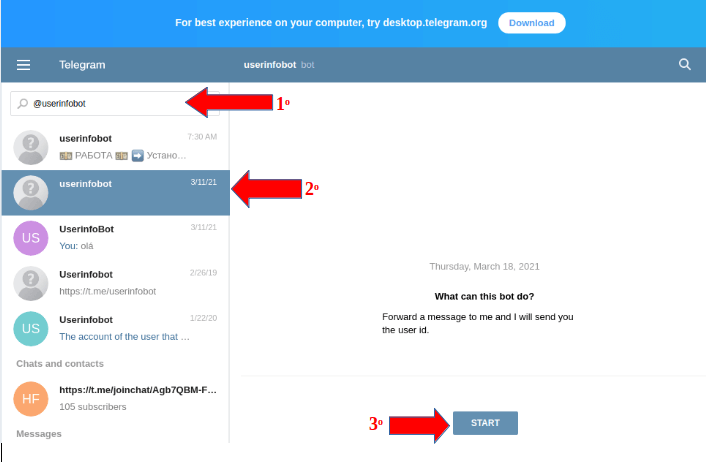
U traku za pretraživanje upišite @userinfobot.
-
Odaberite @userinfobot iz rezultata i kliknite Start.
-
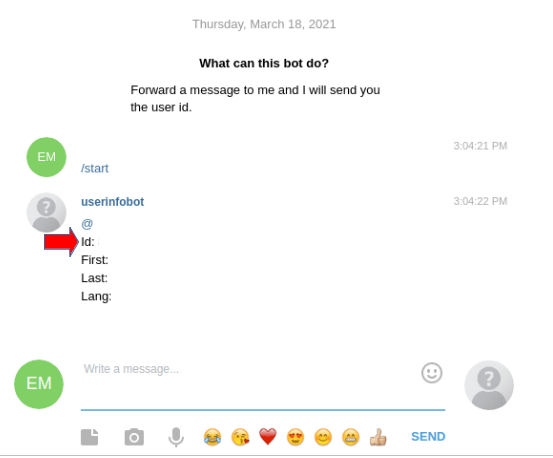
Bot odgovara s podacima vašeg računa. Kopirajte broj prikazan u polju Id — to je vaš Telegram korisnički ID.
2. korak: Konfigurirajte upozorenje u MKControlleru
Section titled “2. korak: Konfigurirajte upozorenje u MKControlleru”-
Prijavite se na app.mkcontroller.com.
-
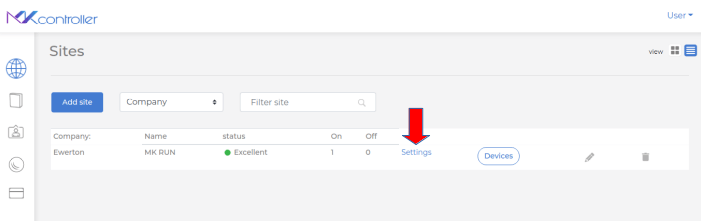
U lijevom izborniku idite na Lokacije i otvorite Postavke za Lokaciju na kojoj želite omogućiti upozorenja.
-
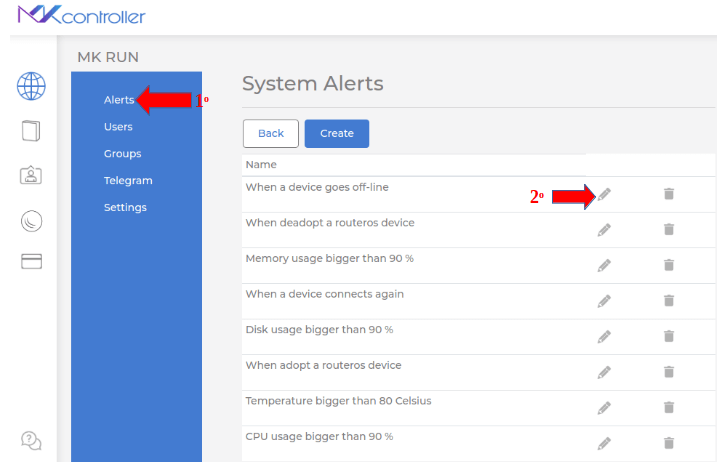
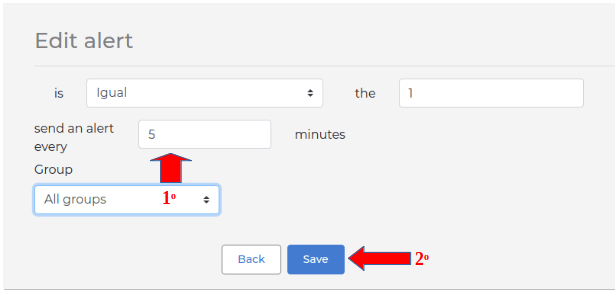
U odjeljku Upozorenja kliknite ikonu olovke pokraj vrste upozorenja koju želite konfigurirati (za ovaj primjer: uređaj izvan mreže).
-
Postavite učestalost upozorenja. Na primjer, 5 minuta znači da će MKController slati jedno upozorenje svakih 5 minuta sve dok uređaj ostaje izvan mreže. Odaberite interval koji odgovara vašim SLA zahtjevima.
-
Kliknite Spremi.
3. korak: Povežite svoj Telegram ID sa svojim MKController računom
Section titled “3. korak: Povežite svoj Telegram ID sa svojim MKController računom”-
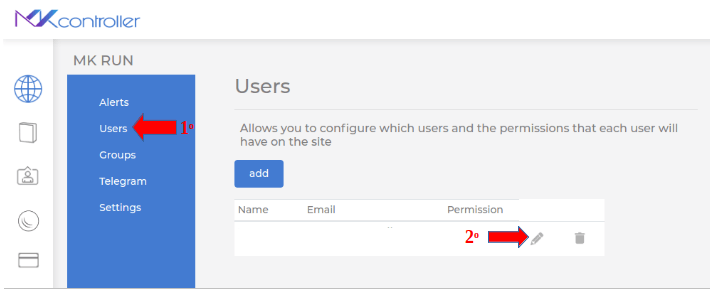
Još uvijek u Postavkama Lokacije, idite na odjeljak Korisnici i kliknite ikonu olovke pokraj svog korisnika.
-
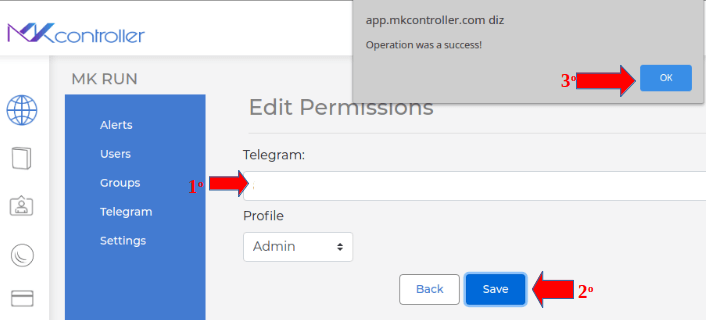
U polje Telegram zalijepite svoj Telegram korisnički ID (broj iz 1. koraka).
-
Kliknite Spremi i zatim OK na skočnom prozoru za potvrdu.
4. korak: Aktivirajte MKController Telegram bot
Section titled “4. korak: Aktivirajte MKController Telegram bot”-
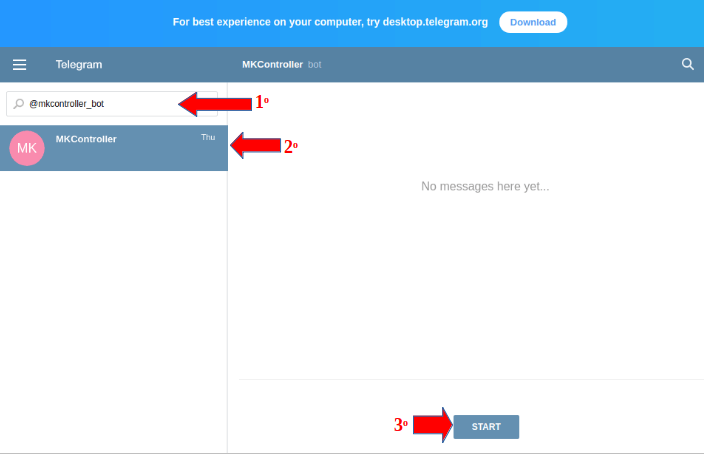
Natrag u Telegramu, potražite @mkcontroller_bot.
-
Kliknite Start na stranici bota.
-
Unutar nekoliko trenutaka, bot šalje poruku potvrde i počinje prosljeđivati upozorenja s vašeg MKController računa.
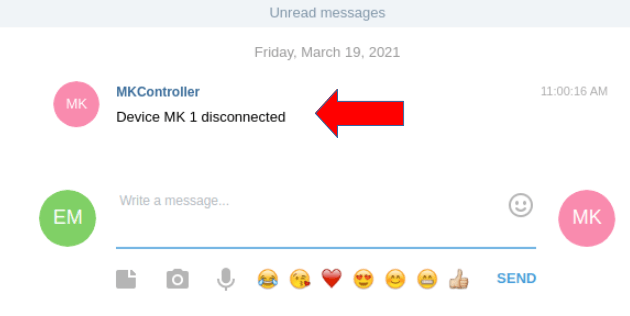
Sada ste postavljeni za primanje upozorenja o uređajima na Telegramu 24 sata dnevno, 7 dana u tjednu.
Savjeti za konfiguraciju upozorenja
Section titled “Savjeti za konfiguraciju upozorenja”Postavite učestalost upozorenja da odgovara vašem SLA-u. Interval od 5 minuta dobra je polazna točka za većinu ISP-ova — dovoljno dug da se izbjegne umor od upozorenja zbog kratkih ispada, dovoljno kratak da se zadovolji SLA odgovora od 15 minuta. Ako imate kritične veze, razmotrite interval od 1 minute.
Koristite botove po Lokaciji za veće timove. Ako imate više Lokacija s različitim timovima tehničara, svaki član tima treba povezati samo svoj Telegram ID s Lokacijama za koje je odgovoran. Upozorenja se automatski ograničavaju na Lokaciju s koje dolaze, tako da tehničar za Lokaciju A ne prima upozorenja za Lokaciju B.
Testirajte integraciju odmah nakon postavljanja. Najjednostavniji način da provjerite radi li integracija jest da testni uređaj stavite izvan mreže (ili onemogućite njegovo WAN sučelje na 30 sekundi) i potvrdite da upozorenje stigne na Telegram prije nego što istekne konfigurirana učestalost.
Rješavanje problema s Telegram upozorenjima
Section titled “Rješavanje problema s Telegram upozorenjima”Bot je poslao potvrdu, ali ne primam upozorenja o uređajima. Provjerite je li vrsta upozorenja konfigurirana u Lokacije → Postavke → Upozorenja i nije li učestalost postavljena na vrlo dug interval. Također potvrdite da je Telegram korisnički ID unesen u odjeljku Korisnici ispravan numerički ID (a ne korisničko ime).
@userinfobot nije odgovorio. Provjerite jeste li pokrenuli bot klikom na Start nakon što ste ga pronašli u rezultatima pretraživanja. Telegram botovi zahtijevaju eksplicitnu Start naredbu prije nego što mogu slati poruke.
Prestao sam primati upozorenja nakon nekoliko dana. Telegram povremeno zahtijeva od botova da se ponovno autentificiraju ako korisnik nije nedavno bio u interakciji s njima. Otvorite @mkcontroller_bot u Telegramu i ponovno kliknite Start. Bot će nastaviti prosljeđivati upozorenja.
Želim primati upozorenja samo tijekom radnog vremena. MKController šalje upozorenja na temelju konfiguracije upozorenja Lokacije, koja se trenutno aktivira za sve događaje na mreži/izvan mreže. Ako želite potisnuti noćna upozorenja, razmotrite prilagodbu učestalosti upozorenja na duži interval za razdoblja izvan radnog vremena ili razgovarajte o naprednom filtriranju s MKController timom za podršku.
Imate pitanja o Telegram upozorenjima ili konfiguraciji obavijesti? Razgovarajte s našim timom na WhatsAppu ili posjetite app.mkcontroller.com.