
WAN pristup za vaše tplink uređaje
Sažetak
Section titled “Sažetak”Ovaj vodič objašnjava, korak po korak, kako omogućiti siguran WAN/daljinski pristup na TP-Link uređajima kako bi im se moglo pristupiti putem NATClouda ili drugih alata za daljinsko upravljanje. Usredotočit ćemo se na TL-WR840N, prikazujući kako uključiti daljinsko upravljanje, odabrati siguran port i izbjeći najčešće pogreške koje blokiraju pristup ili izlažu vaš usmjerivač više nego što je potrebno.
Nakon dovršetka donjih koraka, vaš će TP-Link biti dostupan s WAN-a putem porta koji ste konfigurirali, a istovremeno ćete zadržati kontrolu nad time tko može pristupiti upravljačkom sučelju.
TL-WR840N
Section titled “TL-WR840N”1. Prijavite se na svoj TP-Link usmjerivač
Section titled “1. Prijavite se na svoj TP-Link usmjerivač”- Spojite računalo na TP-Link (kabelom ili Wi-Fi-jem).
- U pregledniku pristupite zadanoj IP adresi (obično
192.168.0.1ili192.168.1.1). - Unesite svoje korisničko ime i lozinku (tvornički zadane često su
admin/admin, ili vjerodajnice otisnute na naljepnici na donjoj strani uređaja). - Ako ste prije promijenili lozinku (preporučeno!), upotrijebite svoje prilagođene vjerodajnice.
2. Otvorite stranicu Administration / Remote Management
Section titled “2. Otvorite stranicu Administration / Remote Management”- U gornjem izborniku idite na Advanced.
- S lijeve strane idite na System Tools → Administration (u nekim verzijama firmvera to se može pojaviti kao System Tools → Remote Management).
- Pričekajte da se stranica potpuno učita prije unošenja izmjena.
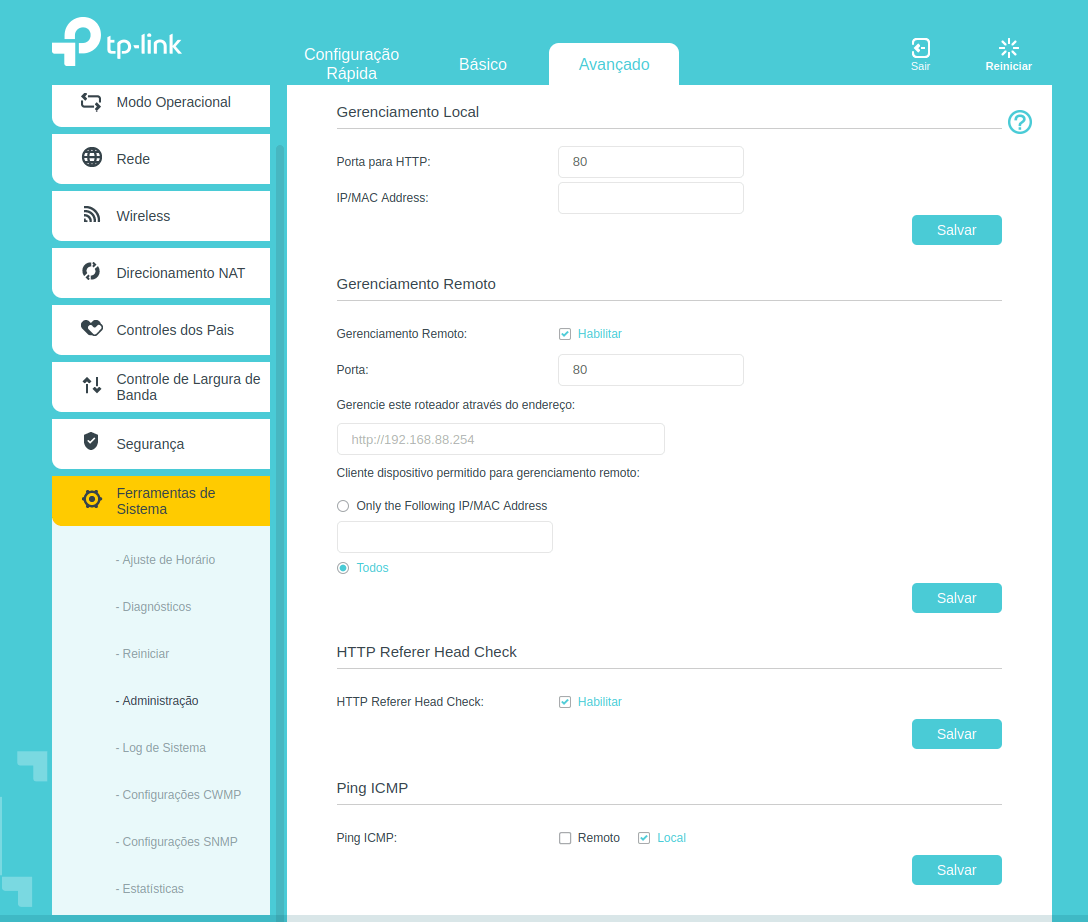
3. Omogućite daljinsko upravljanje i odaberite WAN port
Section titled “3. Omogućite daljinsko upravljanje i odaberite WAN port”- Potražite odjeljak Remote Management.
- Označite opciju Enable Remote Management (ili sličnu).
- U polju Port odredite koji će port biti izložen na WAN-u.
- Možete zadržati zadani (npr.
80) ili odabrati drugi poput8080ili8888kako biste izbjegli sukobe.
- Možete zadržati zadani (npr.
- Ako firmver to dopušta, ograničite pristup na određenu Remote Management IP adresu ili raspon (na primjer, IP adresu vašeg upravljačkog poslužitelja / NATClouda), umjesto da je ostavite otvorenom na
0.0.0.0(bilo tko na internetu). - Kliknite Save / Apply i pričekajte da usmjerivač potvrdi izmjene. U nekim se slučajevima uređaj može ponovno pokrenuti.
4. Testirajte daljinski pristup
Section titled “4. Testirajte daljinski pristup”- S vanjske mreže (ne s iste Wi-Fi/LAN mreže) pokušajte pristupiti:
http://<your-public-ip>:<configured-port>
ili, ako koristite platformu za daljinski pristup poput NATClouda, slijedite upute na njezinoj upravljačkoj ploči za otvaranje upravljačke stranice. :contentReference[oaicite:0]{index="0"} - Ako se stranica ne otvori:
- Potvrdite da je vaša javna IP adresa (ili DDNS naziv glavnog računala) ispravna.
- Provjerite da odabrani port nije blokiran od strane vašeg ISP-a ili nadređenog vatrozida.
- Provjerite da nijedan drugi servis na usmjerivaču već ne koristi taj port.
Sigurnosne preporuke za TP-Link WAN pristup
Section titled “Sigurnosne preporuke za TP-Link WAN pristup”Omogućavanje WAN upravljanja izlaže administratorsko sučelje usmjerivača dolaznim vezama. Slijedite ove prakse kako biste smanjili rizik:
Odmah promijenite zadanu administratorsku lozinku. Tvornički zadana vjerodajnica admin/admin javno je poznata. Postavite snažnu lozinku prije omogućavanja daljinskog upravljanja.
Koristite nestandardni port. Port 80 automatizirani botovi neprestano skeniraju. Korištenje nepoznatog porta poput 8282 ili 9191 dramatično smanjuje neželjene pokušaje pristupa.
Ograničite Remote Management IP na IP adresu infrastrukture MKControllera ako vaš TP-Link firmver to podržava. To osigurava da samo NATCloud može pristupiti upravljačkom sučelju.
Omogućite HTTPS upravljanje ako vaš TP-Link model to podržava. Neki modeli nude opciju HTTPS porta u istom panelu Administration.
Zašto je NATCloud bolja alternativa
Section titled “Zašto je NATCloud bolja alternativa”Ako je vaš TP-Link usmjerivač iza CGNAT-a ili dvostrukog NAT-a, WAN daljinsko upravljanje putem prosljeđivanja portova neće raditi — nema dostupne javne IP adrese na koju biste se mogli usmjeriti. NATCloud to rješava usmjeravanjem veze kroz šifrirani tunel MKControllera:
| Metoda | Radi iza CGNAT-a | Portovi izloženi internetu | Složenost postavljanja |
|---|---|---|---|
| TP-Link WAN daljinsko upravljanje | ❌ Ne | ✅ Da | Srednja |
| NATCloud putem MKControllera | ✅ Da | ❌ Ne | Niska |
Za ISP-ove i mrežne administratore koji se bave CGNAT-om, NATCloud na MikroTik CPE-u iza TP-Linka često je najčišći put do daljinskog pristupa. Za više pogledajte pregled NATClouda.
Još uvijek imate pitanja?
Section titled “Još uvijek imate pitanja?”Slijeđenje ovih koraka obično rješava najčešće probleme pri pokušaju pristupa TP-Link uređajima putem NATClouda ili bilo kojeg rješenja za daljinsko upravljanje. Ako i dalje ne možete pristupiti usmjerivaču:
- Dvaput provjerite postavke WAN IP, port i Remote Management IP.
- Potvrdite da nema dodatnog vatrozida ili CGNAT-a koji blokira vezu na strani ISP-a.
- Ponovno pokrenite uređaj nakon promjene više parametara, a zatim ponovno testirajte.
Ako problemi i dalje postoje, obratite se našem timu podrške i podijelite snimke zaslona svoje stranice Administration / Remote Management te pogrešku koju vidite pri pokušaju povezivanja. To nam pomaže brže prepoznati pogrešne konfiguracije i pokrenuti vaš daljinski pristup kako se očekuje.
Za implementacije gdje prosljeđivanje portova nije opcija — CGNAT okruženja, ISP-ovi koji blokiraju upravljačke portove ili lokacije gdje otvaranje pravila vatrozida nije prihvatljivo — razmislite o korištenju NATClouda kao primarne metode daljinskog pristupa umjesto ugrađenog WAN upravljanja TP-Linka. NATCloud ne zahtijeva otvorene portove i pouzdano radi na bilo kojem tipu internetske veze.
Kliknite ovdje za bilo kakva pitanja.