
Reset UniFi pristupne točke — 3 načina
Vraćanje UniFi pristupne točke u tvornički zadano stanje uobičajen je zadatak — bilo da pripremate uređaj za novu implementaciju, oporavljate se od pogrešne konfiguracije ili vraćate opremu klijentu. Dostupne su tri metode, ovisno o tome imate li još uvijek softverski ili SSH pristup uređaju.
Ako imate pristup UniFi kontroleru u kojem je uređaj usvojen, koristite metodu kontrolera — najčišća je i najpouzdanija. Ako je uređaj još uvijek dostupan na mreži, ali nije u kontroleru, SSH resetiranje je najbrže. Ako nijedno ne radi, fizički gumb za resetiranje uvijek je dostupan.
Kada koristiti pojedinu metodu resetiranja
Section titled “Kada koristiti pojedinu metodu resetiranja”| Metoda | Koristite kada |
|---|---|
| UniFi kontroler | Uređaj je usvojen i kontroler je dostupan |
| SSH | Uređaj je na mreži, ali nije usvojen, ili je kontroler nedostupan |
| Fizički gumb | Uređaju se ne može pristupiti putem softvera — zaboravljena lozinka, izolirana mreža |
Resetiranje iz UniFi kontrolera
Section titled “Resetiranje iz UniFi kontrolera”Moguće je resetirati pristupnu točku iz UniFi kontrolera, sve dok je trenutno usvojena.
Prvo se prijavite u svoj UniFi kontroler i idite na odjeljak ‘Devices’
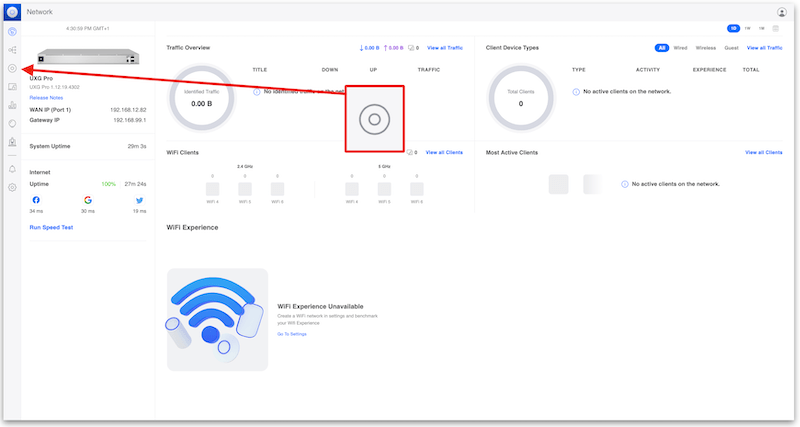
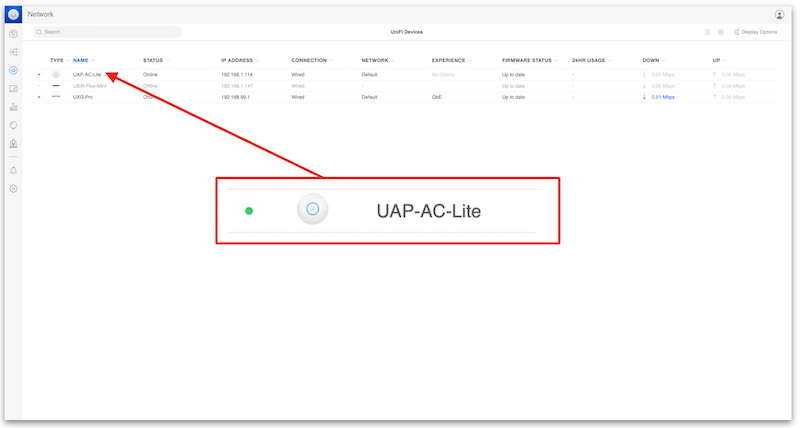
Zatim odaberite uređaj koji želite ukloniti
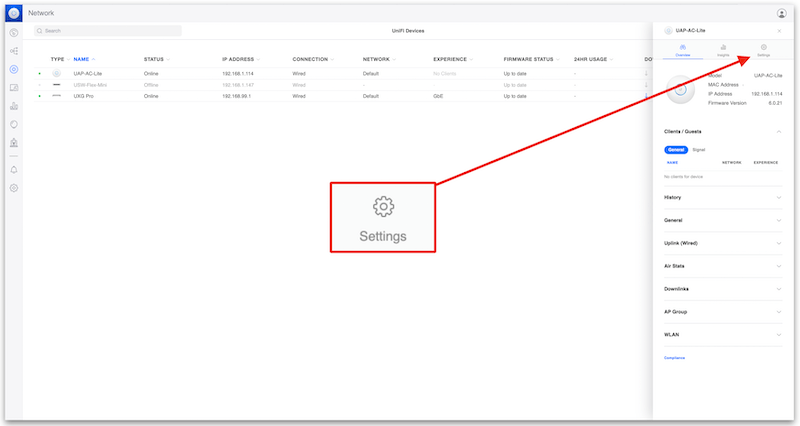
Kada se otvori panel uređaja, kliknite na ‘Settings’
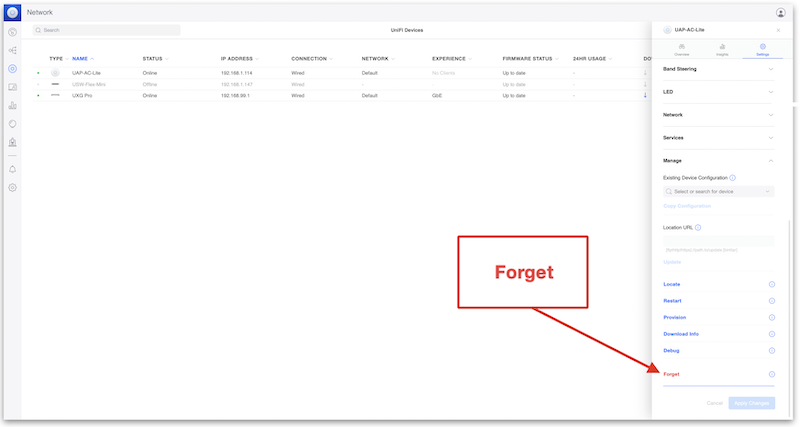
Pomaknite se prema dolje i otvorite padajući izbornik ‘Manage’
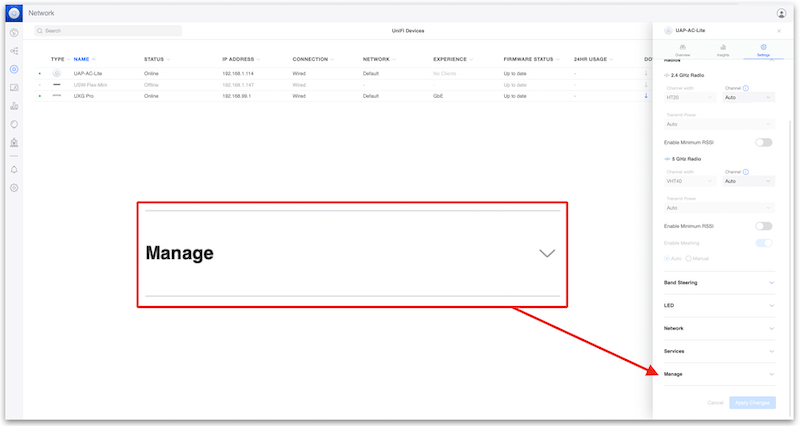
Kliknite ‘Forget’
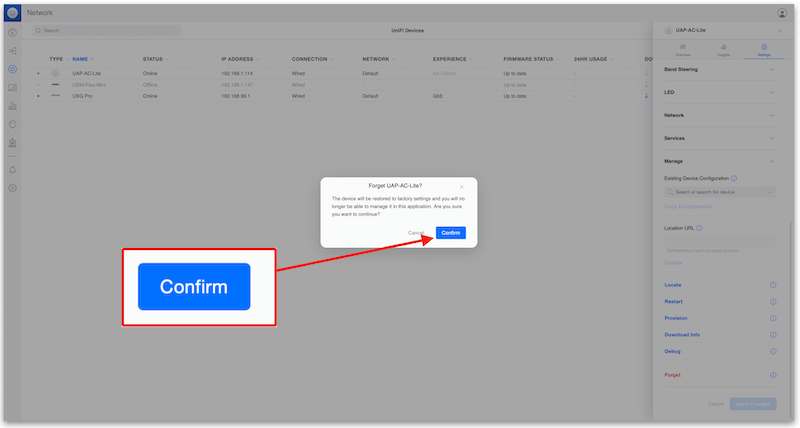
Na kraju kliknite na ‘Confirm’
UniFi pristupna točka tada će započeti postupak vraćanja na tvorničke postavke, izbrisat će se iz UniFi kontrolera i bit će spremna za ponovno postavljanje.
Resetiranje putem SSH-a
Section titled “Resetiranje putem SSH-a”Prijavite se u UniFi pristupnu točku putem SSH-a. Nakon prijave, izvršite sljedeću naredbu i zatim pritisnite enter. Nakon toga, pristupna točka će se ponovno pokrenuti i vratiti na tvornički zadane postavke. Po dovršetku, bit će spremna za ponovno postavljanje.
syswrapper.sh restore-default & set-default &
Resetiranje na fizičkom uređaju
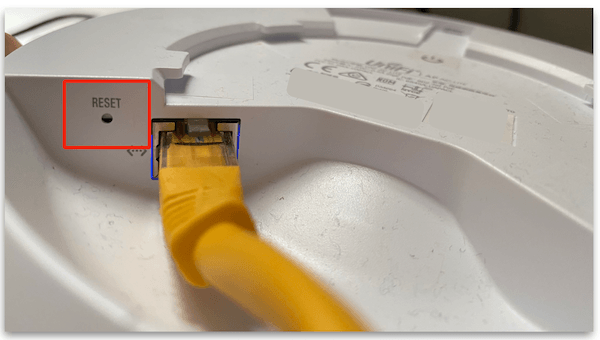
Section titled “Resetiranje na fizičkom uređaju”UniFi pristupne točke imaju fizički gumb za resetiranje, obično smješten pokraj ethernet priključka. Kada pronađete gumb, držite ga pritisnutim 10 sekundi, dok LED svjetla ne zatrepere. Nakon toga, pristupna točka će se ponovno pokrenuti i vratiti na tvornički zadane postavke. Po dovršetku, bit će spremna za ponovno postavljanje.
Najbolji alat za korištenje je razmotana spajalica za papir ili alat za izbacivanje SIM kartice. Na donjoj fotografiji prikazan je UAP AC Lite.
Što očekivati nakon tvorničkog resetiranja
Section titled “Što očekivati nakon tvorničkog resetiranja”Nakon dovršetka bilo koje metode resetiranja, UniFi pristupna točka:
- Ponovno se pokreće i vraća na tvorničke postavke — sva prethodna konfiguracija se briše
- Emitira zadani UniFi SSID (vidljiv u alatima za bežično skeniranje) ako je tvornički konfiguriran
- Postaje vidljiva za usvajanje od strane novog UniFi kontrolera ili UniFi kontrolera kojeg hostira MKController
- Nema postavljenu administratorsku lozinku — prvo usvajanje konfigurira vjerodajnice uređaja
Ako je pristupna točka prethodno bila usvojena u kontroleru, nakon resetiranja u potpunosti se uklanja s popisa uređaja tog kontrolera. Ponovno usvajanje potrebno je prije nego što se njome opet može upravljati.
Rješavanje problema s resetiranjem UniFi pristupne točke
Section titled “Rješavanje problema s resetiranjem UniFi pristupne točke”Fizički gumb nije pokrenuo resetiranje. Provjerite držite li gumb punih 10 sekundi — ne samo kratki pritisak (koji samo ponovno pokreće uređaj bez resetiranja). Pripazite da LED brzo zatreperi prije nego što ga otpustite.
Nakon SSH resetiranja, pristupna točka se ne pojavljuje za usvajanje. Provjerite ima li pristupna točka DHCP adresu i mrežnu povezivost. Uređaji koji nakon resetiranja ne mogu doći do inform URL-a kontrolera pojavljuju se kao “Pending” ili se ne prikazuju na popisu otkrivanja. Potvrdite je li adresa kontrolera dostupna iz podmreže pristupne točke.
Opcija “Forget” u kontroleru je zasivljena ili nedostaje. Neke verzije UniFi kontrolera zahtijevaju da uređaj bude na mreži kako bi se tvorničko resetiranje pokrenulo iz softvera. Ako je pristupna točka izvan mreže, umjesto toga koristite metodu SSH-a ili fizičkog gumba.
Pristupna točka se nakon resetiranja stalno ponovno povezuje sa starim kontrolerom. Neke starije verzije firmvera UniFi pristupnih točaka zadržavaju inform URL čak i nakon tvorničkog resetiranja. Usvojite uređaj u svoj novi kontroler i on će ažurirati inform URL, prebrisavši stari.
Prije resetiranja: izvezite svoju konfiguraciju
Section titled “Prije resetiranja: izvezite svoju konfiguraciju”Ako je uređaj još uvijek dostupan — bilo putem kontrolera ili SSH-a — izvezite kopiju njegove konfiguracije prije resetiranja. U UniFi kontroleru idite na Settings → Backup i preuzmite najnoviju datoteku sigurnosne kopije. To ne vraća uređaj nakon resetiranja, ali vam daje referencu kako je uređaj bio konfiguriran, uključujući nazive SSID-ova, dodjele VLAN-ova i postavke radija, koje ćete morati ponovno unijeti tijekom ponovnog usvajanja. Ako svojim UniFi uređajima upravljate putem oblačnog kontrolera MKControllera, automatske sigurnosne kopije već se izrađuju umjesto vas — za pojedinosti pogledajte vodič za sigurnosne kopije i vraćanje.
Upravljate UniFi uređajima zajedno s MikroTikom? MKControllerov UniFiController pruža oblačni UniFi kontroler s automatskim sigurnosnim kopijama, SSL-om i objedinjenim upravljanjem — bez potrebe za Cloud Keyem.