
Kako Aktivirati i Upravljati Mojim Računom
Sažetak
Naučite kako aktivirati svoju MKController pretplatu i lako upravljati plaćanjima. Vodič za financijske postavke i ažuriranja.
Dobrodošli u MKController, ključnu platformu za pojednostavljenje i optimizaciju upravljanja vašom Mikrotik mrežnom infrastrukturom. Znamo da je upravljanje s više uređaja složen izazov koji troši dragocjeno vrijeme i resurse. Zato smo razvili snažno i intuitivno rješenje dizajnirano za centraliziranu kontrolu, automatizaciju zadataka i pružanje ključnih uvida u performanse vaše mreže. Aktivacijom pretplate ne dobivate samo softver, već ulažete u učinkovitost, sigurnost i mir u radu.
Ovaj vodič pažljivo je izrađen da vas provede kroz jednostavan proces aktivacije računa i upravljanja financijskim aspektima izravno na platformi. Razumijemo da vam je fokus na izvrsnosti vaše mreže, a naš cilj je učiniti upravljanje pretplatom što transparentnijim i jednostavnijim. Slijedite dolje navedene korake da otključate puni potencijal MKControllera i preobrazite način upravljanja uređajima.
Aktivacija pretplate i upravljanje plaćanjima u MKControlleru
Da biste otključali puni potencijal MKControllera i započeli učinkovito upravljanje uređajima, prvi korak je aktivirati pretplatu putem plaćanja. Ovaj je proces intuitivan i može se obaviti izravno na platformi. U nastavku opisujemo kako izvršiti uplatu i osigurati neograničen pristup naprednim značajkama sustava.
Kad je vaš račun aktiviran, na raspolaganju vam je komplet alata, uključujući centraliziranu kontrolu uređaja, detaljne izvještaje, prilagodbu automatizacije i pristup našem specijaliziranom tehničkom podrškom. Aktivacija pretplate ključ je za učinkovitije, organiziranije i sigurnije upravljanje mrežom.
Izvršenje uplate pretplate
Za uplatu i aktivaciju računa slijedite ove jednostavne korake:
- Pristupite MKController platformi na https://app.mkcontroller.com i prijavite se koristeći svoje korisničko ime i lozinku.
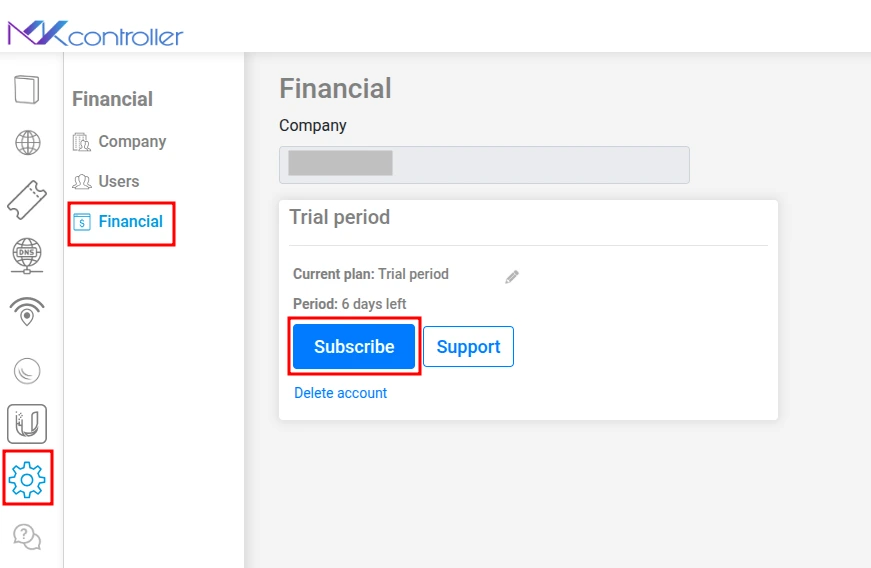
- U lijevom bočnom izborniku pronađite i kliknite ikonu zupčanika koja predstavlja Postavke.
- Unutar Postavki odaberite opciju Financije.
- U odjeljku Financije kliknite gumb Pretplati se za početak konfiguracije plana.
Na sljedećem zaslonu trebate unijeti osnovne informacije:
- Valuta: Odaberite željenu valutu za transakciju (npr. BRL za brazilski real ili USD za američki dolar).
- Broj uređaja: Unesite točan broj uređaja kojima želite upravljati putem platforme.
- CPF/CNPJ (kupci u Brazilu): Ako ste u Brazilu, prikazat će se dodatno polje za unos CPF-a ili CNPJ-a. Ovi podaci potrebni su za ispravnu izdavanje porezne dokumentacije.
Nakon unosa podataka, kliknite Dalje.
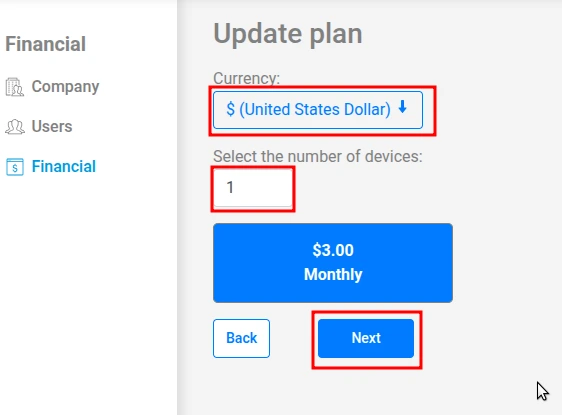
Važno je napomenuti da je zadani rok plaćanja mjesečne uplate uvijek prvi dan u mjesecu. Ako aktivirate račun na drugi datum, bit ćete naplaćeni samo proporcionalni iznos za preostale dane u tekućem mjesecu, što osigurava da plaćate samo korišteni period.
U posljednjem koraku bit ćete preusmjereni na ekran za plaćanje. Pažljivo unesite podatke o odabranoj metodi plaćanja (npr. kreditna kartica) i kliknite Platiti za dovršetak transakcije.
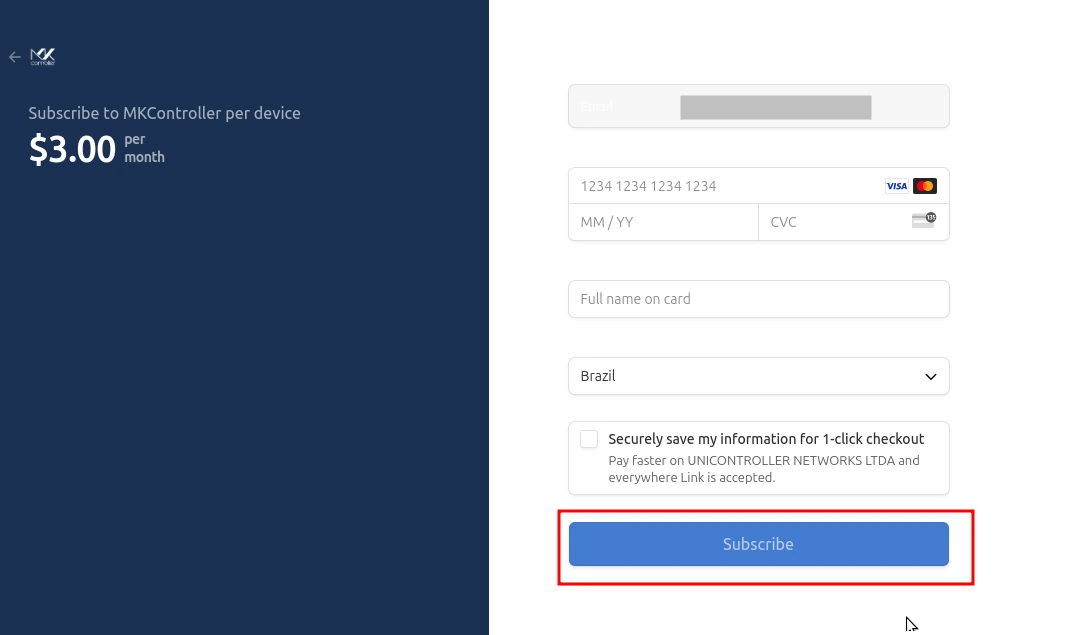
Po potvrdi uplate vaš račun se odmah aktivira, omogućujući pristup svim funkcijama MKControllera za samostalno i sigurno upravljanje mrežom.
Upravljanje pretplatom
MKController platforma nudi fleksibilnost za prilagodbu pretplate kako vaše potrebe rastu.
Ažuriranje broja uređaja:
Ako trebate dodati više uređaja ili smanjiti količinu pod upravljanjem, procedura je jednostavna:
- Vratite se u odjeljak Financije u izborniku Postavke.
- Kliknite na Pretplata.
- Odaberite opciju Izmijeni broj uređaja.
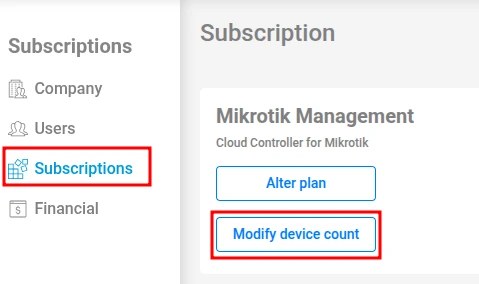
- Unesite novi željeni ukupni broj uređaja.
- Kliknite Dalje.
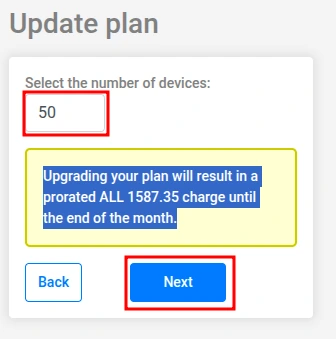
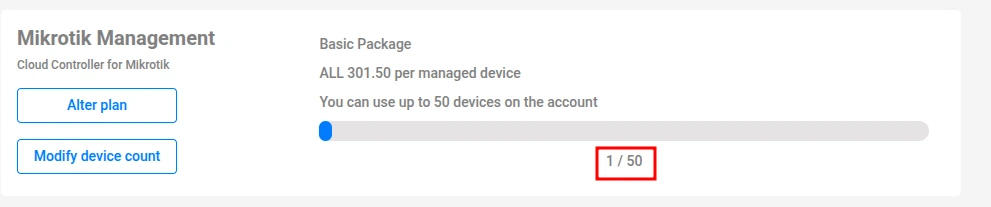
Imajte na umu da povećanje broja uređaja može rezultirati dodatnim proporcionalnim troškom koji odražava razliku između trenutnog i novog plana za preostali dio razdoblja naplate. Ažurirani broj dopuštenih uređaja možete provjeriti u odjeljku Mikrotik upravljanje.
Dodavanje načina plaćanja:
Radi veće praktičnosti možete registrirati do dvije različite kreditne kartice za plaćanja:
- U odjeljku Financije kliknite Dodaj način plaćanja.
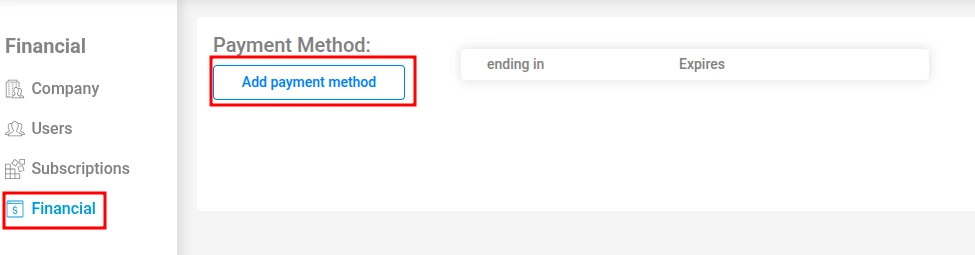
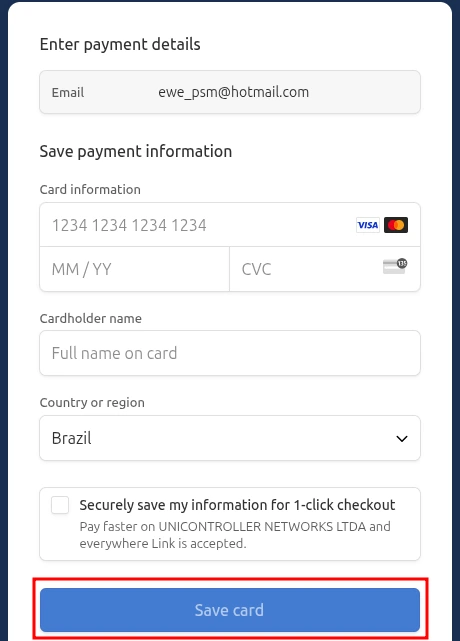
- Ispunite obrazac novim podacima kartice.
- Kliknite Spremi.
Rješavanje zakašnjelih uplata:
Za izbjegavanje prekida usluge, važno je da plaćanja budu pravovremena. Ako dođe do zakašnjenja:
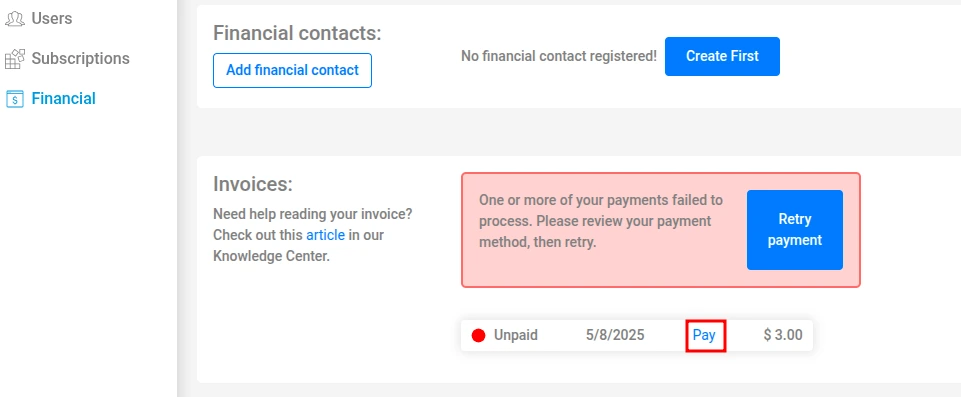
- Pristupite podizborniku Financije.
- U području Fakture pronađite neplaćenu fakturu.
- Kliknite opciju Pokušaj ponovno platiti ili izravno na Plaćanje da riješite situaciju koristeći postojeći način plaćanja ili unosom novog.
Važne financijske informacije
Financijski kontakt:
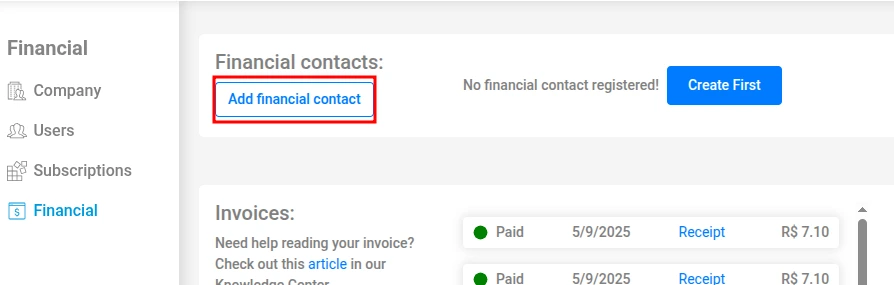
Održavanje ažuriranog financijskog kontakta ključno je za primanje važnih obavijesti o fakturama, rokovima i potencijalnim problemima. Za dodavanje ili ažuriranje kontakta:
- U odjeljku Financije pristupite Financijski kontakti.
- Kliknite Dodaj financijski kontakt.
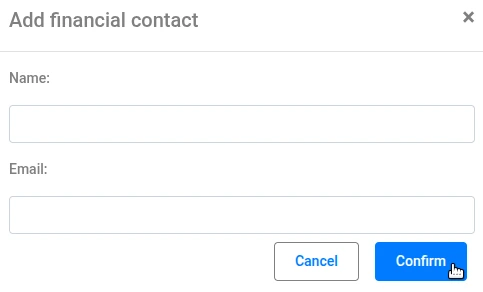
- Ispunite polja Ime i Email.
- Kliknite Potvrdi.
Pristup računima:
Svi računi za uplatu pohranjeni su platformi za vašu referencu:
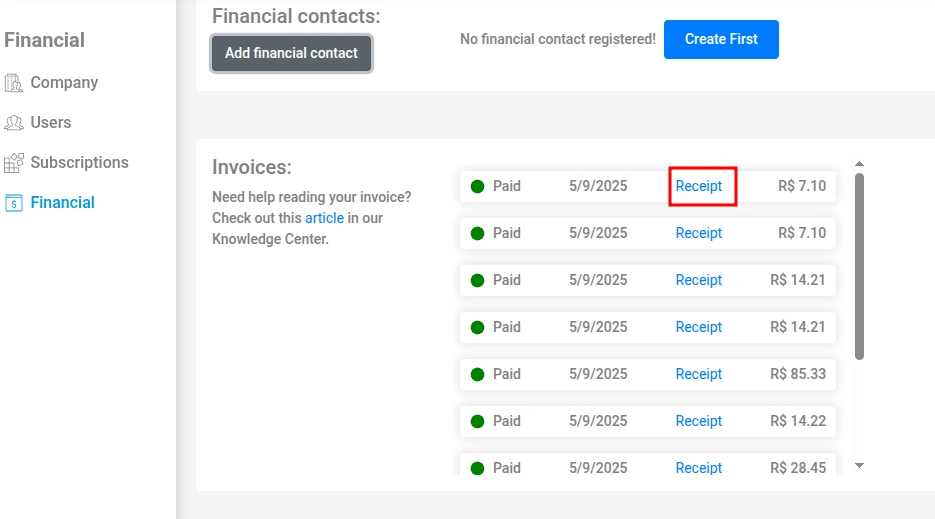
- U odjeljku Financije idite na Fakture.
- Pronađite željenu fakturu i kliknite Račun za pregled ili preuzimanje potvrde o plaćanju.
Krediti za godišnji plan:
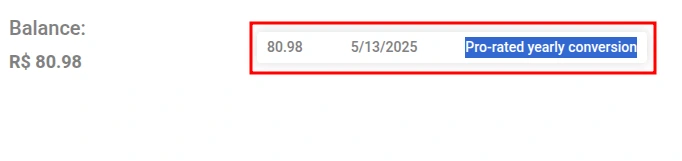
Kupci koji odaberu godišnji plan dobivaju odgovarajući iznos kao kredit izravno u odjeljku Financije. Za praćenje korištenja kredita:
- Pristupite odjeljku Financije.
- Kliknite gumb Povijest.
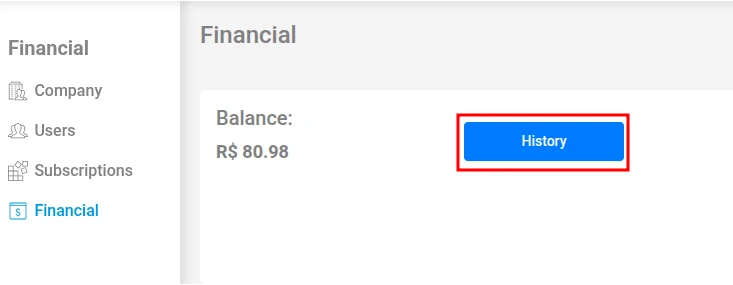
Ovdje možete pregledati sve financijske transakcije, uključujući korištenje kredita i preostali saldo.
Zaključno: Održavajte Mrežu Uvijek Uspješnom
Platforma je dizajnirana za pružanje transparentnosti i kontrole nad vašim financijama, od jednostavnog dodavanja načina plaćanja do brzog pristupa računima i povijesti transakcija. Preporučujemo redovito korištenje odjeljka Financije i održavanje točnih financijskih kontakata kako ne biste propustili važne informacije.
Uz organizirano financijsko upravljanje, možete se usredotočiti na ono što je zaista važno: maksimizirati vrijednost MKControllera i osigurati robusnu, sigurnu i učinkovitu mrežu. Tu smo da vas podržimo na svakom koraku vašeg uspjeha.