
Privremeni Starlink pristup za tehničare
Sažetak Kad netko treba ući u Starlink račun, StarController mu daje privremenu Starlink prijavu umjesto lozinke računa. Remote access je za vas: jednokratne vjerodajnice i OTP kôd na zaslonu, koji se automatski brišu čim sesija završi. Temporary access je za nekoga na terenu: poveznica koja otvara njegovu vlastitu, vremenski ograničenu sesiju. Predajete pristup za zadatak, a ne ključeve računa.
Dijeljenje glavne Starlink prijave s izvođačem znači pristup koji nikad ne istječe i koji nitko ne prati. StarController to zamjenjuje sesijom koja postoji samo za zadatak pred vama.
▶ Give a technician temporary Starlink access — videozapis na engleskom, s titlovima.
Remote access — za vas
Section titled “Remote access — za vas”Na stranici antene (ili u njezinom retku na nadzornoj ploči) kliknite Remote access.

Ploča vodi kroz tri koraka:
- Otvorite zaslon za prijavu u Starlink — gumb Open Starlink vodi vas onamo.
- Unesite vjerodajnice — kopirajte privremenu e-poštu i lozinku gumbima Copy. Napomena izričito objašnjava model: ove vjerodajnice su privremene i automatski se brišu čim sesija završi.
- Unesite OTP kôd — kopirajte jednokratni kôd. Mijenja se na kratkom brojaču (svako malo izdaje se novi kôd), pa uvijek imate aktualan kôd za predaju.
Kad je posao gotov, upotrijebite End access da odmah zatvorite sesiju ili Finish access da je privedete kraju. U oba slučaja privremene vjerodajnice prestaju raditi.
Temporary access — za tehničara
Section titled “Temporary access — za tehničara”Koristite ga za nekoga tko poslije ne bi smio zadržati pristup. Na stranici antene kliknite Temporary access:
- Odaberite Session duration (trajanje sesije): 15 minuta, 30 minuta, 1, 3, 12 ili 48 sati.
- Po želji uključite Protect the link with a password (zaštita poveznice lozinkom). Tehničar je mora unijeti da bi otvorio poveznicu — pošaljite mu je zasebno, primjerice telefonom.
- Po želji uključite Choose the Starlink sign-in password kako biste postavili jednostavnu lozinku koju možete izdiktirati. U suprotnom se generira jaka nasumična lozinka.
- Kliknite Generate link to share, zatim Copy i pošaljite poveznicu.

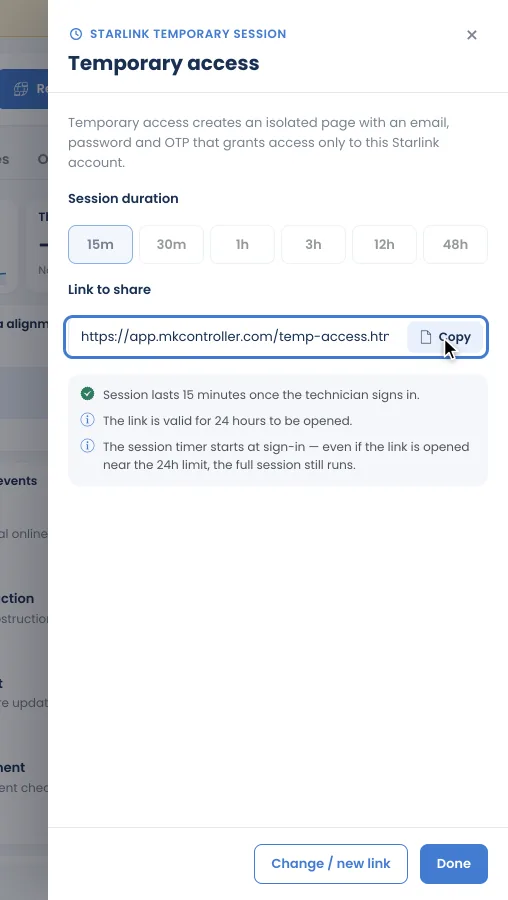
Poveznica vrijedi 24 sata. Brojač sesije kreće tek kad se tehničar prijavi, pa čak i ako poveznicu otvori pred kraj tih 24 sata, sesija ipak traje u punom trajanju.
Što tehničar vidi
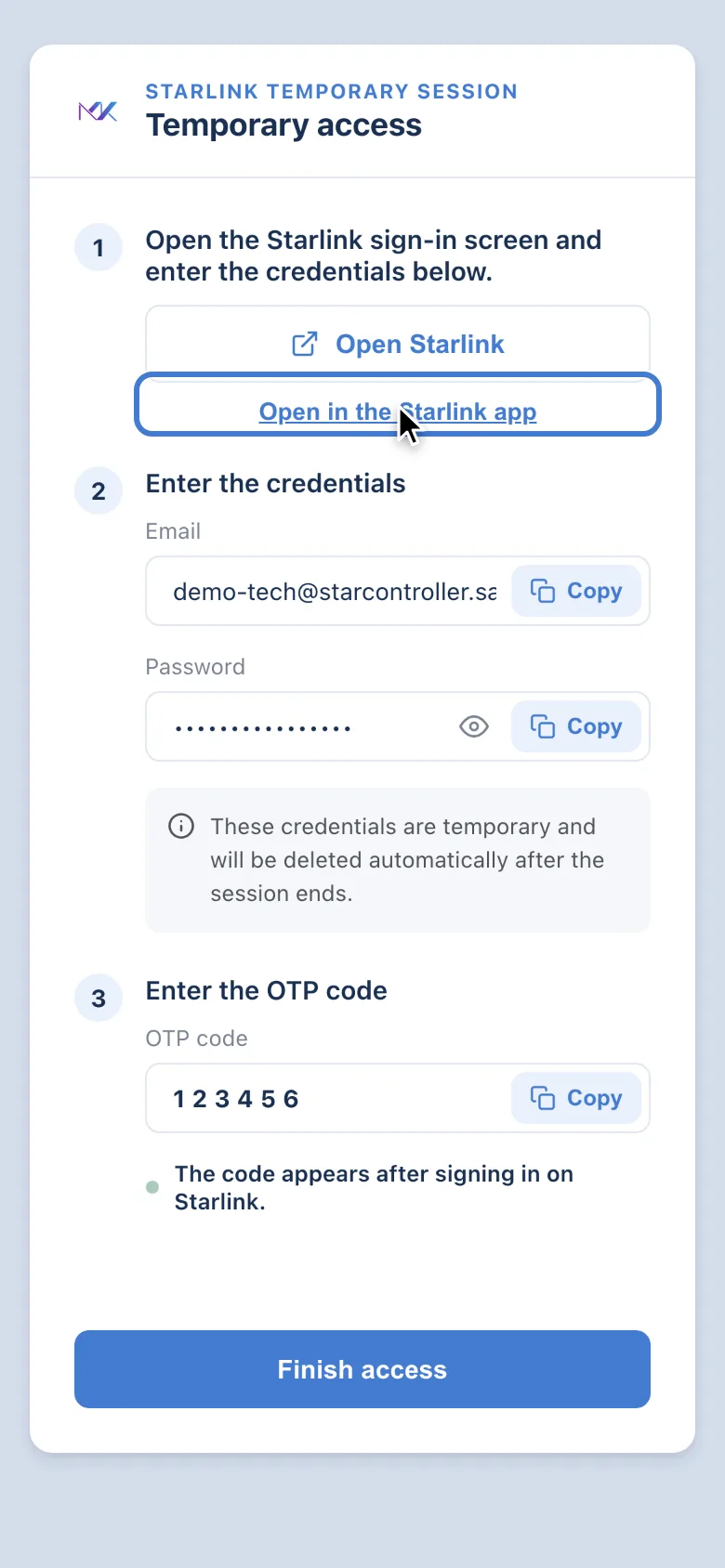
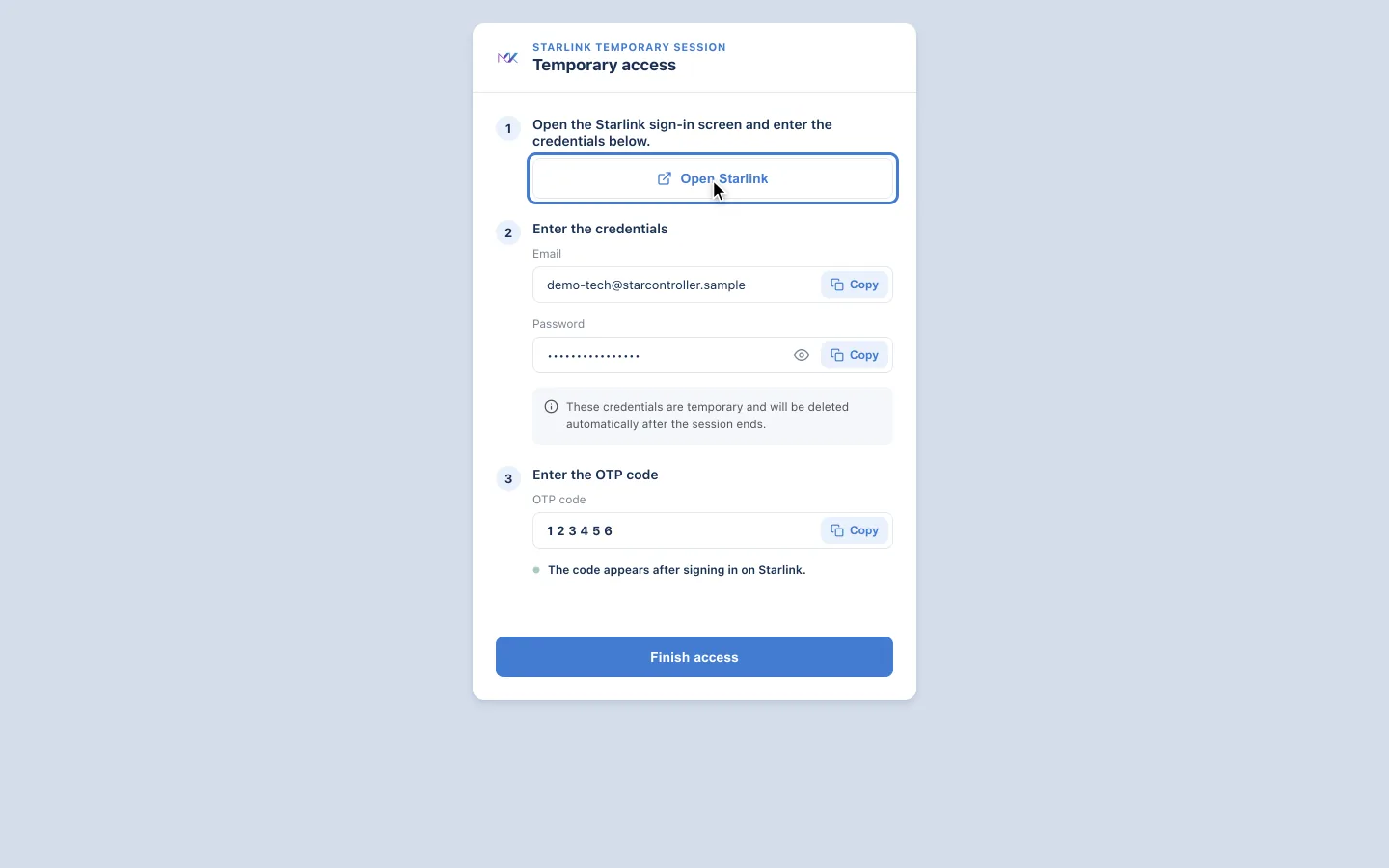
Section titled “Što tehničar vidi”Poveznica otvara stranicu s ista tri koraka: Open Starlink — na telefonu i Open in the Starlink app — privremenu e-poštu i lozinku te OTP kôd, koji se pojavljuje nakon što se prijavi u Starlink. Gumb Finish access zatvara pristup. Vjerodajnice se automatski brišu nakon završetka sesije.
Kad nema slobodnog mjesta
Section titled “Kad nema slobodnog mjesta”Udaljena ili privremena sesija zauzima jedno od mjesta za članove Starlink računa. Ako nijedno nije slobodno, poveznica se svejedno izrađuje, ali prikazuje This link will not work yet, uz popis članova računa. Uklonite jednog člana u postavkama Starlink računa — ili na kartici Users antene — i poveznica će raditi.

Zato se od Residential računa traži da drže jedno mjesto slobodnim za sesije pristupa (vidi Sinkronizirajte svoje Starlink uređaje).
Pregled i završetak pristupa
Section titled “Pregled i završetak pristupa”- End access, na ploči Remote access, odmah zatvara vašu sesiju.
- Kartica Users svake antene prikazuje udaljene i privremene pristupe izrađene za nju — vrstu, odgovornu osobu, status te kada je svaki izrađen i kada završava — i omogućuje uklanjanje članova sa Starlink računa. Vidi Unutar terminala.
Zašto je ovo sigurnije od dijeljenja lozinke
Section titled “Zašto je ovo sigurnije od dijeljenja lozinke”- Tehničar nikad ne sazna vašu trajnu lozinku računa.
- Pristup je vezan uz zadatak, a ne uz osobu — završava kad završi sesija.
- Cijelo vrijeme ostajete vlasnik računa.
Na planu razvoja
Section titled “Na planu razvoja”Model pristupa u StarControlleru postaje sve stroži. Ove stavke su planirane, ali još nisu isporučene, a ovaj vodič bit će ažuriran kad stignu:
- Ograničene uloge s najmanjim ovlastima — uvođenje trenutačno koristi široku ulogu Starlink Administrator; buduće sesije dodjeljivat će samo ono što zadatak zahtijeva.
- Dnevnici pristupa za reviziju — izvoziv zapis o tome tko je čemu pristupio i kada.
Sljedeći koraci
Section titled “Sljedeći koraci”- Unutar terminala — gdje se nalazi gumb Remote access.
- Upravljanje računima — pregledajte tko ima pristup u svim računima.
Niste pronašli ono što vam treba? Imate pitanja ili povratne informacije? Obratite se podršci MKControllera.
👉 Kliknite ovdje da razgovarate s nama.