
Díjbeszedési lépések az ISP Managerben: az emlékeztetőtől az automatikus visszaállításig
A díjbeszedési lépések döntik el, mi történik, ha egy számlát nem fizetnek ki: egy emlékeztető (Reminder) a fizetési határidő előtt, egy késedelmi értesítés (Overdue notice) utána, majd sebességcsökkentés (Reduce speed) és tiltás (Block) a routeren, végül automatikus visszaállítás (Automatic restore), amint a számlát kifizetik. Ezeket üzemeltetésenként, az Automation fülön állítja be. Csak az üzemeltetés aktiválása után futnak.
▶ How the collection steps work in ISP Manager · from Reminder to Block — angol nyelvű videó, felirattal.
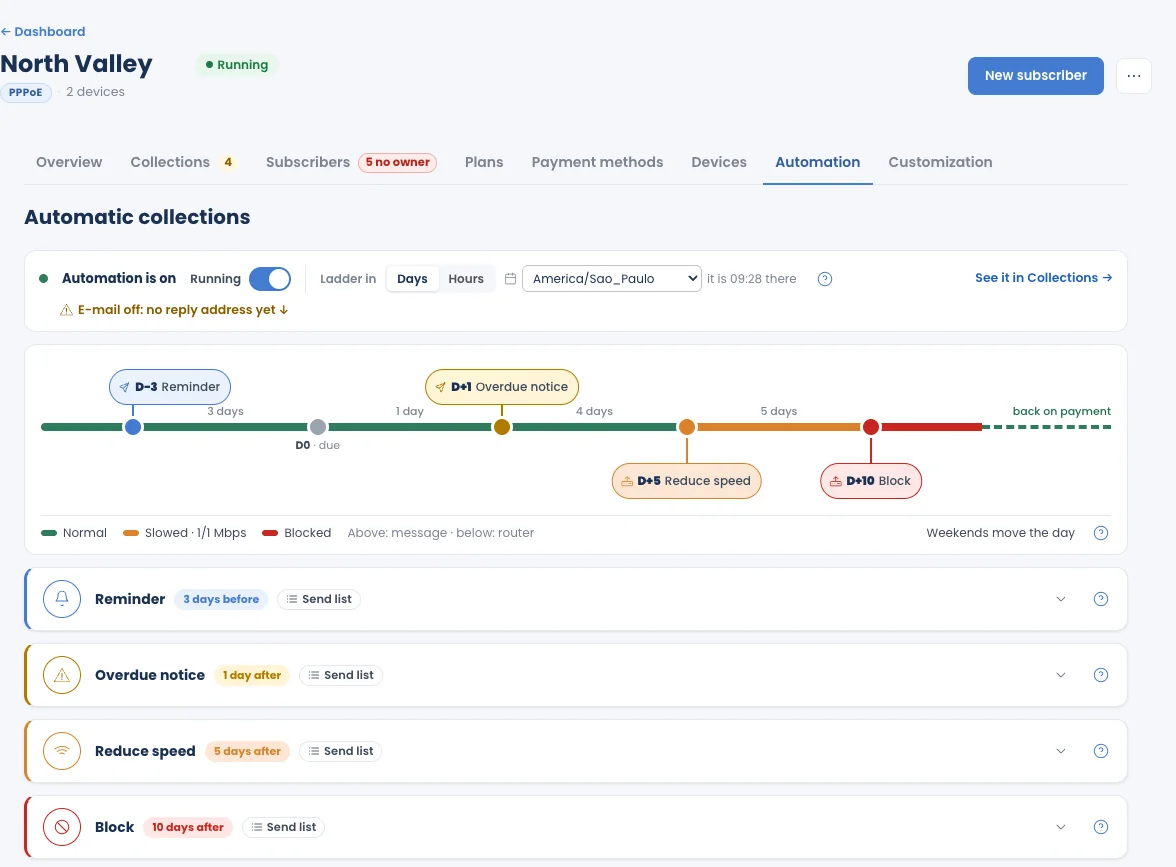
Az öt lépés
Section titled “Az öt lépés”| Lépés | Mikor | Mit tapasztal az előfizető |
|---|---|---|
| Reminder (emlékeztető) | Napokkal (vagy órákkal) a fizetési határidő előtt | Üzenetet kap, hogy a számla hamarosan esedékes. A szolgáltatás nem változik. |
| Overdue notice (késedelmi értesítés) | A fizetési határidő után | Üzenetet kap, hogy a számla lejárt. A szolgáltatás nem változik. |
| Reduce speed (sebességcsökkentés) | A fizetési határidő után | A kapcsolat a routeren lelassul, de nem szakad meg: az előfizető átkerül az Ön által megjelölt csökkentett sebességű profilra (például 1/1 Mbps). |
| Block (tiltás) | A fizetési határidő után | Az internet a routeren megszakad, amíg a számlát ki nem fizetik. |
| Automatic restore (automatikus visszaállítás) | Amikor a számlát kifizetik | A sebesség és a hozzáférés másodperceken belül visszaáll a routeren, és az előfizető üzenetet kap, hogy a szolgáltatás újra működik. |
A Reminder és az Overdue notice üzenetet küld. A Reduce speed és a Block a routeren hajt végre műveletet. Az Automatic restore visszavonja ezeket.
A díjbeszedési lépések aktiválása
Section titled “A díjbeszedési lépések aktiválása”Az új üzemeltetés piszkozat: nem állít ki számlát, és egyetlen lépés sem fut.
- Nyissa meg az üzemeltetést, és kattintson az Automation fülre.
- Ellenőrizze az egyes lépések napjait.
- Kattintson az Activate this operation gombra.
Aktiválás után a fülön az Automation is on felirat látható, az üzemeltetés állapota pedig Running. Ha le szeretné állítani a számlázást, lásd: Kikapcsolás vagy törlés.
Napok vagy órák
Section titled “Napok vagy órák”A Ladder in kapcsoló a következők között vált:
- Days (napok): minden lépés adott számú nappal a fizetési határidő előtt vagy után következik be.
- Hours (órák): minden lépés a fizetési határidő pontos időpontjától számolja az órákat. Akkor használja, ha számít az előfizető napja, például ha egy adott órában szeretne lekapcsolni.
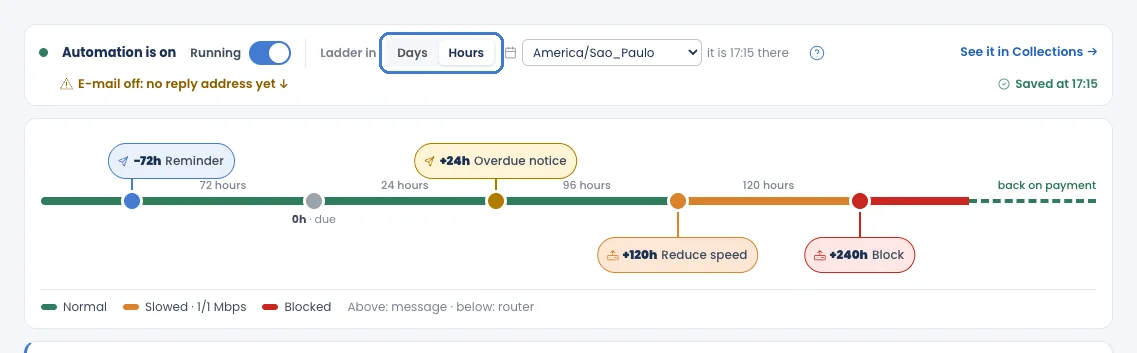
Mellette válassza ki az üzemeltetés időzónáját; a fül az ottani aktuális időt mutatja. Az üzemeltetés minden időpontja ehhez az időzónához igazodik.
A vonalzó olvasása
Section titled “A vonalzó olvasása”A vonalzó egy idővonalon ábrázolja a lépéseket a fizetési határidő (D0) körül: az üzeneteket a vonal felett, a routeren végzett műveleteket alatta. A színek az előfizető kapcsolatát mutatják: Normal, Slowed és Blocked, majd back on payment (fizetéskor visszaáll).
- A hétvége eltolja a napot (csak napos beállításnál): a szombatra vagy vasárnapra eső lépés hétfőre kerül, illetve péntekre, ha a fizetési határidő előtti lépésről van szó: mindig a fizetési határidőtől távolodva. Az ünnepnapokat a rendszer nem veszi figyelembe. Órás beállításnál a hétvége semmin nem változtat.
- Minden lépés kártyája mutatja az időzítését és egy Send list listát arról, kikre vonatkozik. A módosításhoz nyissa meg a kártyát.
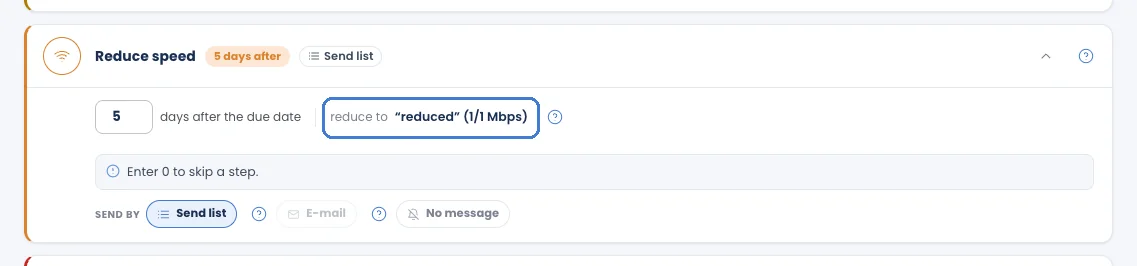
A Reduce speed lépéshez csökkentett sebességű profil kell
Section titled “A Reduce speed lépéshez csökkentett sebességű profil kell”A Reduce speed a késedelmes előfizetőt egy olyan PPPoE-profilra helyezi át, amelyet a díjcsomagok beállításakor Reduced-speed profile (no monthly price) profilként jelölt meg. Ha nincs megjelölt profil, jelöljön meg egyet a beállítás Plans lépésében, vagy írjon be 0-t a lépés kihagyásához.
Üzenetek és e-mail
Section titled “Üzenetek és e-mail”- Az e-mail magától megy ki. Alapértelmezés szerint az MKController címéről küldi a rendszer; ha a saját címéről szeretné küldeni, csatlakoztassa Gmail- vagy SendGrid-fiókját az Integrations › Channels menüben, és használja ezen a fülön a Connect my e-mail gombot. Lásd: Számlázási e-mailek.
- A WhatsApp- és SMS-üzenetek nem mennek ki automatikusan: Ön másolja ki az üzenetet, küldi el a saját fiókjából, és jelöli elküldöttnek a Collections fülön.
- A lépések akkor is továbbhaladnak, ha egy üzenetet nem küldenek el. Az az előfizető, akinek az emlékeztetője soha nem ment ki, a napján ugyanúgy eljut a következő lépéshez.

Mikor áll vissza a szolgáltatás
Section titled “Mikor áll vissza a szolgáltatás”- Linken keresztül fizetett: a fizetési átjáró megerősíti a fizetést, és az Automatic restore másodperceken belül visszaadja a szolgáltatást.
- A rendszeren kívül fizetett: az előfizető oldalán használja a Record a payment gombot (vagy jelölje a számlát fizetettnek); a szolgáltatás ugyanígy visszaáll.
- Az Automatic restore ki van kapcsolva: senki nem áll vissza magától; minden előfizetőt kézzel kell visszaállítania az oldaláról.
Minden végrehajtott lépés és minden visszaállítás megjelenik az előfizető History fülén.
Ha a csomagja már nem tartalmazza az ISP Managert
Section titled “Ha a csomagja már nem tartalmazza az ISP Managert”Ha a fiók Basic csomagra vált, egy próbaidőszak előfizetés nélkül ér véget, vagy az MKController-fiókot egy kifizetetlen számla miatt letiltják, minden futó üzemeltetés szünetel: egyetlen lépés sem fut, és semmi nem megy ki egyik routerre sem. Az az előfizető, aki a szünet alatt fizet, ugyanúgy visszakapja a szolgáltatást. Lásd: Ha változik a csomagja.