
MKController Dashboard 3.0: Teljes útmutató
Összefoglaló
A Dashboard 3.0 az MKControllerből egy működési „irányítóközpontot” varázsol: rugalmas nézetek (Kártya/Lista/Térkép), intelligens szűrők, kattintható mutatók, megosztott nézetek és automatizált e-mailes jelentések. Ez az útmutató lépésről lépésre végigvezet minden funkción, és megmutatja, hogyan válthat vissza az előző dashboardra, ha szeretné.
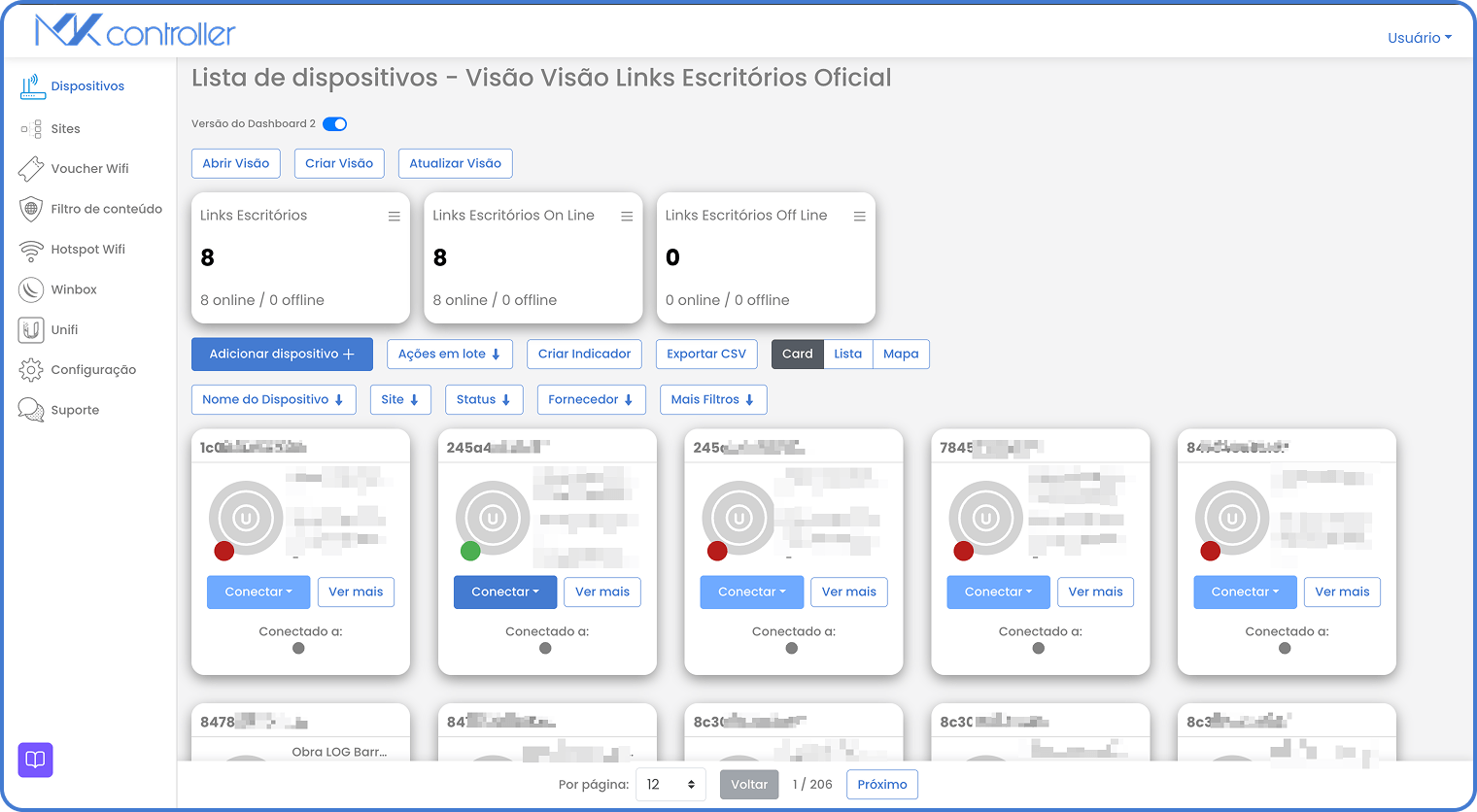
A Dashboard 3.0 (a felhasználói felületen Panel néven) egy működési intelligencia réteg. Gyakorlatban segít gyorsabban látni, szegmentálni és cselekedni a flottán—mindössze néhány táblázat és megérzés nélkül.
Image 1
Gyors összefoglaló: Gondoljon a Dashboard 3.0-ra úgy, mint a hálózata „csoportos csevegőjére.” Ahelyett, hogy mindenkitől megkérdezné: „online vagy?”, azonnal látja, ki van éppen online, ki csendes, és ki szellemileg kihátrált.
Mit tesz lehetővé a Dashboard 3.0
Section titled “Mit tesz lehetővé a Dashboard 3.0”A Dashboard 3.0 valódi működés támogatására készült, nem csupán „szép figyelésre”. Segít Önnek:
- Építeni testreszabott nézeteket az üzleti szabályai szerint (projektek, ügyfelek, helyszínek, eszköztípusok).
- Nemcsak routereket, hanem a kapcsolódó teljes ökoszisztémát figyelni.
- Korábban észlelni problémákat, csökkentve az „uh-oh” időt.
- Javítani a válaszidőt, és egységes rutint létrehozni a csapatok számára.
- Használni vizuális, elemzői és földrajzi nézeteket ugyanabból az adatforrásból.
Hogyan gondolkodjon róla
Section titled “Hogyan gondolkodjon róla”A Dashboard 3.0 egy egyszerű körre épül:
- Válasszon nézetet (Kártya, Lista vagy Térkép).
- Szegmentáljon szűrőkkel (alapmezők + egyedi attribútumok).
- Mérjen mutatókkal (Nagy Számok).
- Cselekedjen (kattintson a szűrőkre, nyissa meg az eszközöket, rendelje ki a feladatokat, jelentse az eredményeket).
- Csomagolja el a nézetet (megosztott dashboardok), és automatizálja az eredmények jelentését.
Ha ezt a kört szem előtt tartja, minden funkció érthető lesz.
1) Kártya mód (gyors, vizuális, operatív)
Section titled “1) Kártya mód (gyors, vizuális, operatív)”Gyors összefoglaló: A Kártya mód olyan, mint az eszközök “Netflix böngésző képernyője” — de nem műsorokat néz, hanem problémákat keres.
A Kártya mód ideális, ha gyors működési áttekintést szeretne:
- „Mi nem működik?”
- „Melyik helyszínek gyanúsak?”
- „Stabilak-e a központi routerek?”
- „Van-e valami, ami 100%-on pörgeti a CPU-t?”
Használja a Kártya módot triázshoz, napi ellenőrzéshez és az „első ránézés” elemzéshez.
Hogyan áll össze egy kártya
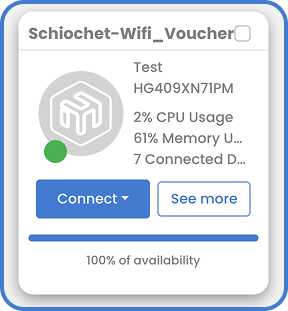
Section titled “Hogyan áll össze egy kártya”Minden eszköz kártyaként jelenik meg. A cél a gyorsaság:
Minden eszköz kártyaként jelenik meg. A cél a gyorsaság:
- Az állapot vizuálisan egyértelmű: a zöld jó, a piros offline (energia- vagy internetprobléma), a sárga figyelmeztetés. Kattintva ellenőrizhető.
- A fontos mutatók láthatók anélkül, hogy meg kellene nyitni az eszköz részletes oldalát.
- Amit a csapata fontosnak tart, azt testre szabhatja (lásd 5. – Egyedi attribútumok).
Legjobb gyakorlatok Kártya módban
Section titled “Legjobb gyakorlatok Kártya módban”- Használja Kártya módot, mint „jelzőlámpás képernyőt” az operatív munkához.
- Koncentráljon a cselekvésre ösztönző információkra (kerülje a haszontalan mezőket).
- Használjon együtt szűrőket és mutatókat, hogy a kártyák csak azonnal fontos eszközöket mutassák.
Kártya mód testreszabása: eszközadatok + kapcsolódó perifériák
Section titled “Kártya mód testreszabása: eszközadatok + kapcsolódó perifériák”Gyors összefoglaló: Ez az a pont, ahol egy router nem csak „router”, hanem egy teljes család szülője lesz. Igen, ez sok felelősség.
A Dashboard 3.0 egyik alapkoncepciója, hogy a „fő” eszköz (például egy MikroTik) sok kritikus elemet támogat:
- Forgókapuk
- Kamerák
- Beléptető berendezések
- Minden kapcsolódó eszköz, amit figyelhet
Ahelyett, hogy mindegyiket külön nézné, a lényeges infókat ugyanazon a kártyán jelenítheti meg.
Hogyan válassza ki, mi jelenjen meg a kártyán
Section titled “Hogyan válassza ki, mi jelenjen meg a kártyán”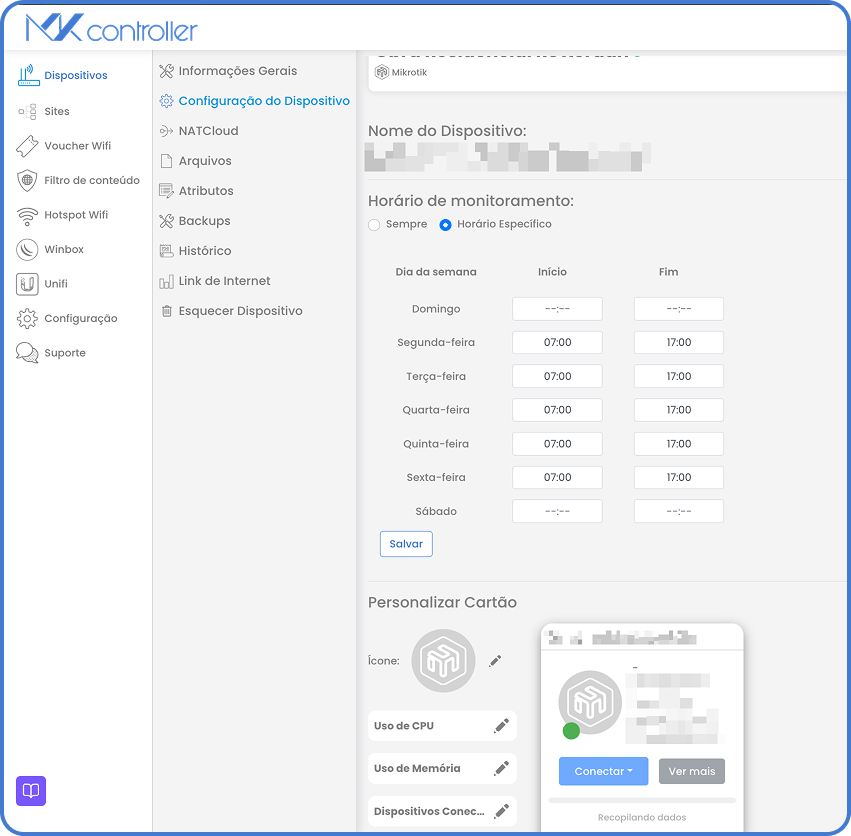
Az Eszközbeállítások menüben (néha alapértelmezett attribútumokként jelölve) kiválaszthatja, mit emeljen ki a kártya. Gyakori példák:
- Firmware verzió
- Aktív figyelmeztetések
- CPU használat
- Memóriahasználat
- Csatlakozott eszközök száma
Hogyan válassza ki a megfelelő mezőket
- Ha a csapat műszaki, mutassa a teljesítményt és a verziókat (CPU, memória, firmware).
- Ha a csapat operatív, mutassa a rendelkezésre állást és figyelmeztetéseket (állapot, aktív riasztások).
- Ha ügyfél környezetet kezel, mutassa az azonosítókat (helyszín, projekt, eszközazonosító).
Tipp: Ha egy mező nem segít a további lépések eldöntésében, nem érdemes helyet adni a kártyán.
Tipp 2:
Nem minden eszköz rendelkezik ugyanolyan testreszabhatósággal. Például egy UniFi eszköz más mezőkkel rendelkezik.
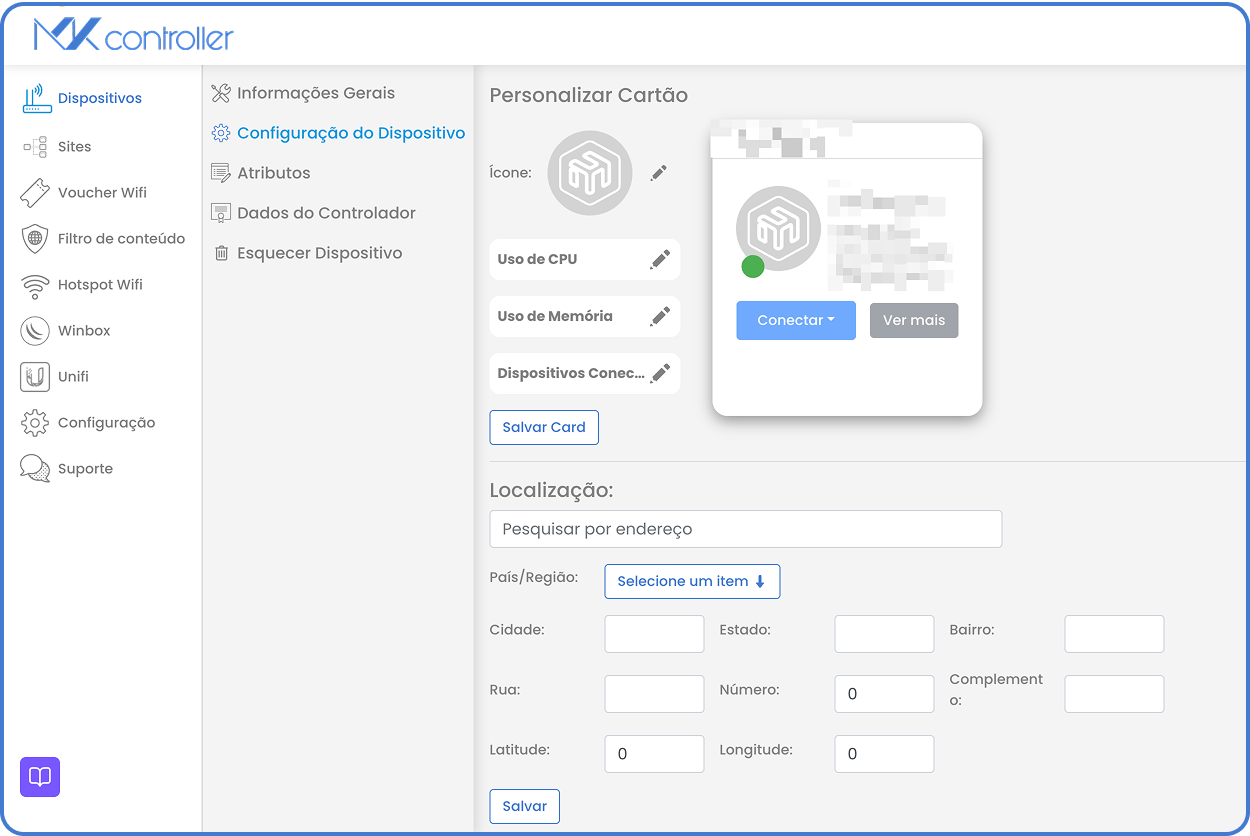
Kapcsolódó perifériák monitoringjának hozzáadása ugyanahhoz a kártyához
Section titled “Kapcsolódó perifériák monitoringjának hozzáadása ugyanahhoz a kártyához”A cél: az „egy pillantásra látni” minden olyat, ami a fő routertől függ.
Példa forgatókönyv Egy társasházban egy router lehet az alap:
- Router állapot
- Forgókapu állapot
- Kamerarendszer állapot
Amikor egy lakó azt mondja, hogy „a forgókapu nem működik,” Ön:
- Megnyitja a dashboardot.
- Ellenőrzi az eszköz kártyáját.
- Azonnal látja, melyik komponens hibás.
Kevesebb telefonhívás. Kevesebb találgatás. És kevesebb „nekem működik a laptopon.”
2) Lista mód (részletes elemzés, jelentések, exportok)
Section titled “2) Lista mód (részletes elemzés, jelentések, exportok)”Gyors összefoglaló: A Lista mód az a táblázat, amit tényleg szeret. Még mindig egy tábla, de nem bírál meg azért, hogy 27-szer szűr.
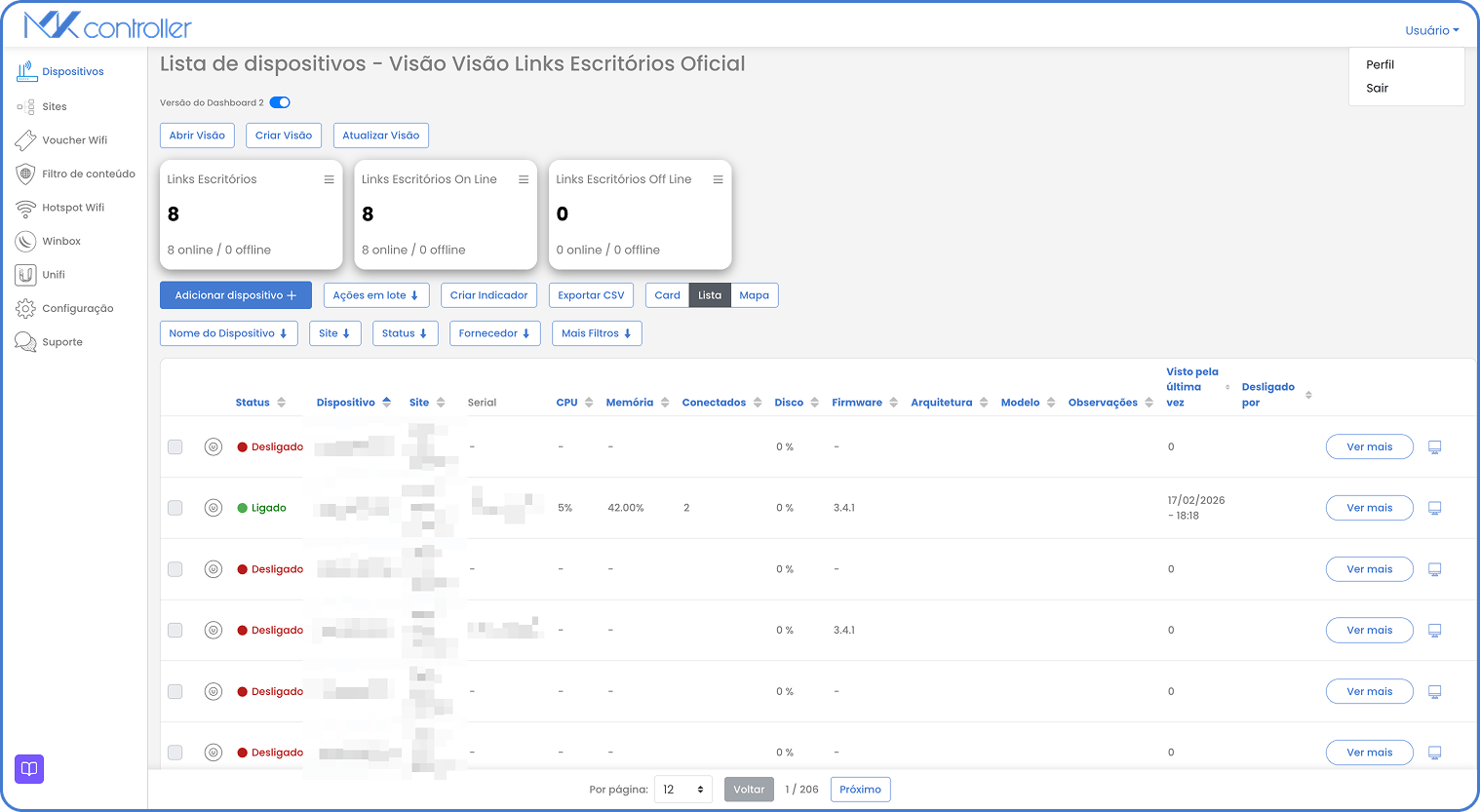
A Lista mód részletes működési elemzéshez készült:
- Nagy flották
- Mezős ellenőrzések
- Jelentéskészítési exportok
- Csapatokra szabott „nézetek” létrehozása
Mit tehet a Lista módban
Section titled “Mit tehet a Lista módban”- Eszközöket táblázatként jeleníthet meg (oszlopokat szabadon választhat).
- Átrendezheti az adatokat műveletei szerint.
- Exportálhatja a táblázatot (audithoz, SLA bizonylathoz, csapatok közötti megosztáshoz).
Gyakorlati oszlop-csomagok (másolható ötletek)
Section titled “Gyakorlati oszlop-csomagok (másolható ötletek)”Műszaki csapat (diagnosztika)
- Állapot
- CPU
- Memória
- Firmware
- Csatlakozott kliensek/munkamenetek
- Utolsó észlelés
Üzemeltetési csapat (elérhetőség)
- Állapot
- Elérhetőség
- Aktív figyelmeztetések
- Helyszín / régió / projekt
- „Lekapcsolta” (ha releváns)
Vezetői nézet (áttekintő kép)
- Állapot
- Elérhetőség (utolsó 7 nap)
- Érintett helyszínek száma
- Offline eszközök
Megjegyzés: A Lista mód általában az a hely, ahol ellenőrzi, hogy „valóban trendről van szó?” azután, hogy a Kártya mód problémát jelez.
3) Térkép mód (földrajzi műveletek és mintázatok felismerése)
Section titled “3) Térkép mód (földrajzi műveletek és mintázatok felismerése)”Gyors összefoglaló: A Térkép mód az, ahol rájön, hogy a „minden rendben” azt jelenti, hogy „minden ég… csak azon a környéken.”
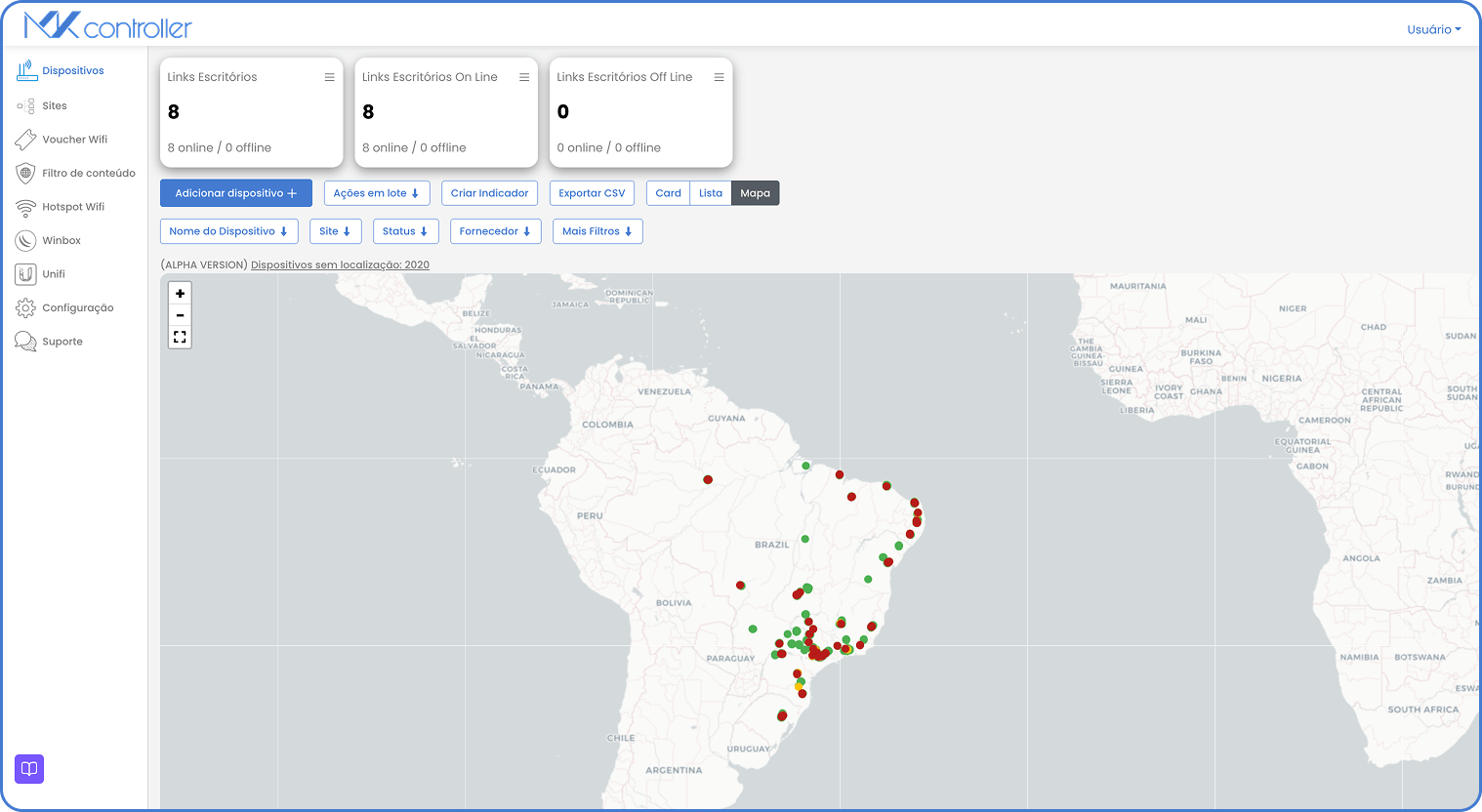
A Térkép mód földrajzi nézetet ad a működésről:
- Hol vannak az eszközök elosztva
- Mely régiók instabilak
- Offline eszköz csoportok, amelyek hálózati problémára utalhatnak
Hogyan jelenik meg az állapot
Section titled “Hogyan jelenik meg az állapot”A Dashboard 3.0 intuitív színeket használ:
- Zöld: online
- Sárga: figyelmeztetés
- Piros: offline
Mikor hasznos leginkább a Térkép mód
Section titled “Mikor hasznos leginkább a Térkép mód”- Több helyszínű műveletek (építkezések, franchise-ok, fiókok).
- Lakó- vagy társasházi telepítés szétszórt egységekkel.
- Projekt-alapú bevezetés, ahol a lokáció számít.
Egy gyakorlati „térképes hibakeresési” munkafolyamat
Section titled “Egy gyakorlati „térképes hibakeresési” munkafolyamat”- Kapcsoljon a Térkép módra.
- Alkalmazzon szűrőt (pl. „Projekt = X” vagy „Környezet típusa = Építkezés”).
- Keresse a sárga/piros jelölő csoportokat.
- Ha lát csoportot, gyanakodjon közös függőségekre (ISP szakasz, áram, upstream router).
- Kattintson az érintett eszközökre, és ellenőrizze a változást.
4) Szűrők (az eszközlista működési eszközzé alakítása)
Section titled “4) Szűrők (az eszközlista működési eszközzé alakítása)”Gyors összefoglaló: A szűrők segítségével megy el az „2000 eszközöm van” állapotból az „éppen 17 eszköz számít nekem” helyzetbe. Mintha varázslat lenne, csak kevésbé csillogó.
A szűrők a Dashboard 3.0 gerincét képezik. Lehetővé teszik az eszközök szegmentálását:
- Alapértelmezett MKController attribútumokkal (gyártó, helyszín, név, állapot, elérhetőség)
- A saját egyedi attribútumaival (eszközazonosító, régió, környezettípus stb.)

Miért fontosak a szűrők
Section titled “Miért fontosak a szűrők”Szűrőkkel Ön:
- Ügyfelenként, projektenként vagy régiónként építhet dashboardokat
- Csak létfontosságú eszközöket figyelhet
- Csoportonként mérheti az SLA-t
- Csökkentheti a hibák diagnosztizálásának idejét
- Szerepkör specifikus képernyőket hozhat létre
Egyszerű szűrési recept
Section titled “Egyszerű szűrési recept”- Kezdjen egy széles szegmentációval (például: Helyszín, Gyártó, Eszköz típus).
- Adjon hozzá működési feltételt (például: Állapot = Offline, Elérhetőség < 95%).
- Mentse el nézetként, ha többször fogja használni.
Tipp: Ha a szűrő túl általános, el fog veszni az információk között. Ha túl szűk, mintázatokat hagy ki. Célozza az „akcióra alkalmas tartományt”.
5) Egyedi attribútumok (működési DNS)
Section titled “5) Egyedi attribútumok (működési DNS)”Gyors összefoglaló: Az egyedi attribútumok segítségével tanítja meg MKControllernek az „otthoni cég furcsa neveit.” Minden cégnek van ilyen. Az Önének is.
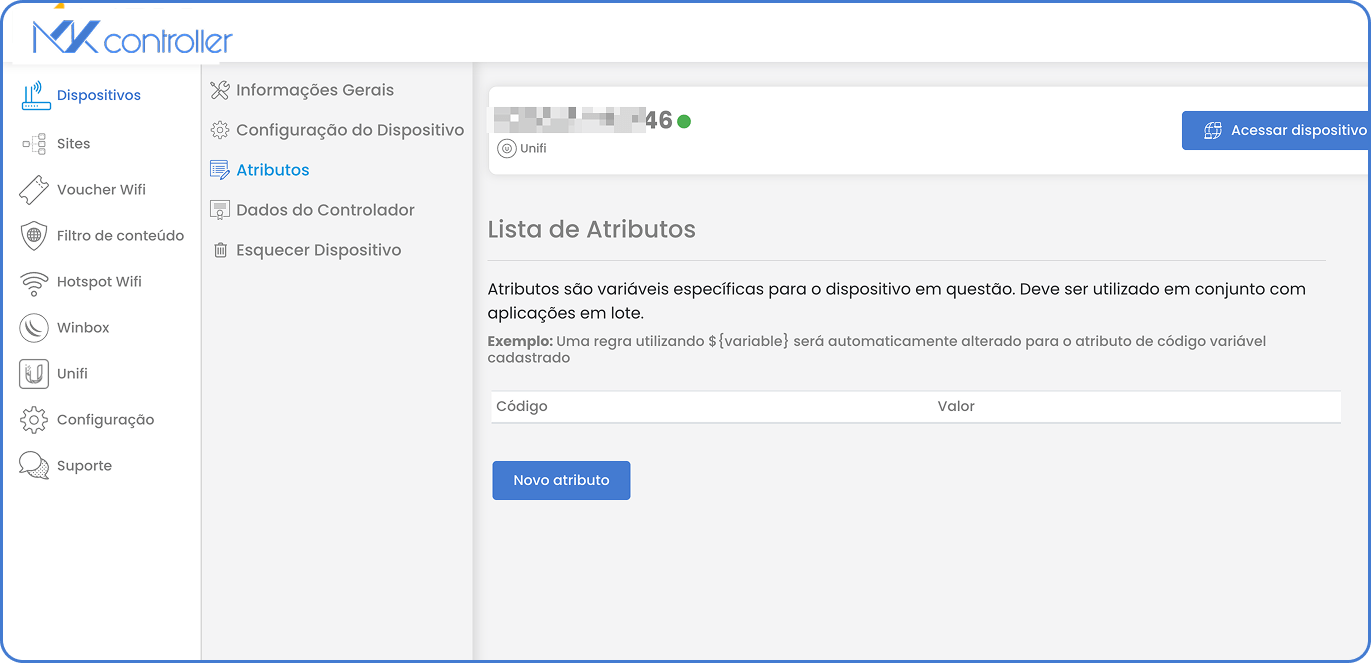
Az egyedi attribútumokkal szervezete valóságát modellezheti:
- Projektek
- Eszköz címkék
- Régiók
- Eszköz szerepek
- Környezet típusok (építkezés, társasház, lakóhely, esemény)
Itt hozhatók létre: Beállítások → Panel → Attribútumok
Attribútum típusok
Section titled “Attribútum típusok”1) Szabad szöveg Egyedi, nem szabványos adatokhoz:
- Eszközazonosító / leltári kód
- Belső jegy hivatkozások
- Egyedi azonosítók
2) Legördülő lista (előre definiált értékek) Szabványosításhoz:
- Eszköztípus (kamera, forgókapu, nyomtató, router)
- Csoport
- Kapcsolódás
- Elérhetőségi kategória
- Környezet típusa (építkezés, társasház, lakóhely)
Kötelező vs választható attribútumok
Section titled “Kötelező vs választható attribútumok”Attribútumot megjelölhet:
- Kötelezőként: eszköz hozzáadásakor vagy átvételekor ki kell tölteni.
- Választhatóként: később is kitölthető.
Ez a szabályozás. Egyszerűen: Ön dönt, mennyire szigorú az adat.
Tipp: Csak az „üzemeltetéshez szükséges” mezőket jelölje kötelezőnek. Túl sok kötelező mező lassítja a bevezetést.
6) Mutatók (Nagy Számok) + kattintással szűrés
Section titled “6) Mutatók (Nagy Számok) + kattintással szűrés”Gyors összefoglaló: A mutatók azok a nagy számok, amiktől a vezetők boldogok. A csavar: a Dashboard 3.0-ban a technikusok is örülnek, mert rá lehet kattintani és valóban tudnak valamit csinálni.
A mutatók a szűrt adatokból olyan KPI-ket készítenek, amelyekre lehet lépni. Négy fő típus van:
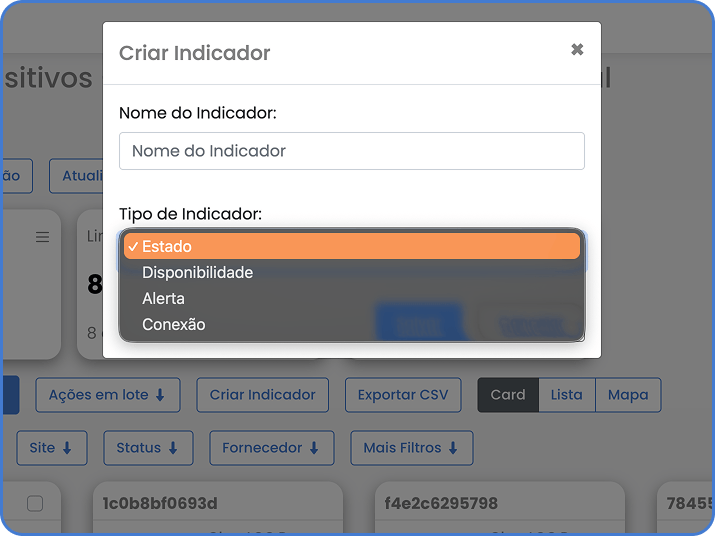
A - Állapot mutatók
Section titled “A - Állapot mutatók”Megmutatja, hány eszköz van online és offline egy szűrés alatt.
Használja arra, hogy
- „Hány eszköz áll le ebben a régióban?”
- „Sok eszközt érintett a hiba, vagy csak egyet?”
B - Elérhetőség mutatók
Section titled “B - Elérhetőség mutatók”Megmutatja az átlagos elérhetőséget egy csoport számára egy időszakban (például az elmúlt 7 napban).
Használja arra, hogy
- Ügyfélenként mérje az SLA-t
- Minőségi trendeket tekintsen régió vagy projekt szerint
- Bizonyítékot készítsen hibák elemzéséhez
C - Figyelmeztetés mutatók
Section titled “C - Figyelmeztetés mutatók”Megmutatja, hány figyelmeztetés aktív, és hány eszköz igényel figyelmet.
Használja arra, hogy
- Teljesítményproblémákat (pl. magas CPU, magas memória)
- Kommunikációs kieséseket
- Ismétlődő instabilitást azonosítson
D - Kapcsolódási mutatók
Section titled “D - Kapcsolódási mutatók”Megmutatja a kapcsolódáshoz köthető KPI-ket (például ARP kapcsolatok, PPPoE munkamenetek).
Használja arra, hogy
- „Ez a helyszín él, de üres?”
- „Csökkennek a munkamenetek?”
- „Normális a felhasználói forgalom?”
Kattintás-szűrés (az „akcióréteg”)
Section titled “Kattintás-szűrés (az „akcióréteg”)”Ez az igazi különbség: a mutatók interaktívak.
Amikor rákattint egy Nagy Számra:
- MKController automatikusan alkalmazza a hozzá tartozó szűrőt.
- Egy szűrt eszközlistára irányítja.
- Az aktuális nézetet (Kártya/Lista/Térkép) megtartja.
Példa:
Rákattint a „4 Offline” elemre → azonnal csak azok a 4 eszköz jelenik meg.
Ez a dashboard irányítópanelként viselkedik, nem poszterként.
7) Nézetek (mentett dashboardok a csapatoknak)
Section titled “7) Nézetek (mentett dashboardok a csapatoknak)”Gyors összefoglaló: A nézetek az „elmentett játékállásai”. Nem kell minden alkalommal újraépíteni a dashboardot — hacsak nem élvezi a szenvedést. Van, aki igen. Mi nem nagyon ítélkezünk.
A nézetek csomagolják:
- Szűrőket
- Mutatókat
- Szabályokat és kiválasztásokat egy újrahasznosítható dashboard „csomaggá”.
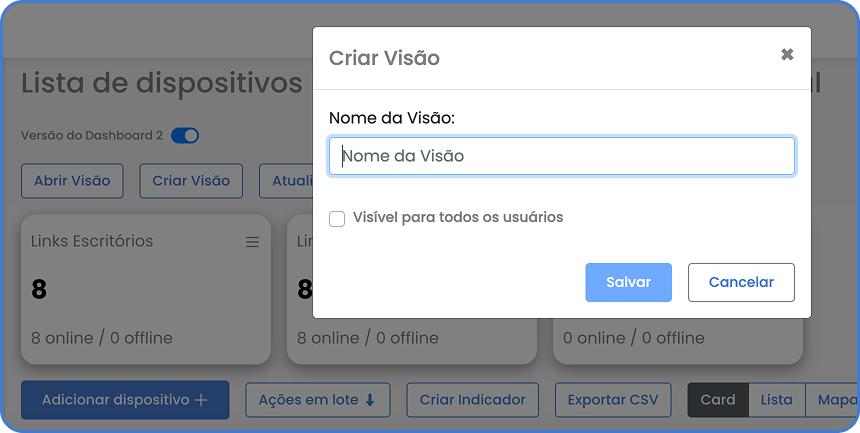
Hogyan hozzon létre nézetet
Section titled “Hogyan hozzon létre nézetet”- Hozza létre a szükséges mutatókat.
- Állítsa be a szűrőket.
- Kattintson a Nézet létrehozása gombra.
- Adjon nevet a nézetnek.
- Válassza ki a láthatóságot.
Nyilvános és privát nézetek
Section titled “Nyilvános és privát nézetek”- Minden felhasználó számára látható: operatív és vezetői dashboardokhoz kiváló.
- Privát: személyes vizsgálatokhoz vagy átmeneti elemzésekhez ideális.
Szerkesztési szabályok (a csapat nyugalma érdekében)
Section titled “Szerkesztési szabályok (a csapat nyugalma érdekében)”- Csak a nézet tulajdonosa szerkesztheti.
- A frissítések minden jogosult felhasználónál érvényesek.
Tipp: Nevezze a nézeteket, mint mappákat: specifikus, unalmas és kiszámítható legyen. „Kamerák — Dél Régió” jobb, mint „Menő Dashboardom”.
8) Rutinok (Automatizált e-mail jelentések)
Section titled “8) Rutinok (Automatizált e-mail jelentések)”Gyors összefoglaló: A rutinok a dashboard módja annak, hogy azt mondja: „Nyugi, én elküldöm a frissítést. Menj, igyál vizet.”
A rutinok egy nézetet visszatérő e-mail jelentéssé alakítanak. Ütemezhet napi/heti/havi frissítéseket a csapatának.
Itt kezelheti: Beállítások → Panel → Jelentések
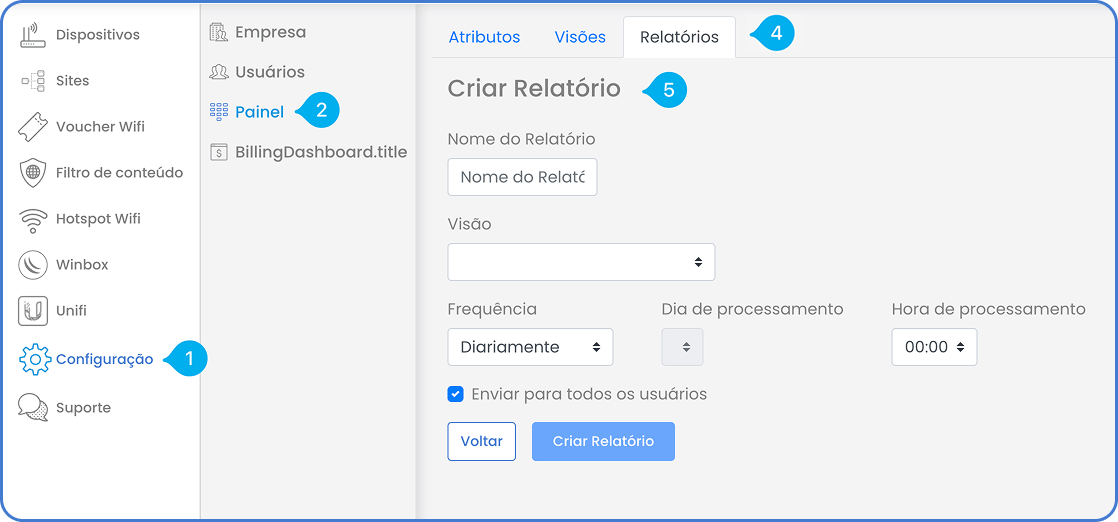
Hogyan hozzon létre rutint/jelentést
Section titled “Hogyan hozzon létre rutint/jelentést”- Menjen a Beállítások → Panel → Jelentések részhez.
- Kattintson a Panel fülre.
- Válassza a Jelentés létrehozása gombot.
- Válassza ki a Jelentés fület.
- Határozza meg:
- Jelentés nevét
- Kapcsolt nézetet
- Gyakoriságot (napi/heti/havi)
- Feldolgozási idő (a Beállítások → Cégnév részben megadott időzónát követi)
- Címzetteket: minden felhasználó, vagy egyes személyek.
Mentés után a jelentés megjelenik kezelő táblázatban.
Használjon teszt gombot indulás előtt
Section titled “Használjon teszt gombot indulás előtt”Küldjön teszt e-mailt:
- Elrendezés és tartalom ellenőrzésére
- Címzettek megerősítésére
- Szükség szerinti nézet módosítására
Mi található az e-mailben (és miért hasznos)
Section titled “Mi található az e-mailben (és miért hasznos)”Egy rutin e-mail tartalmazza:
- Az összes mutató összefoglalóját a kiválasztott nézetből
- Automatikus összehasonlítást az előző azonos időszakhoz
(ma vs tegnap, ezen a héten vs múlt héten stb.) - Egy közvetlen gombot, ami gyorsan megnyitja a nézetet a címzettnek
Ez az összehasonlítás értékes a:
- Trendek megértéséhez
- SLA bizonyításához
- „Fejlődünk vagy csak elfoglaltak vagyunk?” kérdés eldöntéséhez
Visszakapcsolás az előző dashboardra (és segítségkérés)
Section titled “Visszakapcsolás az előző dashboardra (és segítségkérés)”Ha nem tetszik valami a Dashboard 3.0-ban, két biztonságos lehetősége van:
A lehetőség: Váltás az előző verzióra
Section titled “A lehetőség: Váltás az előző verzióra”Az Eszközök képernyőn (ahol Kártya/Lista/Térkép van), keresse meg a „Dashboard 2 verzió” kapcsolót (egy csúszkaként jelenik meg az oldal tetején). Kapcsolja be, hogy visszatérjen a korábbi elrendezéshez.
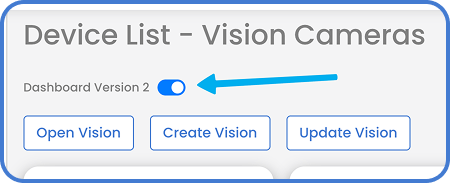
B lehetőség: Vegye fel a kapcsolatot a támogatással (ajánlott)
Section titled “B lehetőség: Vegye fel a kapcsolatot a támogatással (ajánlott)”Néha egy „probléma” csak egy hiányzó nézet, szűrő vagy attribútum beállítás. Segítünk helyesen modellezni.