
Helyszínek – Csoportosítsa eszközeit, felhasználóit és beállításait
Összefoglaló
Az MKController Helyszínek logikusan szervezik a Mikrotik routereket a jobb átláthatóság, szegmentált kezelés és skálázhatóság érdekében. Egyszerű létrehozás, kezelés és átvitel.
Eszközei szervezése Helyszínekkel
Egy növekvő Mikrotik routerflotta kezelése hamar összetett feladattá válhat, különösen több ügyfél, telephely vagy földrajzilag szétterülő jelenlét esetén. A láthatóság fenntartása, egységes konfigurációk alkalmazása és gyors reagálás az incidensekre robusztus szervezeti struktúrát igényel. Itt válik nélkülözhetetlenné az MKController Helyszínek funkciója, amely stratégiai eszközként segít.
Miért csoportosítsa a routereket Helyszínekbe?
A Helyszínek funkció túlmutat a puszta eszközlista kezelésén, lehetővé téve logikai csoportok létrehozását, amelyek tükrözik az Ön vagy ügyfelei tényleges működési struktúráját. Akár földrajzi elhelyezkedés (város, kerület, épület), ügyfél (A cég, B ügyfél), szolgáltatástípus vagy bármely más releváns szempont alapján, a Helyszínek szerinti szervezés jelentős előnyöket kínál:
- Növelt átláthatóság: Hosszú, rendezetlen lista helyett logikusan csoportosítva látja eszközeit, így gyorsan beazonosítható az egyes eszközök állapota és helye.
- Szegmentált kezelés: Célzottan alkalmazhat konfigurációkat, automatizációkat, biztonsági szabályokat vagy frissítéseket egy adott routercsoporton (egy teljes Helyszínen), biztosítva az egységességet és csökkentve a kézi hibák kockázatát.
- Egyszerűbb bővíthetőség: Ahogy nő a hálózat, új eszközök előre definiált Helyszínekhez adása gyorsabbá és rendezettebbé teszi az eszközbeállítást, fenntartva az egységes kezelési struktúrát.
- Delegálás és hozzáférés-szabályozás (ha rendelkezésre áll): Fejlettebb platformokon vagy jövőbeli verziókban a Helyszínek struktúrája lehetővé teheti az engedélyek delegálását, így bizonyos csapatok vagy technikusok csak az általuk felettes Helyszíneket kezelhetik.
- Hatékonyabb hibakeresés: Probléma vizsgálatakor a Helyszín szerinti eszköznézet gyorsítja az összefüggő hibák vagy regionális problémák azonosítását.
Az MKController Helyszínek használata nem csupán vizuális rendezés; stratégiai döntés a működési hatékonyság optimalizálására, gyorsabb reagálásra és a hálózati infrastruktúra fenntartható, ellenőrzött növekedésének biztosítására. A következőkben részletezzük a Helyszínek létrehozását, kezelését és felhasználását az MKController platformon.
Helyszínek létrehozása és kezelése az MKControllerben lépésről lépésre
Nyissa meg böngészőjében a https://app.mkcontroller.com webhelyet.
Jelentkezzen be hozzáférési adataival (felhasználónév és jelszó).
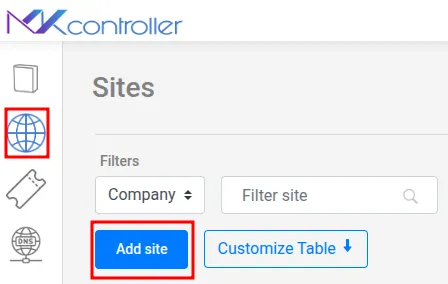
A főmenüben (általában bal oldalon) keresse meg és kattintson a „Helyszínek” opcióra. Ezzel eljut a Helyszínek kezelésének felületére.
A „Helyszínek” szekcióban keresse meg az „Helyszín hozzáadása” gombot (vagy hasonló elnevezésűt, pl. „Új helyszín” vagy „+”). Kattintson erre a gombra a létrehozási űrlap elindításához.
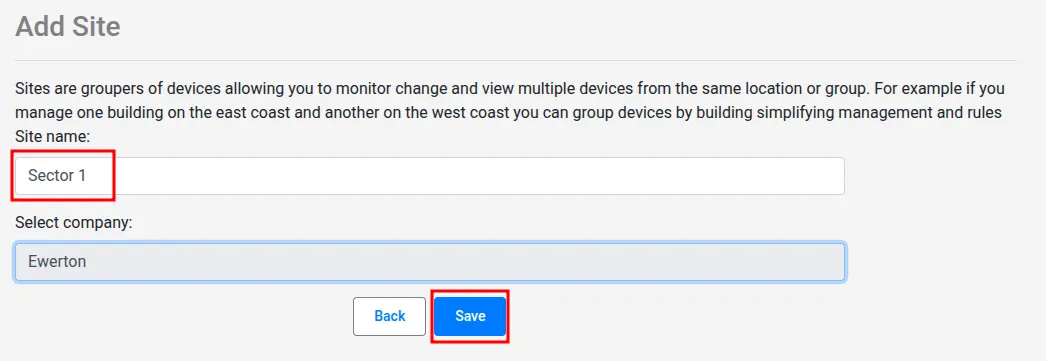
Adjon meg egy érthető és leíró nevet a Helyszínnek. Válasszon olyan névadási sémát, amely gyors beazonosítást tesz lehetővé (pl. „XYZ Ügyfél – Központ”, „Belvárosi Fiók”, „Déli Negyed Torony”, „IT Labor”).
Ha MKController fiókja több cég eszközeit kezeli (ami gyakori MSP-knél), lesz egy mező, ahol a Helyszínt a megfelelő céghez társíthatja. Válassza ki az adott céget a legördülő listából, ha ez alkalmazható. Ha csak egy céget kezel, ez a mező nem jelenik meg vagy automatikusan kitöltött lehet.
A szükséges információk megadása után kattintson a „Mentés” gombra (vagy „Létrehozás”, „Megerősítés”), hogy rögzítse az új Helyszínt a platformon.
Ezekkel a lépésekkel megteremti az alapvető szervezeti struktúrát Helyszínekkel, megkönnyítve a Mikrotik eszközök hatékonyabb és skálázhatóbb kezelését az MKController segítségével.
Mikrotik router (RB) áthelyezése Helyszínek között az MKControllerben
Hálózata fejlődése vagy ügyfelei szervezeti változásai során előfordulhat, hogy egy Mikrotik routert egyik Helyszínről a másikra kell áthelyezni az MKControlleren belül. Ez a folyamat egyszerű, és biztosítja, hogy kezelési struktúrája mindig naprakész legyen.
Kövesse ezeket a lépéseket az RB áthelyezéséhez egy másik Helyszínre.
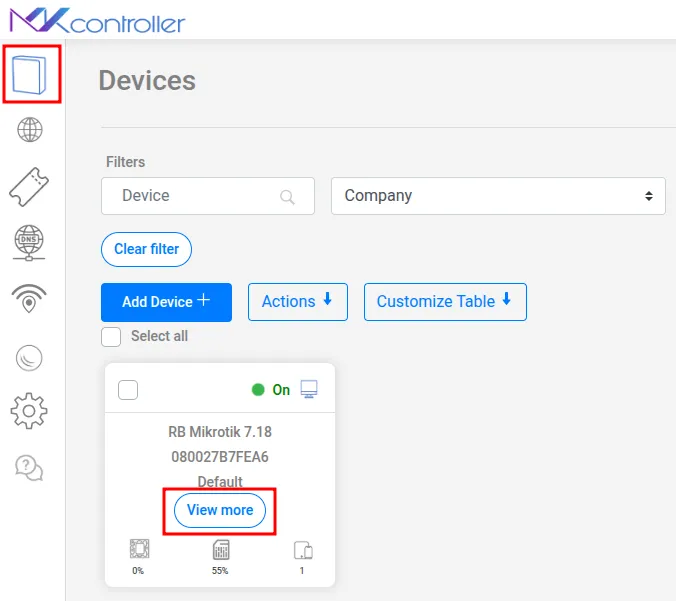
A főmenüben navigáljon az „Eszközök” részhez. Itt megjelenik az összes, fiókja által kezelt Mikrotik router listája.
Keresse meg a mozgatni kívánt routert (RB).
A router azonosító kártyáján kattintson a „Továbbiak megtekintése” gombra a részletes eszközopciók eléréséhez.
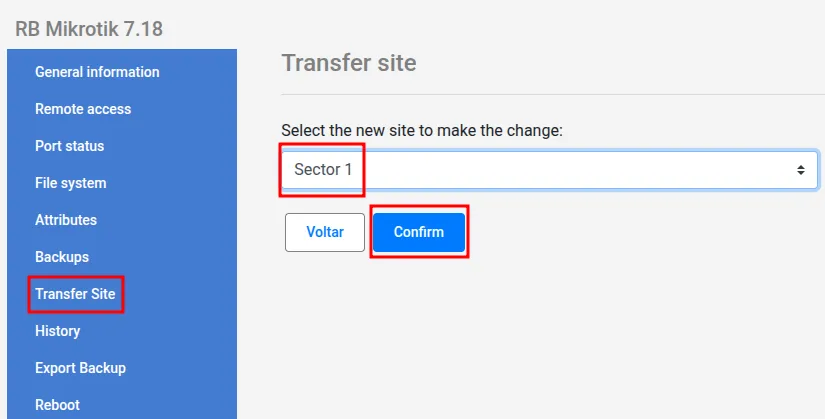
A router részletes opciói között keresse meg a „Helyszín áthelyezése” szekciót vagy opciót.
Az áthelyezés kiválasztásakor megjelenik egy mező (általában legördülő lista), amely a fiókjában elérhető Helyszíneket mutatja.
Válassza ki a célhelyszínt a listából, ahová a routert áthelyezni kívánja.
A célhelyszín kiválasztása után kattintson a „Megerősítés” gombra a folytatáshoz.
A platform megjelenít egy felugró ablakot, amely a művelet végső megerősítését kéri a véletlen áthelyezések elkerülésére. Olvassa el az üzenetet, majd ismét kattintson a „Megerősítés” gombra.
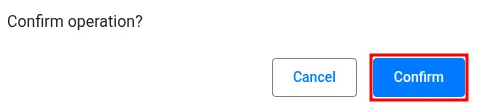
A végső megerősítés után a platform feldolgozza az áthelyezést. Egy sikerességi üzenetet jelenít meg.
Kattintson az „OK” gombra az üzenet bezárásához.
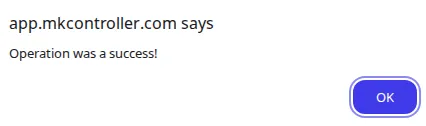
Térjen vissza az „Eszközök” listához vagy nézze meg az áthelyezett router kártyáját. Észre fogja venni, hogy a hozzárendelt Helyszín az új helyszínre frissült.
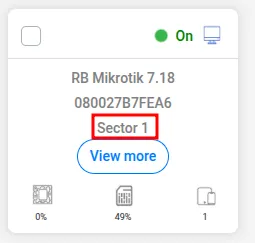
Az RB-k Helyszínek közötti áthelyezése biztosítja, hogy az MKControllerben fennálló logikai szervezés pontos maradjon, tükrözve infrastruktúrája vagy ügyfelei struktúrájának valós helyzetét.
Összegzés: Mikrotik hálózatkezelés fejlesztése a Helyszínek használatával
Az MKController Helyszínek funkciója túlmutat a vizuális rendezésen; alapvető változást jelent a Mikrotik hálózati infrastruktúra kezelésében és skálázásában. A Helyszínek alapú logikai struktúra bevezetésével a potenciálisan kaotikus eszközkészletből szervezett, szegmentált és adminisztráció szempontjából sokkal kezelhetőbb hálózatot alakíthat ki.
Szolgáltatók, MSP-k és elosztott hálózati cégek számára a Helyszínek szerinti szervezés nem csak jó gyakorlat, hanem a fenntartható növekedés feltétele. Lehetővé teszi az üzemeltetés bővítését kontroll mellett, megőrzi a szabványosítást több száz eszköz esetén, és gyorsabb, pontosabb reagálást tesz lehetővé az incidensekre.
Ezért szánjon időt egy üzletéhez illő Helyszínstruktúra kialakítására. Használja ezt az erős MKController eszközt folyamatai optimalizálására, manuális hibák csökkentésére, valamint hogy Mikrotik hálózata mindig rendezett, biztonságos és a jövő kihívásaira felkészített legyen.