
Ideiglenes Starlink-hozzáférés technikusoknak
Összegzés Amikor valakinek be kell lépnie egy Starlink-fiókba, a StarController ideiglenes Starlink-bejelentkezést ad neki a fiók jelszava helyett. A Remote access Önnek szól: egyszer használatos hitelesítő adatok és OTP-kód a képernyőn, amelyek automatikusan törlődnek a munkamenet végén. A Temporary access a helyszínen dolgozó kollégának szól: egy link, amely saját, időkorlátos munkamenetet nyit meg számára. A feladathoz ad át hozzáférést, nem a fiók kulcsait.
Egy fő Starlink-bejelentkezés megosztása egy alvállalkozóval olyan hozzáférést jelent, amely sosem jár le, és amelyet senki sem követ. A StarController ezt egy olyan munkamenettel váltja fel, amely csak az adott munka idejére létezik.
▶ Give a technician temporary Starlink access — angol nyelvű videó, felirattal.
Remote access — Önnek
Section titled “Remote access — Önnek”Egy terminál oldaláról (vagy az irányítópulton lévő sorából) kattintson a Remote access gombra.

A panel három lépésen vezet végig:
- Nyissa meg a Starlink bejelentkezési képernyőjét — az Open Starlink gomb odavisz.
- Adja meg a hitelesítő adatokat — másolja ki az ideiglenes e-mailt és jelszót a Copy gombokkal. Egy megjegyzés egyértelművé teszi a modellt: ezek a hitelesítő adatok ideiglenesek, és automatikusan törlődnek a munkamenet végén.
- Adja meg az OTP-kódot — másolja ki az egyszer használatos kódot. Rövid időzítővel cserélődik (időnként új kód kerül kiadásra), így mindig van aktuális, amelyet át lehet adni.
Amikor a munka elkészült, használja az End access gombot a munkamenet azonnali lezárásához, vagy a Finish access gombot a befejezéséhez. Mindkét esetben az ideiglenes hitelesítő adatok megszűnnek működni.
Temporary access — technikusnak
Section titled “Temporary access — technikusnak”Olyan személynek használja, akinek utána nem szabad megtartania a hozzáférést. A terminál oldaláról kattintson a Temporary access gombra:
- Válasszon Session duration értéket (a munkamenet időtartama): 15 perc, 30 perc, 1, 3, 12 vagy 48 óra.
- Igény szerint kapcsolja be a Protect the link with a password opciót. A technikusnak meg kell adnia ezt a jelszót a link megnyitásához — külön csatornán ossza meg, például telefonon.
- Igény szerint kapcsolja be a Choose the Starlink sign-in password opciót, hogy egy egyszerű, lediktálható jelszót állítson be. Ellenkező esetben a rendszer erős, véletlenszerű jelszót generál.
- Kattintson a Generate link to share gombra, majd a Copy gombra, és küldje el a linket.

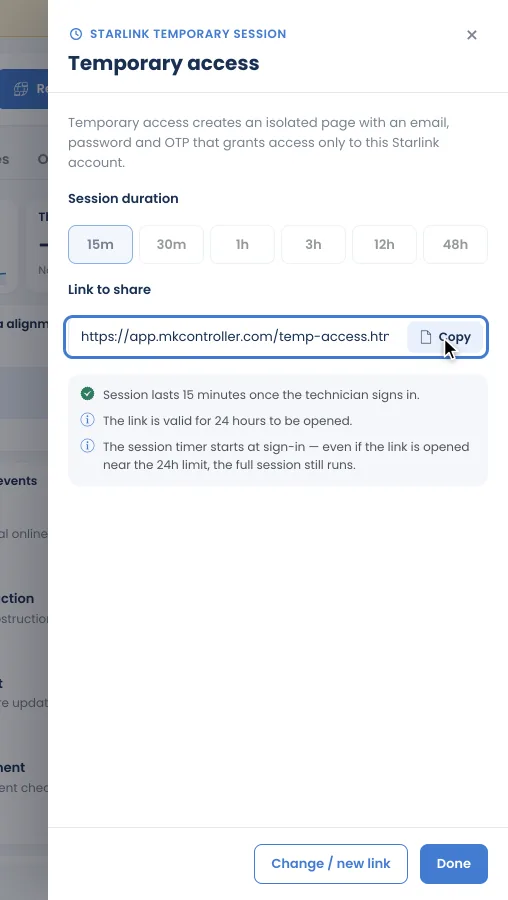
A link 24 óráig érvényes. A munkamenet időzítője csak akkor indul, amikor a technikus bejelentkezik, így még ha a 24 órás határ közelében nyitja is meg a linket, a teljes munkamenet akkor is lefut.
Amit a technikus lát
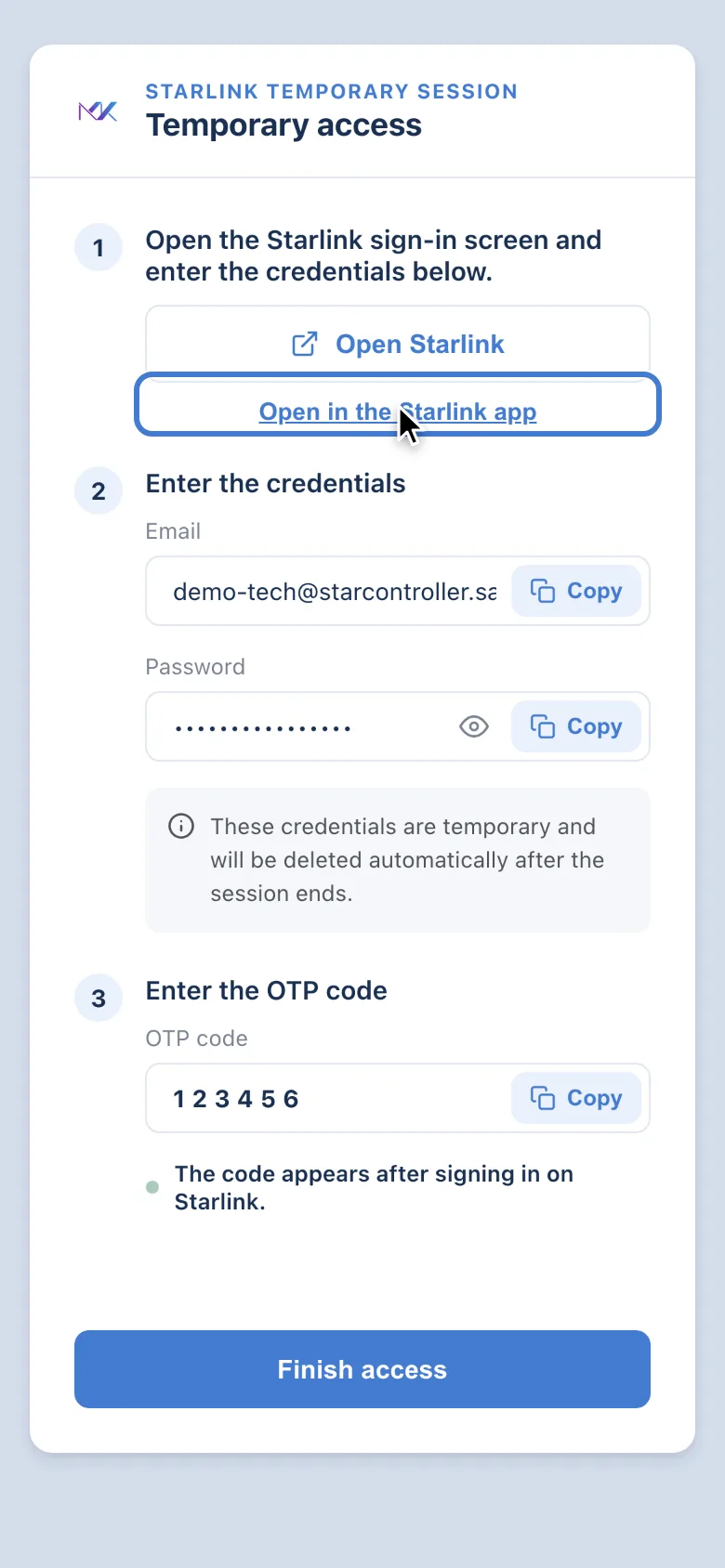
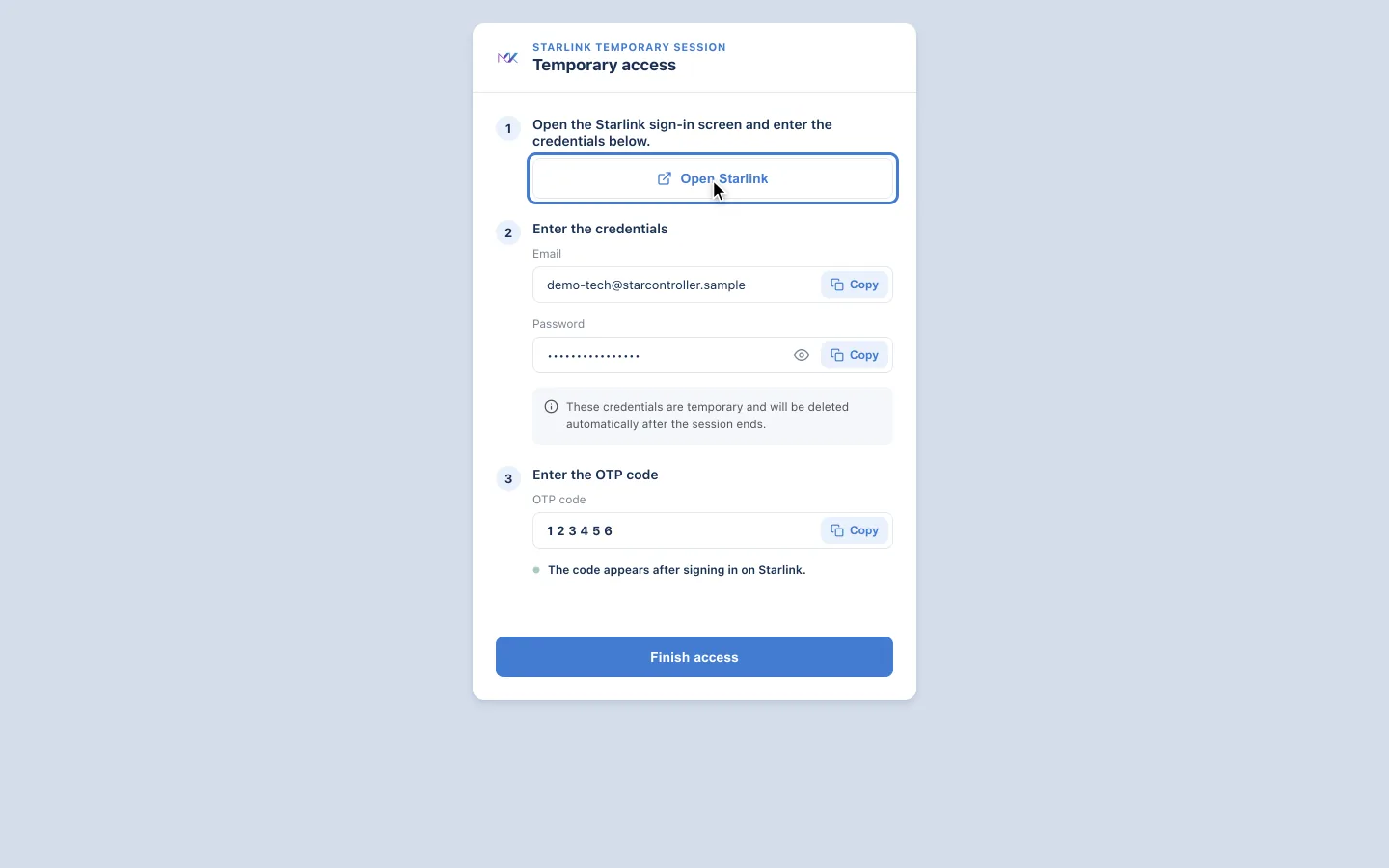
Section titled “Amit a technikus lát”A link egy oldalt nyit meg ugyanazzal a három lépéssel: Open Starlink — telefonon emellett Open in the Starlink app —, az ideiglenes e-mail és jelszó, valamint az OTP-kód, amely azután jelenik meg, hogy bejelentkezett a Starlinkbe. A Finish access gomb lezárja a munkamenetet. A hitelesítő adatok a munkamenet végén automatikusan törlődnek.
Ha nincs szabad hely
Section titled “Ha nincs szabad hely”Egy távoli vagy ideiglenes munkamenet a Starlink-fiók egyik tagsági helyét használja. Ha nincs szabad hely, a link akkor is létrejön, de a This link will not work yet üzenetet mutatja, a fiók tagjainak listájával. Távolítson el egy tagot a Starlink-fiók beállításaiban — vagy a terminál Users fülén —, és a link működni fog.

Ezért kérjük a Residential fiókoktól, hogy tartsanak egy szabad helyet a hozzáférési munkamenetekhez (lásd: Szinkronizálja Starlink-eszközeit).
Hozzáférések megtekintése és lezárása
Section titled “Hozzáférések megtekintése és lezárása”- Az End access gomb a Remote access panelen azonnal lezárja az Ön munkamenetét.
- Minden terminál Users füle felsorolja a hozzá létrehozott távoli és ideiglenes hozzáféréseket — típus, felelős személy, állapot, valamint hogy mikor jött létre és mikor jár le —, és lehetővé teszi tagok eltávolítását a Starlink-fiókból. Lásd: Egy terminál belseje.
Miért biztonságosabb ez a jelszó megosztásánál
Section titled “Miért biztonságosabb ez a jelszó megosztásánál”- A technikus sosem tudja meg az állandó fiókjelszavát.
- A hozzáférés a munkához kötődik, nem a személyhez — a munkamenet végén megszűnik.
- Ön végig a fiók tulajdonosa marad.
Az ütemtervben
Section titled “Az ütemtervben”A StarController hozzáférési modellje egyre szigorúbb lesz. Ezek az elemek tervezettek, még nem érhetők el, és ez az útmutató frissül, amikor megjelennek:
- Hatókörrel korlátozott, legkisebb jogosultságú szerepkörök — a bevezetés jelenleg egy széles Starlink Administrator szerepkört használ; a jövőbeli munkamenetek csak azt biztosítják majd, amire egy feladatnak szüksége van.
- Hozzáférési naplók — exportálható nyilvántartás arról, ki mihez és mikor fért hozzá.
Következő lépések
Section titled “Következő lépések”- Egy terminál belseje — ahol a Remote access gomb található.
- Fiókok kezelése — tekintse át, kinek van hozzáférése a fiókokon át.
Nem találta meg, amit keresett? Kérdése vagy visszajelzése van? Forduljon az MKController ügyfélszolgálatához.
👉 Kattintson ide, és beszéljen velünk.