
Starlink flotta-számlázás és -számlák a StarControllerben
Összegzés A Finance fül minden Starlink-számlát az összes fiókon át egyetlen listába gyűjt, így a számlázási kockázat azelőtt kerül felszínre, hogy egy telephely elsötétülne — nem utána. Négy KPI összegzi a flotta számláit, és minden sor fizethető vagy letölthető anélkül, hogy külön Starlink-fiókba kellene bejelentkezni. Jelöljön ki több számlát, hogy egyszerre töltse le őket, exportálja a listát CSV-be, és — a BRL-ben kiállított számláknál — töltse le az e-számlát (nota fiscal).
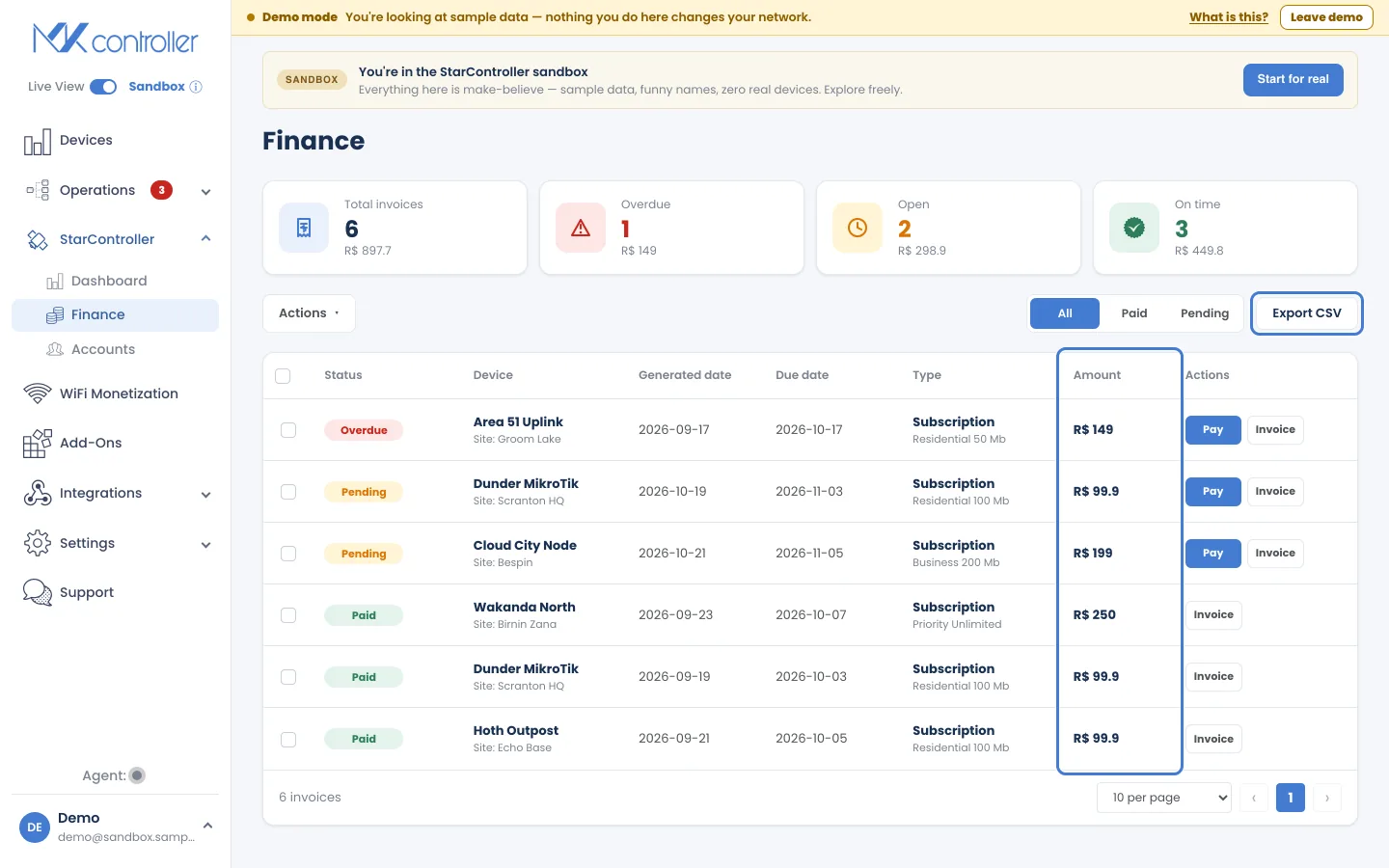
Nyissa meg a bal oldali menüben a StarController → Finance pontból. A StarController többi részéhez hasonlóan ez is fiókokon átívelő: egyetlen nézet a tartozásokról és a kiadásokról az egész flottán át.
▶ Month-end: every Starlink invoice in one place — angol nyelvű videó, felirattal.
A KPI-sor
Section titled “A KPI-sor”| KPI | Mit árul el |
|---|---|
| Total invoices | Minden számla az aktuális nézetben. |
| Overdue | A határidejükön túli számlák — azok, amelyek egy telephelyet elsötétíthetnek. |
| Open | Kiállított, de még nem esedékes. |
| On time | Időben rendezett számlák. |
A számlalista
Section titled “A számlalista”Minden sor egy számla:
- Status — Overdue, Pending vagy Paid.
- Device és Site — melyik terminálhoz és helyszínhez tartozik a számla.
- Generated date és Due date.
- Type — pl. előfizetés, a csomaggal együtt.
- Amount — annak a Starlink-fióknak a pénznemében, amelyhez a számla tartozik.
- Actions — Pay egy nyitott vagy lejárt számla kifizetéséhez, vagy Invoice a számladokumentum letöltéséhez.
E-számlák (Brazília)
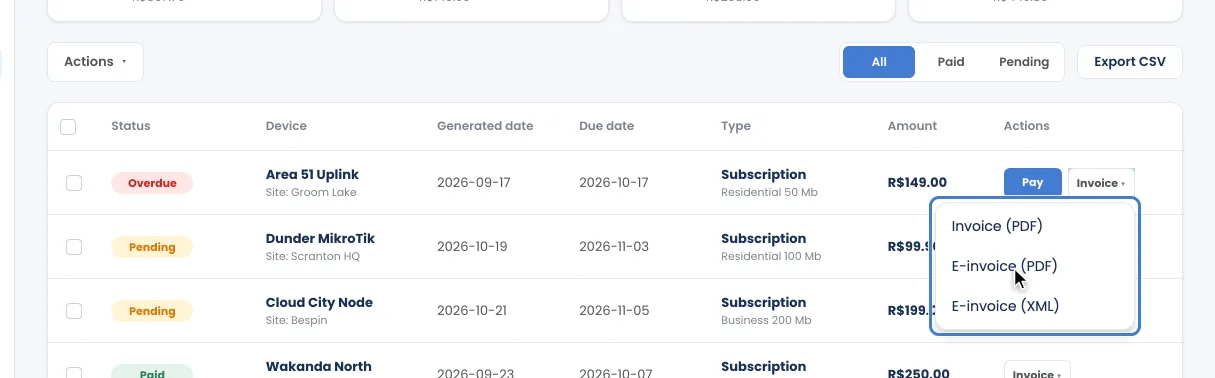
Section titled “E-számlák (Brazília)”A brazil reálban (BRL) kiállított számláknál az Invoice egy menüt nyit meg három fájllal: Invoice (PDF), E-invoice (PDF) és E-invoice (XML). Az e-számla a brazil nota fiscal (NFCom).
Szűrők és tömeges műveletek
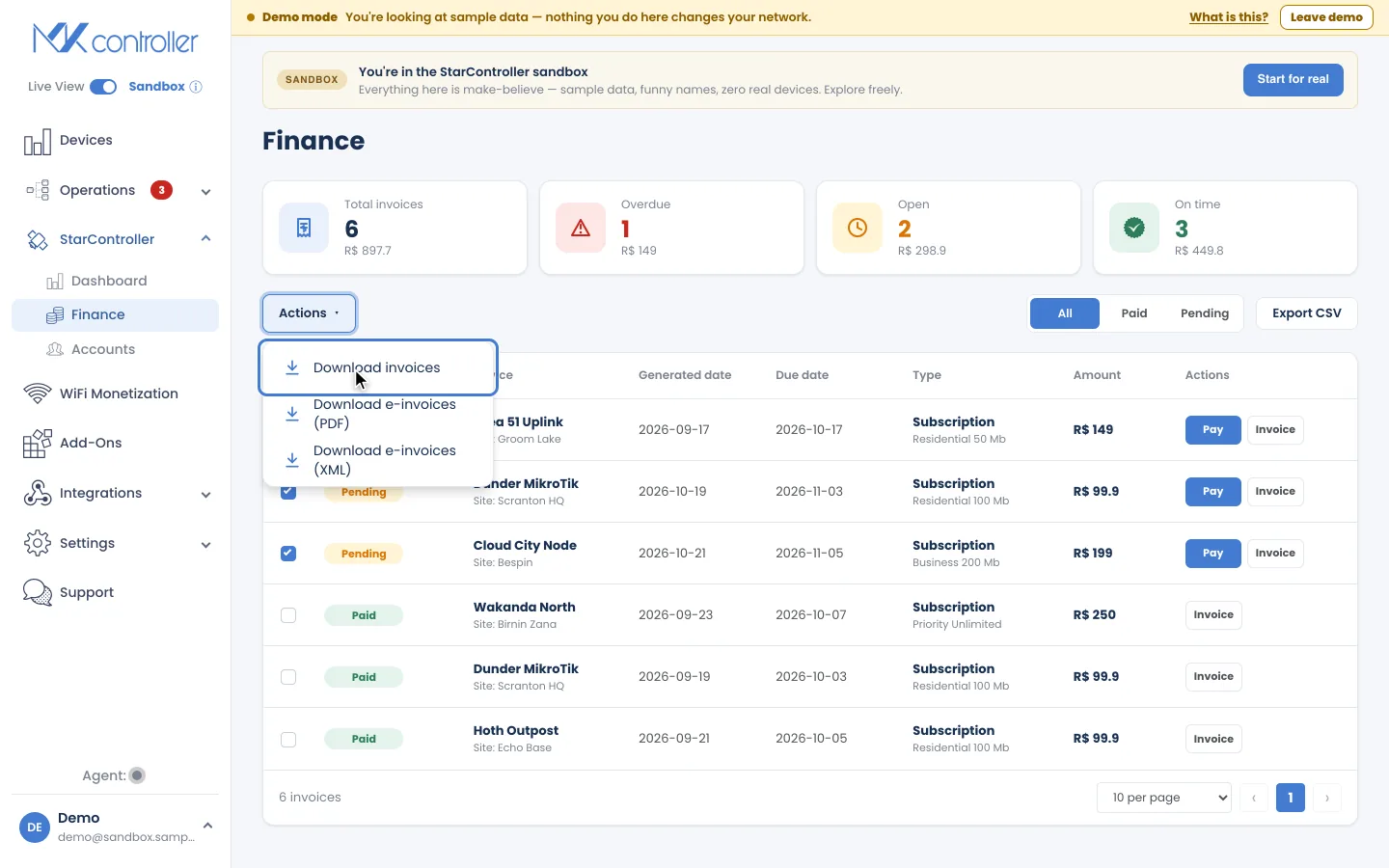
Section titled “Szűrők és tömeges műveletek”- Szűrjön az All / Paid / Pending szerint a lista fókuszálásához.
- Jelölje be a szükséges számlákat, majd nyissa meg az Actions menüt, és egy lépésben válassza a Download invoices, Download e-invoices (PDF) vagy Download e-invoices (XML) lehetőséget — hónap végén különösen hasznos.
- Az Export CSV a listát úgy tölti le, ahogy éppen látható.
Így vezeti vissza a kiadást az azt okozó telephelyhez — és kap el egy lejárt számlát, mielőtt az megszakítaná a szolgáltatást.
Következő lépések
Section titled “Következő lépések”- Egy terminál belseje — tekintse meg egyetlen terminál előfizetését és számlatörténetét.
- A flotta-irányítópult — a flotta állapota egy pillantásra.
Nem találta meg, amit keresett? Kérdése vagy visszajelzése van? Forduljon az MKController ügyfélszolgálatához.
👉 Kattintson ide, és beszéljen velünk.