
StarController flotta-irányítópult Starlinkhez
Összegzés A Dashboard a flottája kezdőképernyője. Öt KPI összegzi az egész flottát — eszközök, havi költség, adatforgalom, riasztások és pénzügyek — egy lista felett, amely minden terminált felsorol az állapotával, telephelyével, csomagjával és forgalmával. Váltson a Map nézetre, hogy ugyanazt a flottát helyszín szerint lássa, és használja az állapotszűrőket, hogy egyenesen a figyelmet igénylő dolgokhoz ugorjon.
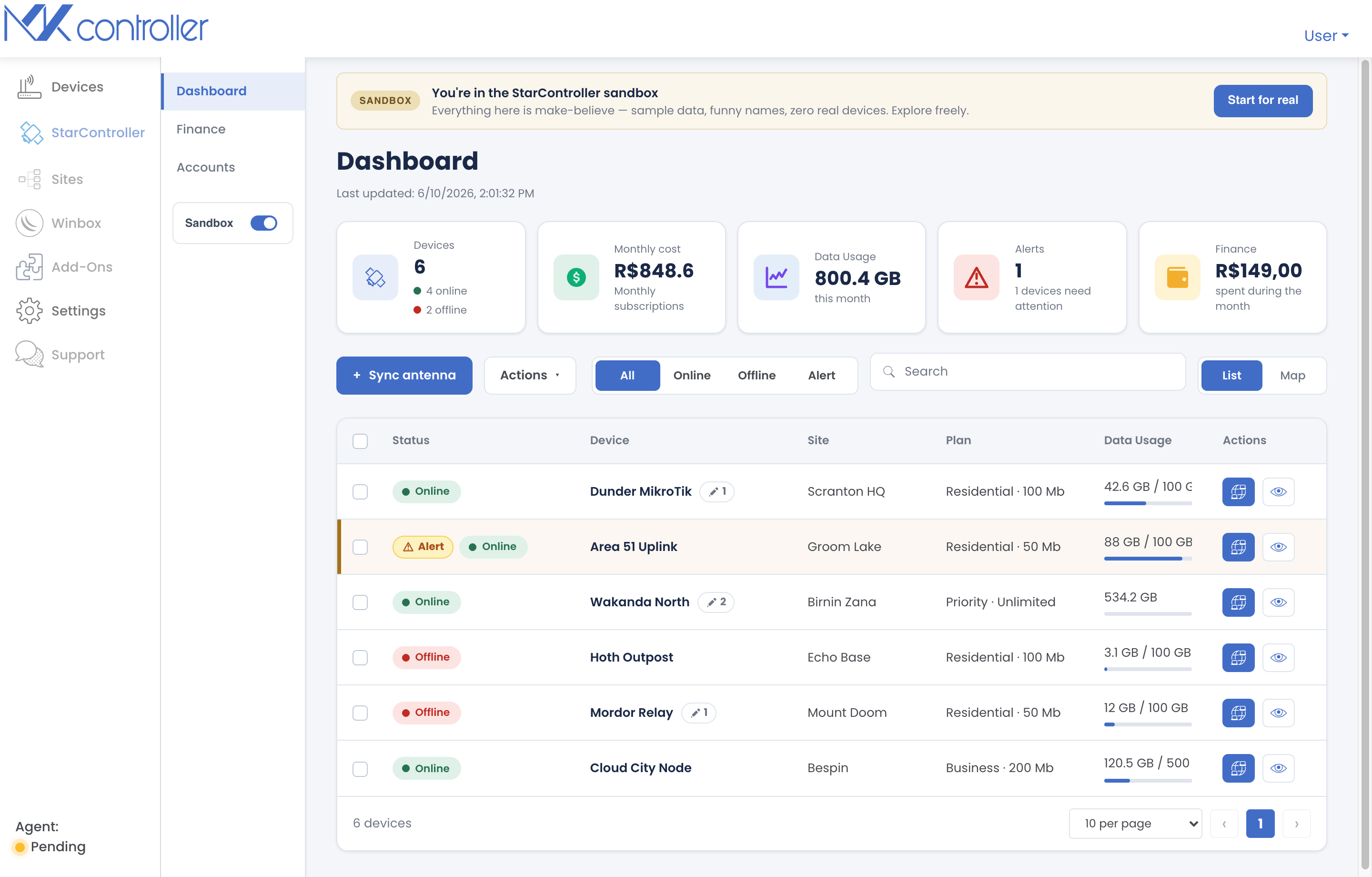
Nyissa meg a Satellites → Dashboard felületről. Itt minden fiókokon átívelő: egyetlen képernyő minden szinkronizált terminálhoz, függetlenül attól, melyik Starlink-fiókhoz tartozik.
A KPI-sor
Section titled “A KPI-sor”Felül öt kártya összegzi a flottát:
| KPI | Mit árul el |
|---|---|
| Devices | Az összes terminál, online és offline bontásban. |
| Monthly cost | A flotta összesített havi előfizetési költsége. |
| Data Usage | A hónapban felhasznált összes adat. |
| Alerts | Hány eszköz igényel jelenleg figyelmet. |
| Finance | A hónap során elköltött összeg. |
Az eszközlista
Section titled “Az eszközlista”A KPI-k alatt minden terminál egy sor:
- Status — Online, Offline, vagy egy Alert jelvény, ha egy eszköz online, de figyelmet igényel.
- Device — a terminál neve, egy kis jelölővel, amely mutatja, hány megfigyelése van.
- Site — hol szolgál.
- Plan — a Starlink-csomag (pl. Residential · 100 Mb, Business · 200 Mb).
- Data Usage — az aktuális ciklus forgalma a csomag keretéhez viszonyítva.
- Actions — gyors Remote access és View more (megnyitja a terminál részleteit).
Találja meg gyorsan a fontos dolgokat
Section titled “Találja meg gyorsan a fontos dolgokat”- Állapotszűrők — az All / Online / Offline / Alert leszűkíti a listát azokra az eszközökre, amelyek éppen érdeklik.
- Keresés — szűrjön eszköz- vagy telephelynév szerint.
- A riasztások rámutatnak, miért igényel figyelmet egy eszköz — például átállítást igényel, kapcsolat romlása, számlázási vagy előfizetési probléma, vagy egy lejárt számla —, így egy zöldnek tűnő antenna sosem rejt el valódi problémát.
Térképnézet
Section titled “Térképnézet”Váltsa a List / Map kapcsolót a Map állásba, hogy minden terminált helyszín szerint elhelyezve, állapot szerint színkódolva lásson — online, offline vagy figyelmet igénylő. Ez a leggyorsabb módja annak, hogy észrevegye, egy probléma egyetlen telephelyet vagy egy egész régiót érint.
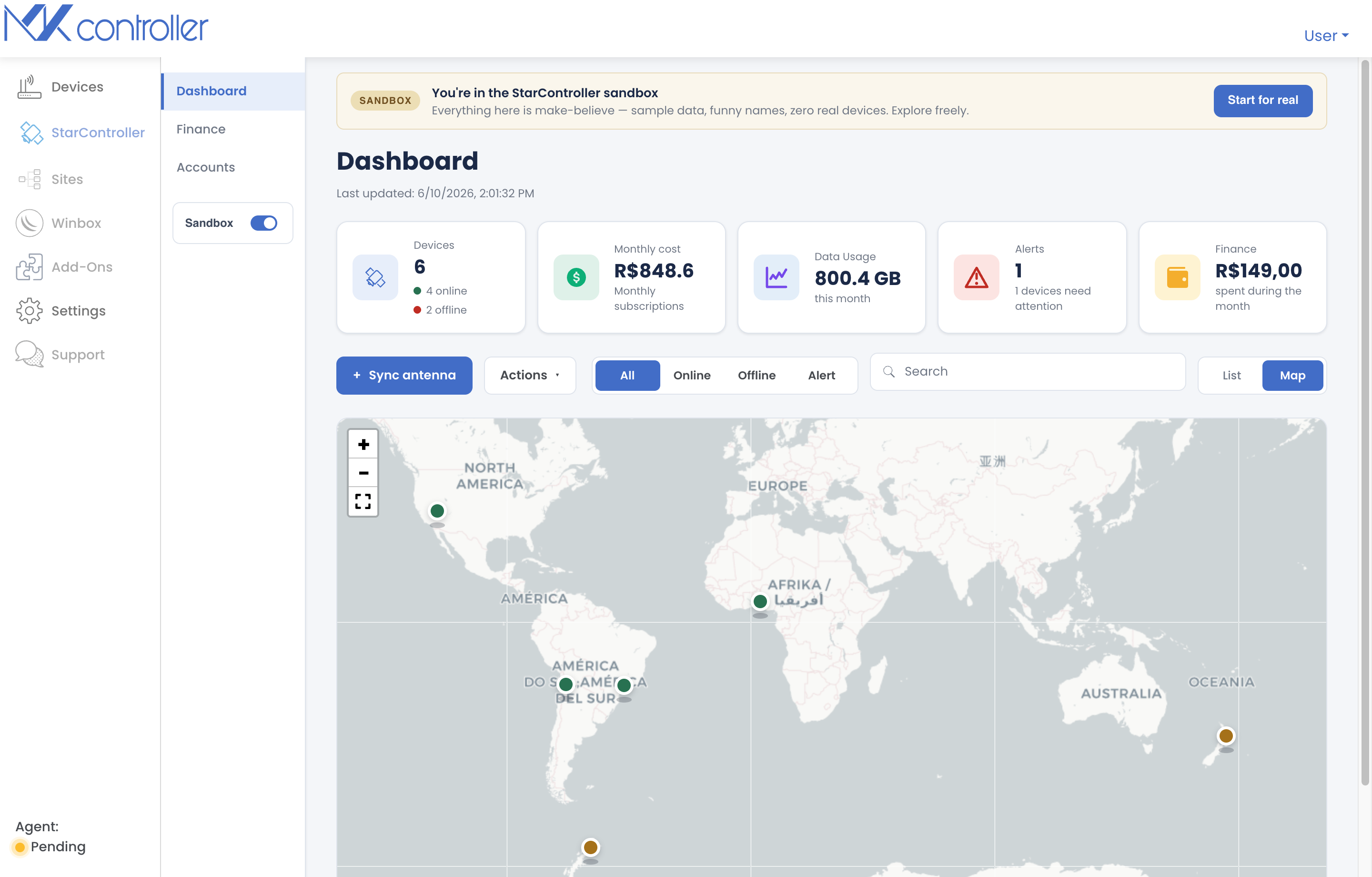
Kattintson egy jelölőre, hogy megnyissa a részletkártyáját, és a teljes terminálnézethez ugorjon.
Következő lépések
Section titled “Következő lépések”- Egy terminál belseje — nyissa meg egy eszköz teljes vezérlőpultját.
- Pénzügyek és számlák — mélyedjen el a flotta számlázásában.
- Távoli és ideiglenes hozzáférés — csatlakozzon egy terminálhoz a helyszínen.
Nem találta meg, amit keresett? Kérdése vagy visszajelzése van? Forduljon az MKController ügyfélszolgálatához.
👉 Kattintson ide, és beszéljen velünk.