
Első lépések a StarController használatához Starlink flották esetén
Összegzés A StarController a felhős működtetési réteg a Starlinkre épülő vállalkozások számára. A meglévő Starlink-fiókjaira épül — Residential vagy Business —, és egységes, fiókokon átívelő képet ad minden telephelyről: állapot, adatforgalom, számlázás, fiókok és időkorlátos helyszíni hozzáférés. Kiegészíti a Starlinket; sosem helyettesíti azt. A StarController havi US$ 3.00-tól indul, és az MKController-előfizetés részeként, az összes eszköz száma alapján számlázzuk.
A StarController egy UNIController-termék, amelyet az MKController mögött álló csapat épített — ugyanaz az egyetlen felületre épülő szemlélet, amely több ezer MikroTik- és UniFi-eszközön bizonyított, most a Starlinkre kiterjesztve. A Starlink összeköti a telephelyeit. A StarController segít működtetni azokat sok fiókon, telephelyen és szállítón át.
Mi az a StarController?
Section titled “Mi az a StarController?”Az első antenna után a Starlink üzemeltetése észrevétlenül munkává válik: a terminálok egészségesnek jelentik magukat, miközben egy telephely leállt, a fiókok különböző bejelentkezések közt szétszórva, az alvállalkozók állandó hozzáférést tartanak, amit senki sem követ, a számlák pedig a költés után jönnek elő.
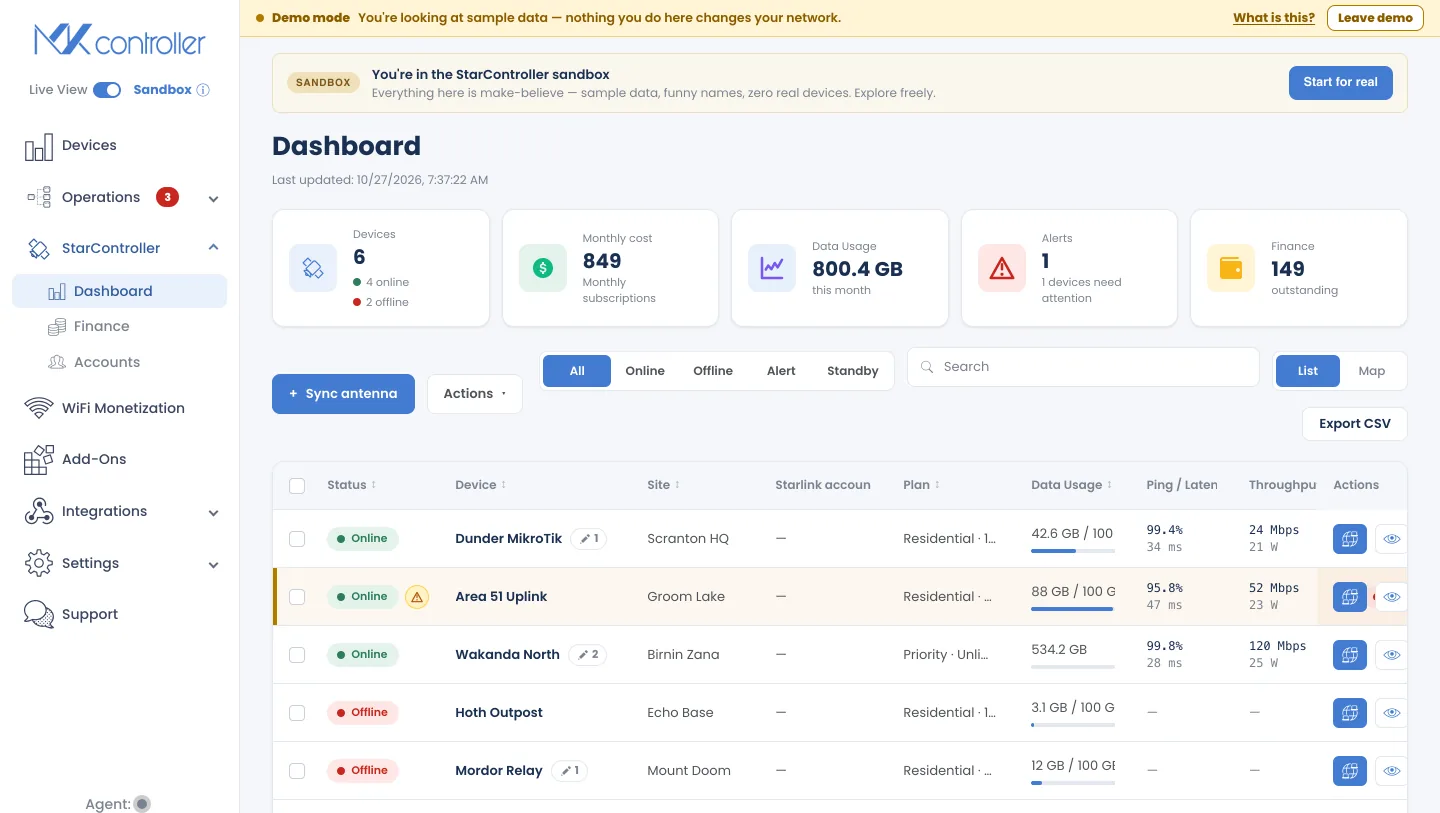
A StarController mindezt egyetlen képernyőre vonja össze:
- Lásson minden telephelyet — minden terminál térképen és listán szerepel az aktuális állapotával (online, offline vagy figyelmet igényel), így egy kimaradást Ön kap el, nem az ügyfélnek kell jeleznie.
- Tartsa kézben a számlázást — lejárt, nyitott és időben rendezett számlaállapot az egész flottán át.
- Szabályozza a helyszíni hozzáférést — adjon a technikusnak átmeneti, időkorlátos Starlink-munkamenetet az állandó jelszava helyett.
- A telephelyet lássa, ne csak az antennát — párosítsa a műholdas állapotot a MikroTik / UniFi környezettel, amelyet már most is az MKControllerben kezel.
Soha nem birtokolja a kapcsolatát, soha nem módosítja a Starlink-csomagját, és soha nem kerüli meg a Starlink számlázását. Ön végig a fiók tulajdonosa marad.
▶ StarController: your Starlink fleet under control — angol nyelvű videó, felirattal.
Kinek szól?
Section titled “Kinek szól?”- WISP- és vidéki ISP-szolgáltatók — telephelyszintű láthatóság, forgalom és számlázás minden előfizetői terminálon át.
- Mezőgazdaság és építőipar — távoli, személyzet nélküli telephelyek az irodából láthatóan, időkorlátos helyszíni munkamenetekkel a csapatok számára.
- Kiskereskedelmi és fióktartalék-WAN — tudja meg, melyik helyszín kapcsolata szakadt meg, mielőtt az üzlet telefonálna.
- Belső IT (5–500 terminál) — egységes nézet minden telephelyről, arról, ki férhet hozzá, és mennyibe kerülnek az egyes fiókok.
Hol található a StarController
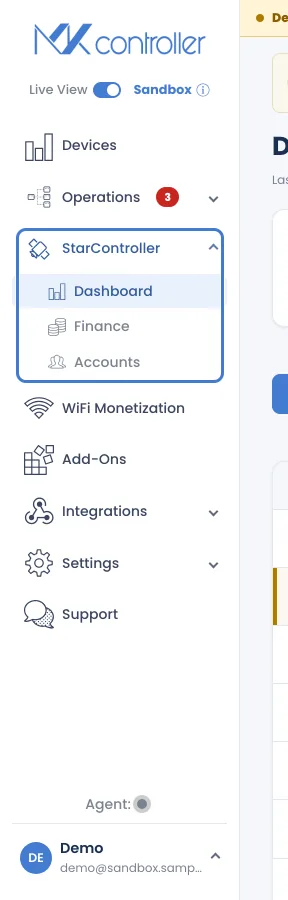
Section titled “Hol található a StarController”Minden a bal oldali menü StarController eleme alatt található, három részre osztva — Dashboard, Finance és Accounts —, plusz minden antennának saját oldala van:
| Hol | Mire való |
|---|---|
| Dashboard | Flotta-áttekintés — eszközök, havi költség, adatforgalom, riasztások és pénzügyek egy pillantásra, listaként vagy térképen. |
| Accounts | A szinkronizált Starlink-fiókjai, a szinkronizálásra még elérhető fiókok és a rajtuk lévő Starlink-felhasználók. |
| Finance | Számlák az összes fiókon át — lejárt, nyitott és időben rendezett — fizetési és letöltési műveletekkel. |
| Device detail | Egyetlen antenna teljes képe: állapot és telemetria, előfizetés és szolgáltatás, adatforgalom, kapcsolat, felhasználók, Custom DNS, attribútumok és megfigyelések. |
Hogyan kezdjen hozzá
Section titled “Hogyan kezdjen hozzá”1. lépés — Jelentkezzen be az MKControllerbe
Section titled “1. lépés — Jelentkezzen be az MKControllerbe”Nyissa meg az app.mkcontroller.com oldalt és jelentkezzen be, vagy hozzon létre egy ingyenes fiókot. A StarController ugyanabban a munkaterületben él, amelyet a MikroTik és UniFi eszközökhöz használ.
2. lépés — Nyissa meg a StarControllert
Section titled “2. lépés — Nyissa meg a StarControllert”Kattintson a bal oldali menü StarController elemére. Minden MKController-fiókban elérhető — nincs szükség igénylésre vagy aktiválási űrlapra.
3. lépés — Fedezze fel a Sandboxot
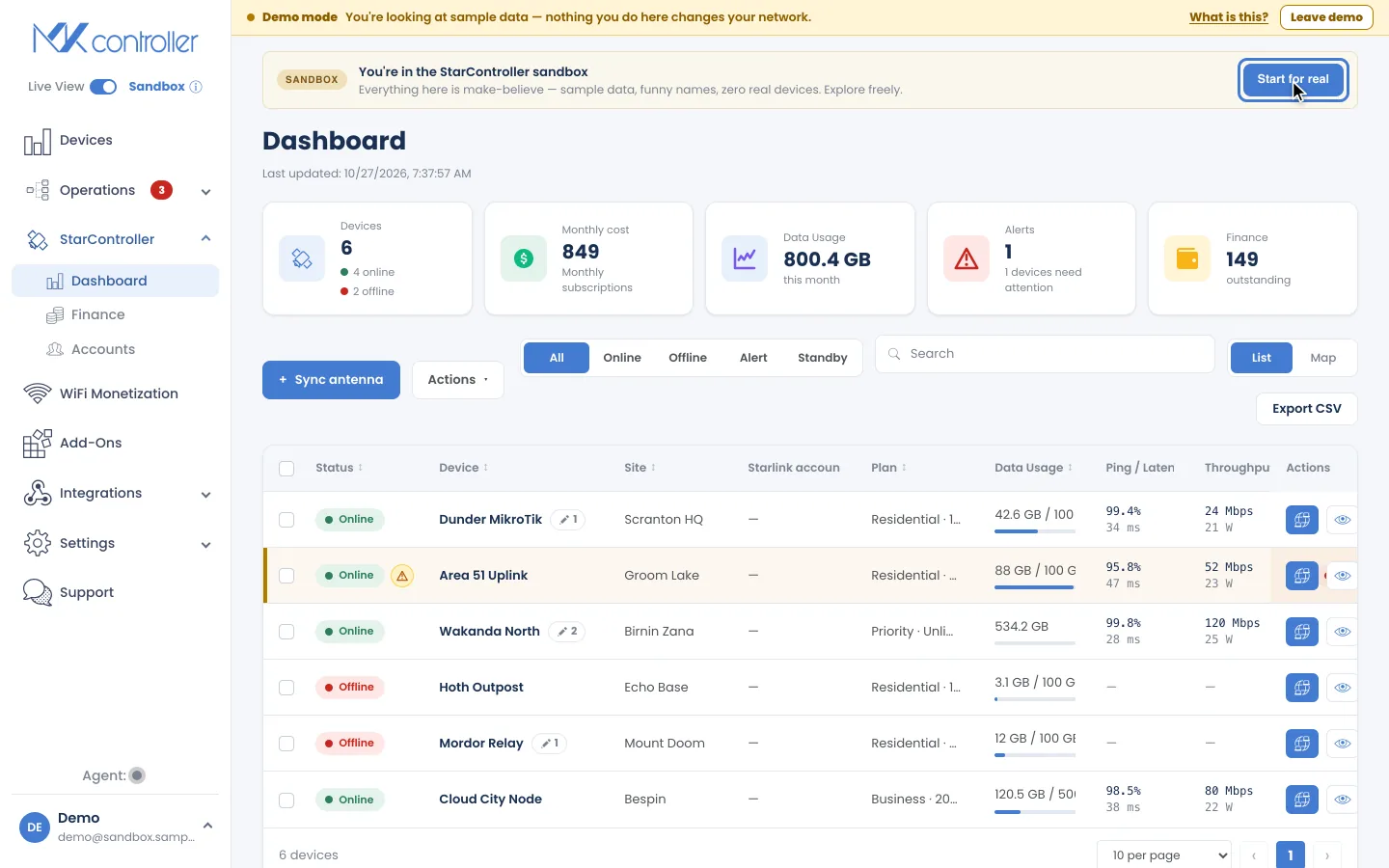
Section titled “3. lépés — Fedezze fel a Sandboxot”Amíg nem szinkronizál egy valódi Starlink-fiókot, a StarController a Sandbox módban nyílik meg: mintaantennák, -fiókok és -számlák, egyértelműen megjelölve, így minden képernyőt kipróbálhat anélkül, hogy a hálózatához nyúlna. Ha készen áll, kattintson a Start for real gombra.
4. lépés — Szinkronizálja az első Starlink-fiókját
Section titled “4. lépés — Szinkronizálja az első Starlink-fiókját”Amikor készen áll, szinkronizáljon egy valódi fiókot. Meghívja a StarControllert a Starlink-fiókjába rendszergazdaként — sosem osztja meg a jelszavát. Teljes útmutató: Szinkronizálja Starlink-eszközeit.
5. lépés — Működtesse a flottáját
Section titled “5. lépés — Működtesse a flottáját”Miután legalább egy fiókot szinkronizált, a Dashboard, Accounts és Finance részek megtelnek a valódi termináljaival. Innen figyelheti az állapotot, egyeztetheti a számlázást, és adhat ki ideiglenes helyszíni hozzáférést.
Árazás
Section titled “Árazás”A StarController havi US$ 3.00-tól indul. Az MKController-előfizetés részeként számlázzuk, a csomagját pedig a csomagba tartozó eszközök teljes száma határozza meg — minden adoptált Starlink-, UniFi- és MikroTik-eszköz egynek számít, a NATCloudon keresztül megfigyelt eszközök pedig nem számítanak bele, így újabb terminálok hozzáadásával magasabb sávba kerülhet. Részletek: Hogyan számoljuk az eszközeit és Csomagok és számlázás.
Mit nem csinál a StarController
Section titled “Mit nem csinál a StarController”A StarController egy működtetési réteg — nem a Starlink helyettesítője. Soha nem birtokolja a kapcsolatát, nem módosítja a Starlink-csomagját, és nem kerüli meg a Starlink számlázását, és Ön marad a fiók tulajdonosa, a hozzáférést bármikor visszavonhatja.
Egyes képességek még az ütemtervben szerepelnek, és még nem érhetők el — köztük a hatókörrel korlátozott, legkisebb jogosultságú szerepkörök és az exportálható hozzáférési napló. Ahol ez az útmutató egy funkciót leír, azt írja le, ami ma működik.
Következő lépések
Section titled “Következő lépések”- Szinkronizálja Starlink-eszközeit — csatlakoztassa az első fiókját.
- Flotta-irányítópult — olvassa le a KPI-ket, a listát és a térképet.
- Fiókok kezelése — szinkronizált fiókok, szinkronizálásra elérhető fiókok és felhasználók.
- Pénzügyek és számlák — flottaszintű számlázás.
- Egy terminál belseje — a terminálonkénti vezérlőpult.
- Távoli és ideiglenes hozzáférés — biztonságos helyszíni hozzáférés.
- Az összes StarController oktatóvideó — az angol nyelvű lejátszási lista a YouTube-on.
Nem találta meg, amit keresett? Kérdése vagy visszajelzése van? Forduljon az MKController ügyfélszolgálatához.
👉 Kattintson ide, és beszéljen velünk.