
Panduan Lengkap MKController Dashboard 3.0
Ringkasan
Dashboard 3.0 menjadikan MKController sebagai pusat kendali operasional: tampilan fleksibel (Kartu/Daftar/Peta), filter cerdas, indikator yang bisa diklik, tampilan berbagi, dan laporan email otomatis. Panduan ini menjelaskan semua fitur dan cara kembali ke dashboard lama jika diinginkan.
Dashboard 3.0 (disebut Panel di UI) adalah lapisan intelijen operasional. Dalam praktiknya, ini membantu Anda melihat, mensegmentasi, dan bertindak atas armada Anda lebih cepat—tanpa perlu lima spreadsheet dan insting keenam.
Image 1
Ringkasan singkat: Anggap Dashboard 3.0 sebagai “chat grup” jaringan Anda. Alih-alih bertanya, “apakah kamu online?”, Anda bisa langsung melihat siapa yang sedang online, diam, atau menghindar—seketika.
Apa yang dimungkinkan Dashboard 3.0
Section titled “Apa yang dimungkinkan Dashboard 3.0”Dashboard 3.0 dibuat untuk mendukung operasi nyata, bukan hanya “monitoring cantik.” Ini membantu Anda:
- Membangun tampilan kustom sesuai aturan bisnis (proyek, pelanggan, lokasi, tipe perangkat).
- Memantau tidak hanya router, tapi seluruh ekosistem terhubung di sekitarnya.
- Mendeteksi masalah lebih awal dan mengurangi “waktu kejadian tak terduga.”
- Mempercepat respon dan menciptakan rutinitas konsisten untuk tim.
- Menggunakan perspektif visual, analitis, dan geografis dari data yang sama.
Cara memahaminya
Section titled “Cara memahaminya”Dashboard 3.0 dibangun berdasarkan siklus sederhana:
- Pilih tampilan (Kartu, Daftar, atau Peta).
- Segmentasi dengan filter (field standar + atribut kustom).
- Ukur dengan indikator (Angka Besar).
- Bertindak (klik untuk filter, buka perangkat, tugaskan tugas, laporkan hasil).
- Kemasan sebagai Tampilan (dashboard berbagi) dan otomatiskan pengiriman lewat Laporan.
Kalau ingat siklus ini, semua fitur jadi jelas.
1) Mode Kartu (cepat, visual, operasional)
Section titled “1) Mode Kartu (cepat, visual, operasional)”Ringkasan singkat: Mode Kartu adalah “layar jelajah Netflix” untuk perangkat—beda dengan nonton maraton, Anda sedang mencari masalah secara intensif.
Mode Kartu ideal untuk pemindaian operasional cepat:
- “Apa yang mati?”
- “Lokasi mana yang mencurigakan?”
- “Apakah router inti stabil?”
- “Ada yang CPU-nya 100% berteriak?”
Gunakan Mode Kartu untuk triase, pemeriksaan harian, dan analisis “pandangan pertama.”
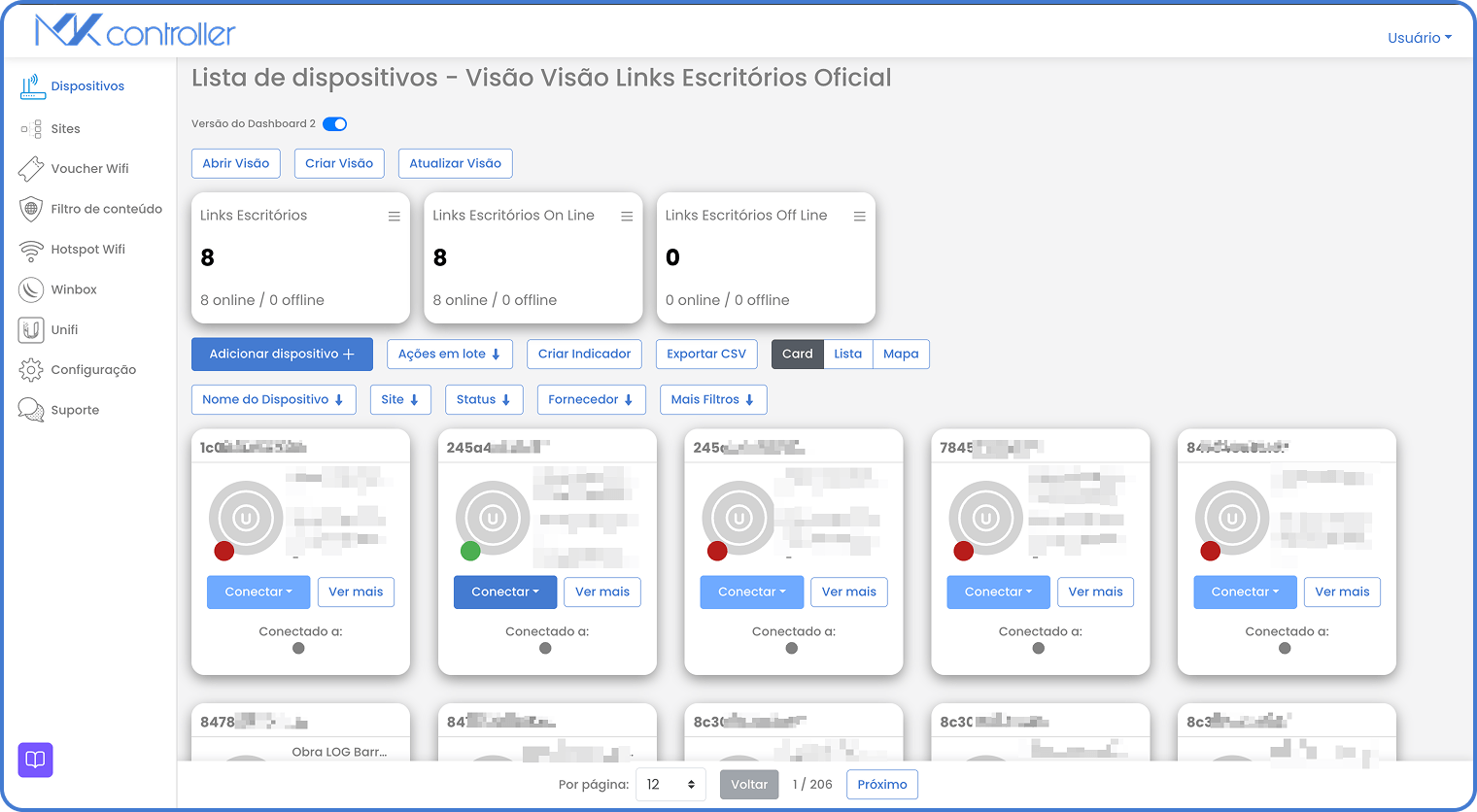
Struktur setiap kartu
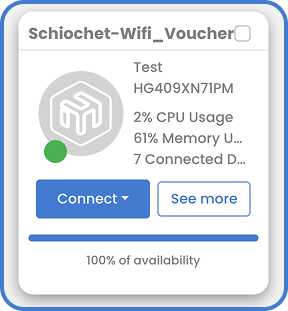
Section titled “Struktur setiap kartu”Setiap perangkat ditampilkan sebagai kartu. Tujuannya adalah kecepatan:
Setiap perangkat muncul sebagai kartu. Fokusnya adalah kecepatan:
- Status terlihat jelas secara visual. Hijau baik, Merah offline (masalah listrik atau internet), dan kuning memberi peringatan. Klik untuk memeriksa lebih detail.
- Metode utama tampak tanpa membuka halaman detail perangkat.
- Anda bisa sesuaikan apa yang ditampilkan agar sesuai dengan kebutuhan tim (lihat 5 - Atribut Kustom).
Praktik terbaik untuk Mode Kartu
Section titled “Praktik terbaik untuk Mode Kartu”- Gunakan Mode Kartu sebagai “layar lampu lalu lintas” untuk operasi.
- Fokuskan baris kartu pada info yang bisa ditindaklanjuti (hindari field yang tidak penting).
- Gunakan filter + indikator bersama agar kartu hanya menunjukkan yang penting saat ini.
Kustomisasi Mode Kartu: data perangkat + periferal terhubung
Section titled “Kustomisasi Mode Kartu: data perangkat + periferal terhubung”Ringkasan singkat: Di sini sebuah router berhenti menjadi “hanya router” dan menjadi “induk” dari seluruh keluarga perangkat. Ya, ini tanggung jawab besar.
Ide utama di Dashboard 3.0 adalah perangkat “utama” (seperti MikroTik) sering mendukung aset penting lain:
- Turnstile
- Kamera
- Perangkat kontrol akses
- Perangkat terhubung lain yang dapat Anda pantau
Daripada memeriksa satu per satu di lokasi berbeda, yang penting bisa muncul di dalam kartu yang sama.
Mengatur apa yang muncul di kartu
Section titled “Mengatur apa yang muncul di kartu”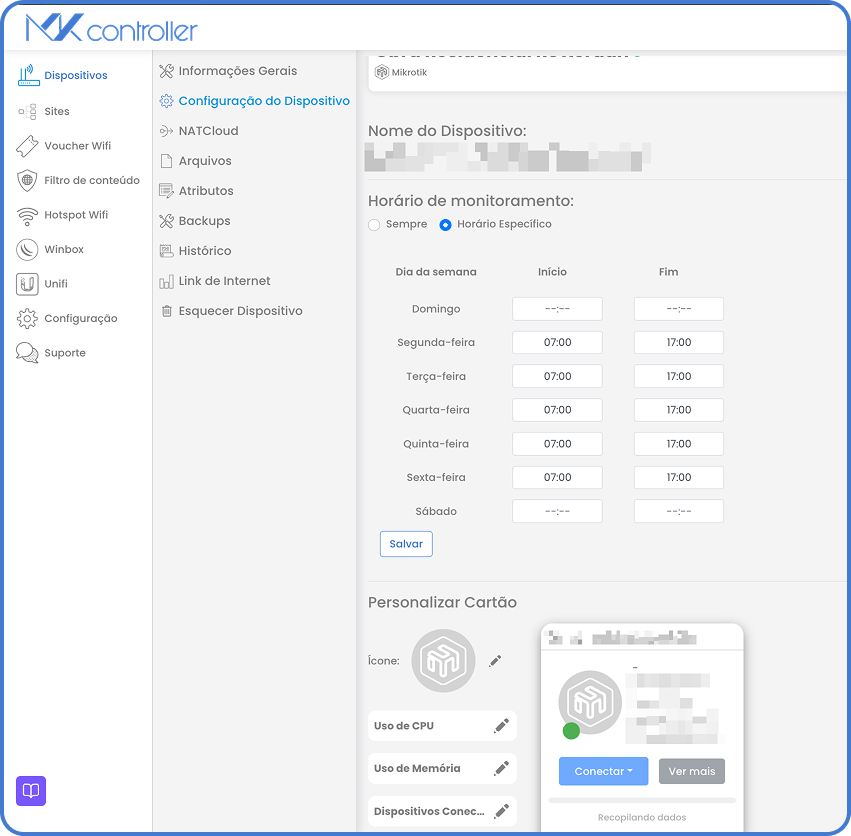
Di Konfigurasi Perangkat (kadang disebut atribut default), Anda memilih apa yang ditonjolkan kartu. Contoh umum:
- Versi firmware
- Peringatan aktif
- Penggunaan CPU
- Penggunaan memori
- Jumlah perangkat terhubung
Cara memilih field yang tepat
- Jika tim Anda teknis, tampilkan performa serta versi (CPU, memori, firmware).
- Jika tim Anda operasional, tampilkan ketersediaan dan peringatan (status, peringatan aktif).
- Jika Anda kelola lingkungan pelanggan, tampilkan pengenal (situs, proyek, ID aset).
Tips: Kalau sebuah field tidak membantu ambil keputusan selanjutnya, mungkin tidak perlu ditampilkan di kartu.
Tips 2:
Tidak semua perangkat memiliki kedalaman kustomisasi yang sama. Misal, perangkat UniFi tidak memiliki field senyaman itu.
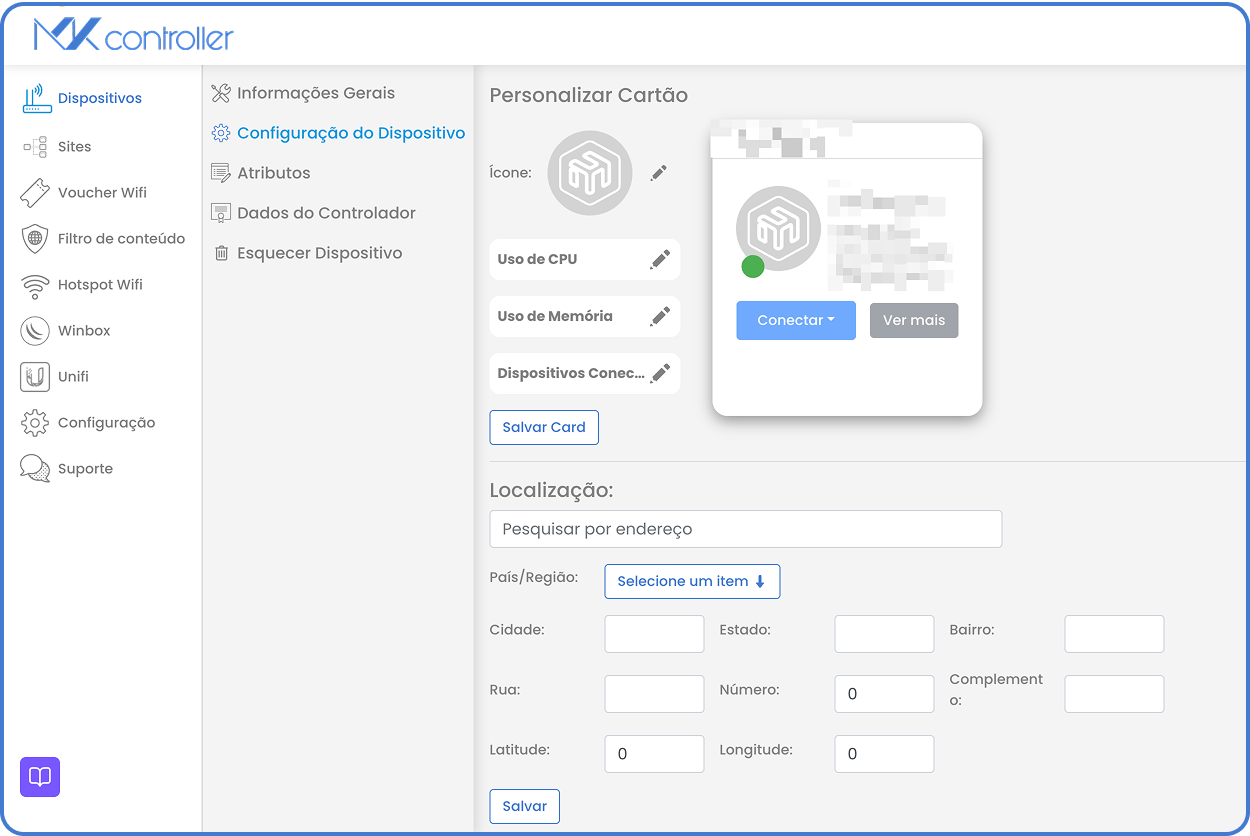
Tambahkan monitor periferal dalam kartu yang sama
Section titled “Tambahkan monitor periferal dalam kartu yang sama”Tujuannya adalah “ketersediaan sekali lihat” untuk semua yang tergantung pada router utama.
Contoh skenario
Di kondominium, satu router bisa jadi pusat:
- Status router
- Status turnstile
- Status sistem kamera
Saat penghuni mengeluh “turnstile tidak berfungsi,” Anda bisa:
- Buka dashboard.
- Periksa kartu perangkat.
- Segera tahu komponen mana yang bermasalah.
Hasilnya: lebih sedikit panggilan telepon, lebih sedikit tebakan, dan kurang alasan “di laptop saya baik-baik saja.”
2) Mode Daftar (analisis mendalam, pelaporan, ekspor)
Section titled “2) Mode Daftar (analisis mendalam, pelaporan, ekspor)”Ringkasan singkat: Mode Daftar adalah spreadsheet yang Anda sukai. Masih berbentuk tabel, tapi tidak menghakimi Anda saat memfilter 27 kali.
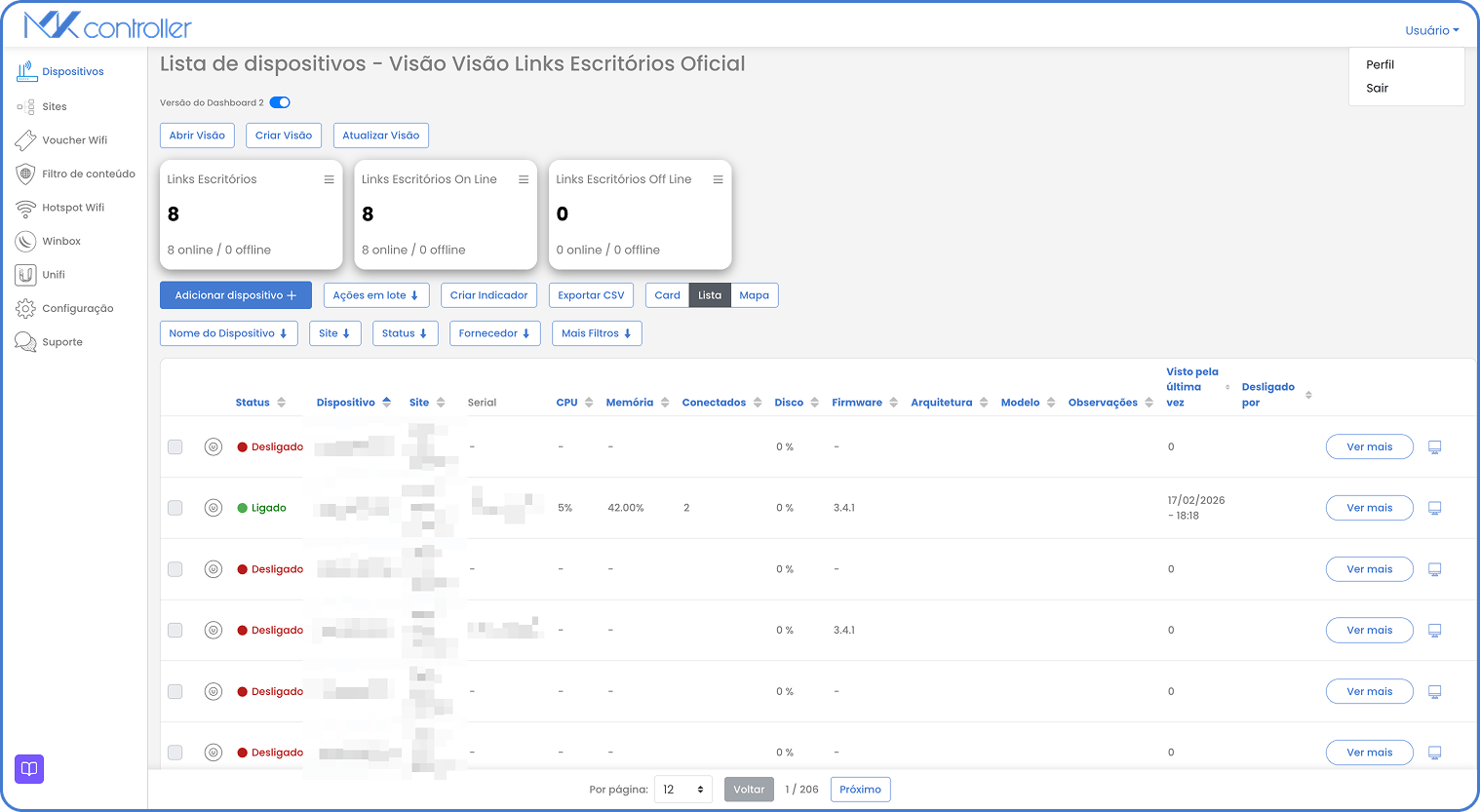
Mode Daftar dibuat untuk analisis operasional mendetail:
- Armada besar
- Penyesuaian lintas field
- Ekspor data untuk pelaporan
- Membangun tampilan khusus per peran tim
Apa yang bisa dilakukan di Mode Daftar
Section titled “Apa yang bisa dilakukan di Mode Daftar”- Menampilkan perangkat dalam tabel (kolom sesuai pilihan).
- Susun ulang dan prioritas data sesuai operasi Anda.
- Ekspor tabel (berguna untuk audit, bukti SLA, dan berbagi lintas tim).
Set kolom praktis (ide copy-paste)
Section titled “Set kolom praktis (ide copy-paste)”Tim teknis (diagnostik)
- Status
- CPU
- Memori
- Firmware
- Klien/sesi terhubung
- Terakhir dilihat
Tim operasional (ketersediaan)
- Status
- Ketersediaan
- Peringatan aktif
- Situs / wilayah / proyek
- “Diskoneksi oleh” (jika ada)
Tampilan eksekutif (gambaran besar)
- Status
- Ketersediaan (7 hari terakhir)
- Jumlah situs terdampak
- Perangkat offline
Catatan: Mode Daftar biasanya tempat Anda verifikasi “Apakah ini benar tren?” setelah masalah ditandai di Mode Kartu.
3) Mode Peta (operasi geografis dan pendeteksian pola)
Section titled “3) Mode Peta (operasi geografis dan pendeteksian pola)”Ringkasan singkat: Mode Peta adalah saat Anda menyadari “semuanya baik-baik saja” ternyata berarti “semuanya kebakaran… tapi hanya di satu lingkungan itu.”
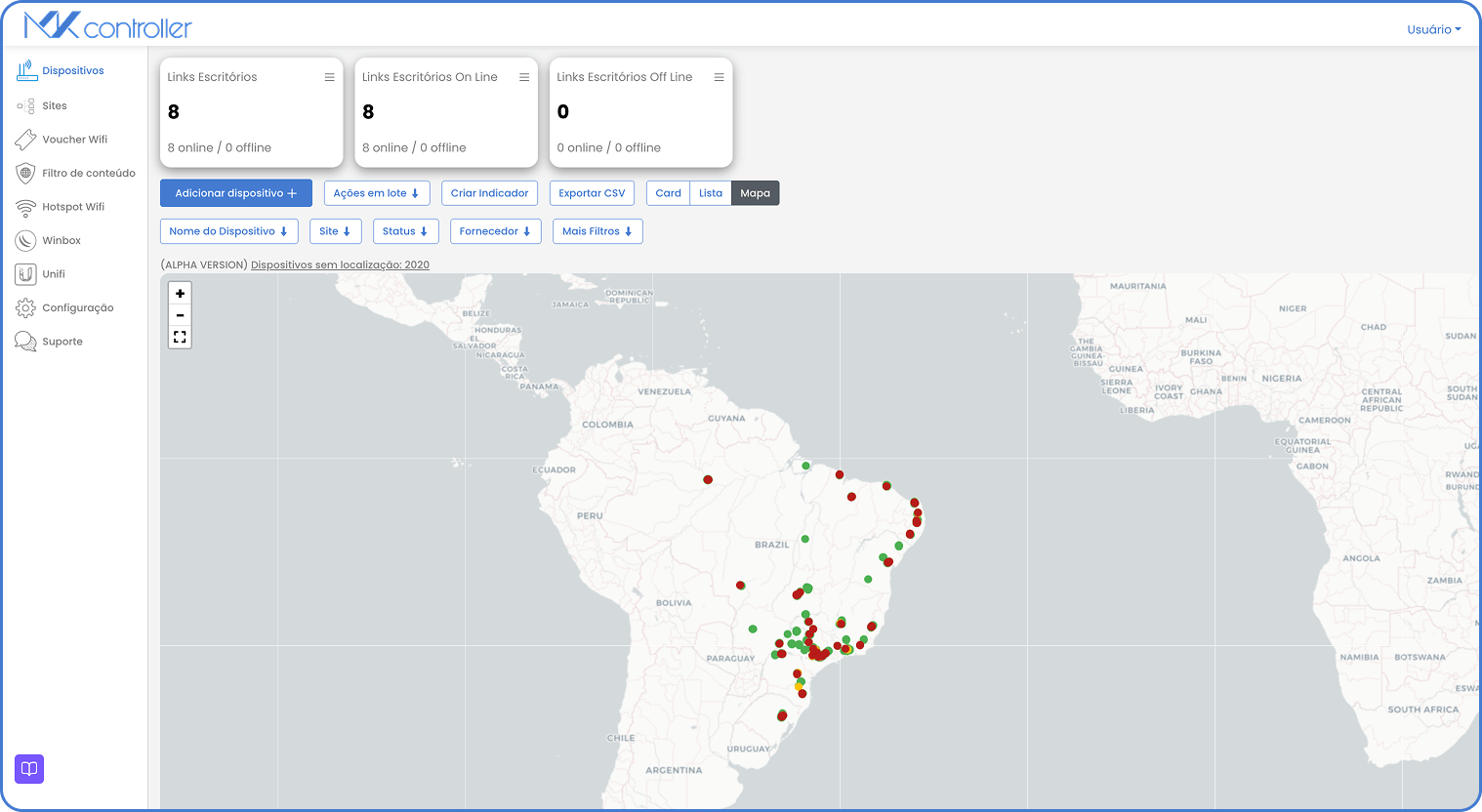
Mode Peta memberikan pandangan geografis operasi Anda:
- Distribusi perangkat
- Wilayah yang tidak stabil
- Klaster perangkat offline yang menunjukkan masalah hulu
Cara status direpresentasikan
Section titled “Cara status direpresentasikan”Dashboard 3.0 memakai warna intuitif:
- Hijau: online
- Kuning: peringatan
- Merah: offline
Kapan Mode Peta paling berguna
Section titled “Kapan Mode Peta paling berguna”- Operasi multi-situs (konstruksi, waralaba, cabang).
- Deploy kondominium/rumah dengan unit tersebar.
- Penyebaran berbasis proyek di mana lokasi penting.
Alur kerja “pemecahan masalah peta”
Section titled “Alur kerja “pemecahan masalah peta””- Beralih ke Mode Peta.
- Terapkan filter (contoh: “Proyek = X” atau “Tipe lingkungan = Konstruksi”).
- Cari klaster penanda kuning/merah.
- Kalau ada klaster, curigai ketergantungan bersama (ISP, listrik, router hulu).
- Klik perangkat di wilayah terdampak dan konfirmasi perubahan.
4) Filter (ubah daftar perangkat menjadi alat operasional)
Section titled “4) Filter (ubah daftar perangkat menjadi alat operasional)”Ringkasan singkat: Filter adalah cara Anda pergi dari “Saya punya 2.000 perangkat” menjadi “Saya punya tepat 17 perangkat yang saya butuhkan sekarang.” Ini seperti sulap, tapi tanpa kilauan.
Filter adalah tulang punggung Dashboard 3.0. Mereka memungkinkan Anda mensegmentasi perangkat menggunakan:
- Atribut MKController standar (vendor, lokasi, nama, status, ketersediaan)
- Atribut kustom Anda sendiri (ID aset, wilayah, tipe lingkungan, dll.)

Mengapa filter penting
Section titled “Mengapa filter penting”Dengan filter Anda bisa:
- Bangun dashboard per pelanggan, proyek, atau wilayah
- Pantau hanya perangkat kritis
- Ukur SLA per grup
- Percepat diagnosis insiden
- Ciptakan layar sesuai peran
Resep penyaringan sederhana
Section titled “Resep penyaringan sederhana”- Mulai dengan segmen luas (contoh: Situs, Vendor, Tipe perangkat).
- Tambah kondisi operasional (contoh: Status = Offline, Ketersediaan < 95%).
- Simpan sebagai Tampilan jika akan digunakan ulang.
Tips: Kalau filter terlalu luas, Anda akan kewalahan. Jika terlalu sempit, pola bisa terlewat. Targetkan “cakupan yang bisa ditindaklanjuti.”
5) Atribut Kustom (DNA operasional Anda)
Section titled “5) Atribut Kustom (DNA operasional Anda)”Ringkasan singkat: Atribut Kustom adalah tempat Anda mengajari MKController “nama aneh yang dipakai perusahaan Anda.” Karena setiap perusahaan punya. Ya, bahkan perusahaan Anda.
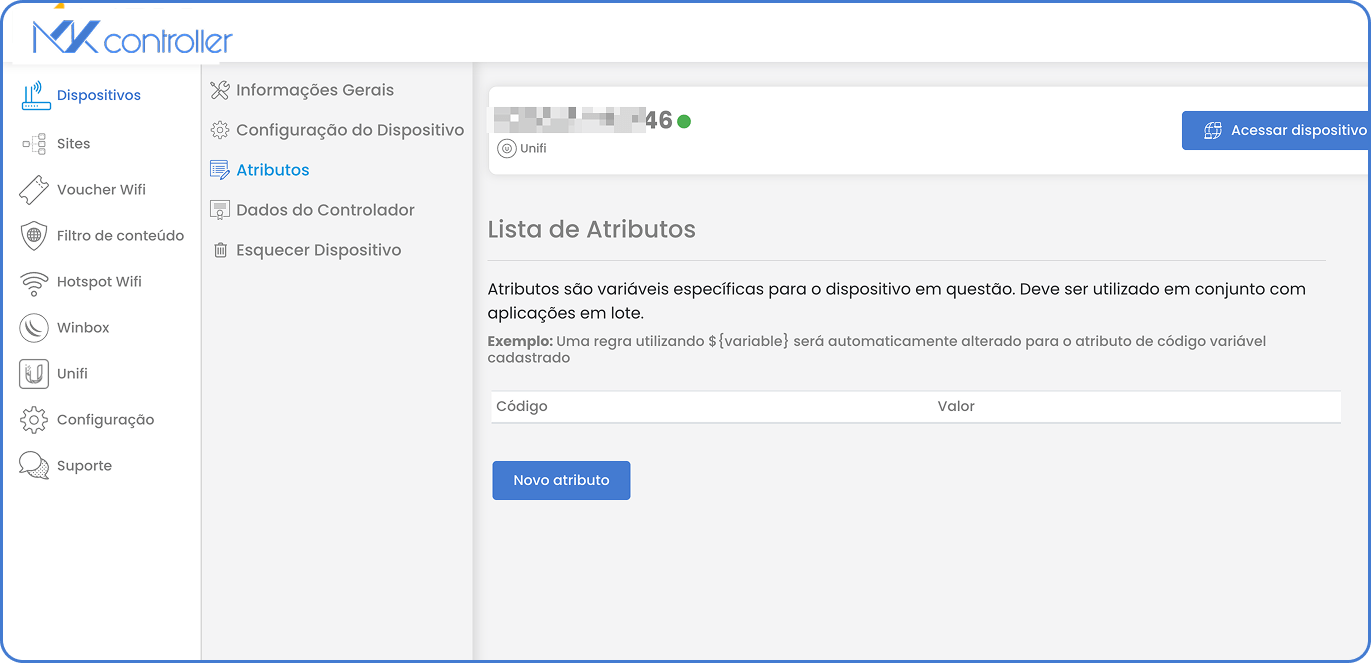
Atribut Kustom membantu memodelkan realitas organisasi Anda:
- Proyek
- Tag aset
- Wilayah
- Peran perangkat
- Tipe lingkungan (konstruksi, kondominium, rumah, acara)
Dibuat di sini:
Settings → Panel → Attributes
Jenis atribut
Section titled “Jenis atribut”1) Teks bebas
Gunakan untuk data unik, tak standar:
- ID aset / kode inventaris
- Referensi tiket internal
- Pengenal kustom
2) Dropdown list (nilai yang sudah ditentukan)
Gunakan untuk standarisasi:
- Tipe perangkat (kamera, turnstile, printer, router)
- Grup
- Afiliasi
- Kategori ketersediaan
- Tipe lingkungan (konstruksi, kondominium, rumah)
Atribut wajib vs opsional
Section titled “Atribut wajib vs opsional”Anda bisa tandai atribut sebagai:
- Wajib: harus diisi saat adopsi/penambahan perangkat.
- Opsional: bisa diisi nanti.
Ini adalah tata kelola data. Dalam bahasa sederhana: Anda tentukan seberapa ketat data yang diinginkan.
Tips: Buat wajib hanya atribut “harus dimiliki untuk operasi.” Terlalu banyak field wajib memperlambat adopsi.
6) Indikator (Angka Besar) + aksi klik untuk filter
Section titled “6) Indikator (Angka Besar) + aksi klik untuk filter”Ringkasan singkat: Indikator adalah angka besar yang bikin manajer senang. Bedanya: di Dashboard 3.0 juga buat teknisi senang, karena Anda bisa klik dan langsung lakukan sesuatu.
Indikator ubah data terfilter jadi KPI yang bisa ditindaklanjuti. Ada empat tipe utama:
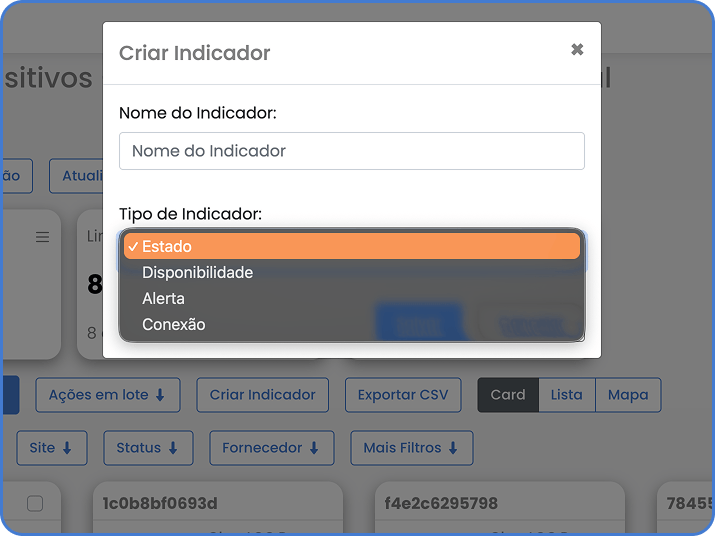
A - Indikator status
Section titled “A - Indikator status”Menampilkan jumlah perangkat online vs offline dalam filter.
Gunakan untuk
- “Berapa banyak yang mati di wilayah ini?”
- “Apakah insiden mempengaruhi banyak perangkat atau hanya satu?”
B - Indikator ketersediaan
Section titled “B - Indikator ketersediaan”Tampilkan rata-rata ketersediaan grup selama periode (contoh: 7 hari terakhir).
Gunakan untuk
- Ukur SLA per pelanggan
- Tren kualitas per wilayah atau proyek
- Bukti untuk review insiden
C - Indikator peringatan
Section titled “C - Indikator peringatan”Tampilkan berapa peringatan aktif dan perangkat yang butuh perhatian.
Gunakan untuk
- Titik panas performa (CPU tinggi, memori tinggi)
- Kehilangan komunikasi
- Ketidakstabilan berulang
D - Indikator koneksi
Section titled “D - Indikator koneksi”Tampilkan KPI terkait koneksi (contoh: koneksi ARP, sesi PPPoE).
Gunakan untuk
- “Apakah situs ini hidup tapi kosong?”
- “Apakah sesi terputus?”
- “Volume pengguna normal?”
Klik untuk filter (“lapisan aksi”)
Section titled “Klik untuk filter (“lapisan aksi”)”Ini perbedaan besar: indikator interaktif.
Saat klik Angka Besar:
- MKController terapkan filter terkait otomatis.
- Anda diarahkan ke daftar perangkat terfilter.
- Sistem pertahankan tampilan (Kartu/Daftar/Peta) yang Anda pilih.
Contoh
Klik “4 Offline” → langsung lihat hanya 4 perangkat itu.
Dashboard bertindak sebagai panel kontrol, bukan poster.
7) Tampilan (dashboard tersimpan untuk tim)
Section titled “7) Tampilan (dashboard tersimpan untuk tim)”Ringkasan singkat: Tampilan adalah “game tersimpan” Anda. Tidak perlu bangun dashboard ulang tiap kali—kecuali Anda senang menderita. Beberapa orang memang begitu. Kami tidak terlalu menghakimi.
Tampilan memungkinkan menggabungkan:
- Filter
- Indikator
- Aturan dan pilihan
menjadi “paket dashboard” yang dapat dipakai ulang.
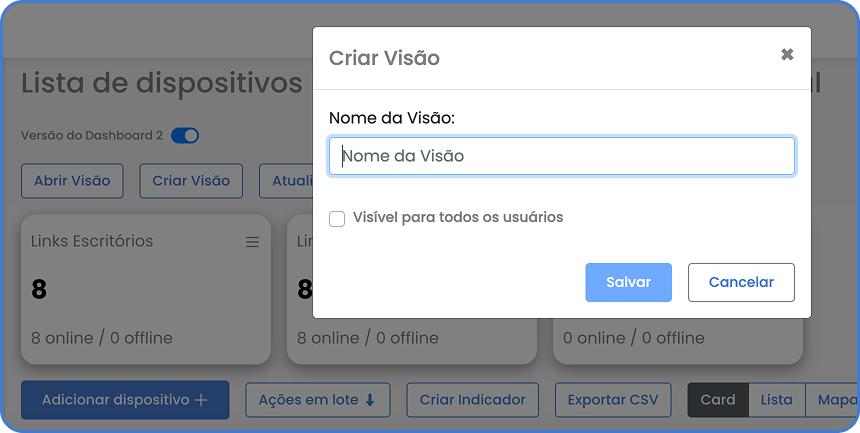
Cara buat Tampilan
Section titled “Cara buat Tampilan”- Buat indikator yang dibutuhkan.
- Atur filter Anda.
- Klik Buat Tampilan.
- Beri nama.
- Pilih visibilitas.
Tampilan publik vs pribadi
Section titled “Tampilan publik vs pribadi”- Terlihat semua pengguna: cocok untuk dashboard operasional dan eksekutif.
- Pribadi: cocok untuk investigasi pribadi atau analisis sementara.
Aturan pengeditan (penting untuk ketertiban tim)
Section titled “Aturan pengeditan (penting untuk ketertiban tim)”- Hanya pemilik tampilan yang dapat mengedit.
- Pembaruan berlaku untuk semua pengguna yang punya akses.
Tips: Namai tampilan seperti folder: spesifik, membosankan, dan dapat ditebak. “Kamera — Wilayah Selatan” lebih baik dari “Dashboard Keren Saya.”
8) Rutinitas (Laporan Otomatis lewat email)
Section titled “8) Rutinitas (Laporan Otomatis lewat email)”Ringkasan singkat: Rutinitas adalah cara dashboard bilang: “Santai. Saya kirim email update. Anda pergi minum air.”
Rutinitas ubah Tampilan jadi laporan email berulang. Bisa jadwalkan update harian/mingguan/bulanan untuk tim Anda.
Ada di sini:
Settings → Panel → Reports
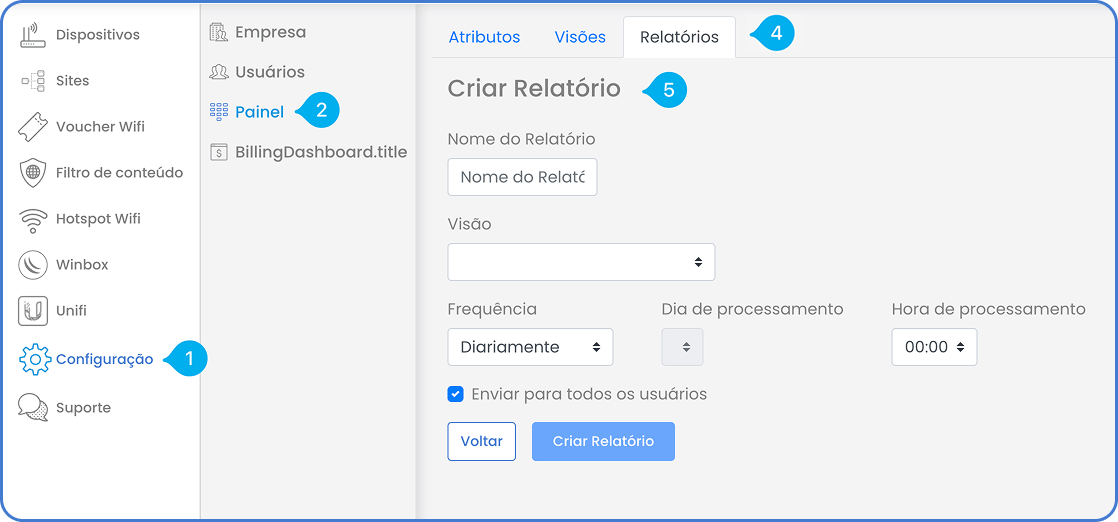
Cara buat rutinitas/laporan
Section titled “Cara buat rutinitas/laporan”- Masuk ke Settings → Panel → Reports.
- Klik Panel.
- Klik Buat Laporan.
- Pilih tab Laporan.
- Isi:
- Nama laporan
- Tampilan terkait
- Frekuensi (harian/mingguan/bulanan)
- Waktu pemrosesan (sesuai zona waktu di Settings → Company)
- Pilih penerima: Semua pengguna, atau Pengguna spesifik.
Setelah simpan, laporan muncul di tabel pengelolaan.
Gunakan tombol uji sebelum running
Section titled “Gunakan tombol uji sebelum running”Kirim email tes untuk:
- Verifikasi tata letak dan isi
- Konfirmasi penerima
- Sesuaikan tampilan jika perlu
Isi email (dan mengapa berguna)
Section titled “Isi email (dan mengapa berguna)”Email rutinitas berisi:
- Ringkasan semua indikator di tampilan yang dipilih
- Perbandingan otomatis dengan periode sebelumnya
(hari ini vs kemarin, minggu ini vs minggu lalu, dll.) - Tombol langsung buka tampilan untuk penerima
Perbandingan ini sangat berharga untuk:
- Melihat tren
- Bukti SLA
- “Apakah kami membaik atau cuma sibuk?”
Kembali ke dashboard sebelumnya (dan mendapat bantuan)
Section titled “Kembali ke dashboard sebelumnya (dan mendapat bantuan)”Jika Anda tidak suka sesuatu di Dashboard 3.0, ada dua opsi aman:
Opsi A: Beralih ke versi lama
Section titled “Opsi A: Beralih ke versi lama”Di layar Perangkat (lihat Kartu/Daftar/Peta), cari toggle “Versi Dashboard 2” (berbentuk saklar, di bagian atas halaman). Aktifkan untuk kembali ke tata letak lama.
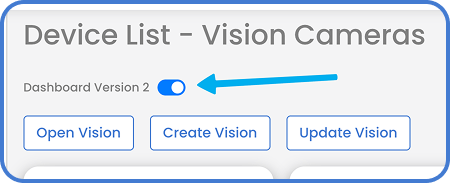
Opsi B: Hubungi dukungan (direkomendasikan)
Section titled “Opsi B: Hubungi dukungan (direkomendasikan)”Kadang “masalah” hanya karena tampilan, filter, atau desain atribut belum pas. Kami bisa bantu modelkan dengan benar.
Fitur terkait yang bekerja berdampingan dengan Dashboard 3.0: Pengamatan Perangkat untuk catatan operasional inline · Laporan Ketersediaan Perangkat untuk pemantauan SLA · Riwayat Aksi untuk log audit perubahan lengkap · Notifikasi Telegram untuk notifikasi offline secara real-time.