
Pengamatan Perangkat di MKController
Ringkasan
Pengamatan Perangkat memungkinkan tim menempelkan catatan klik cepat pada kartu perangkat di Dashboard 3.0 mode Kartu, memudahkan konteks operasional terlihat dan dibagikan.
Pengamatan Perangkat di MKController
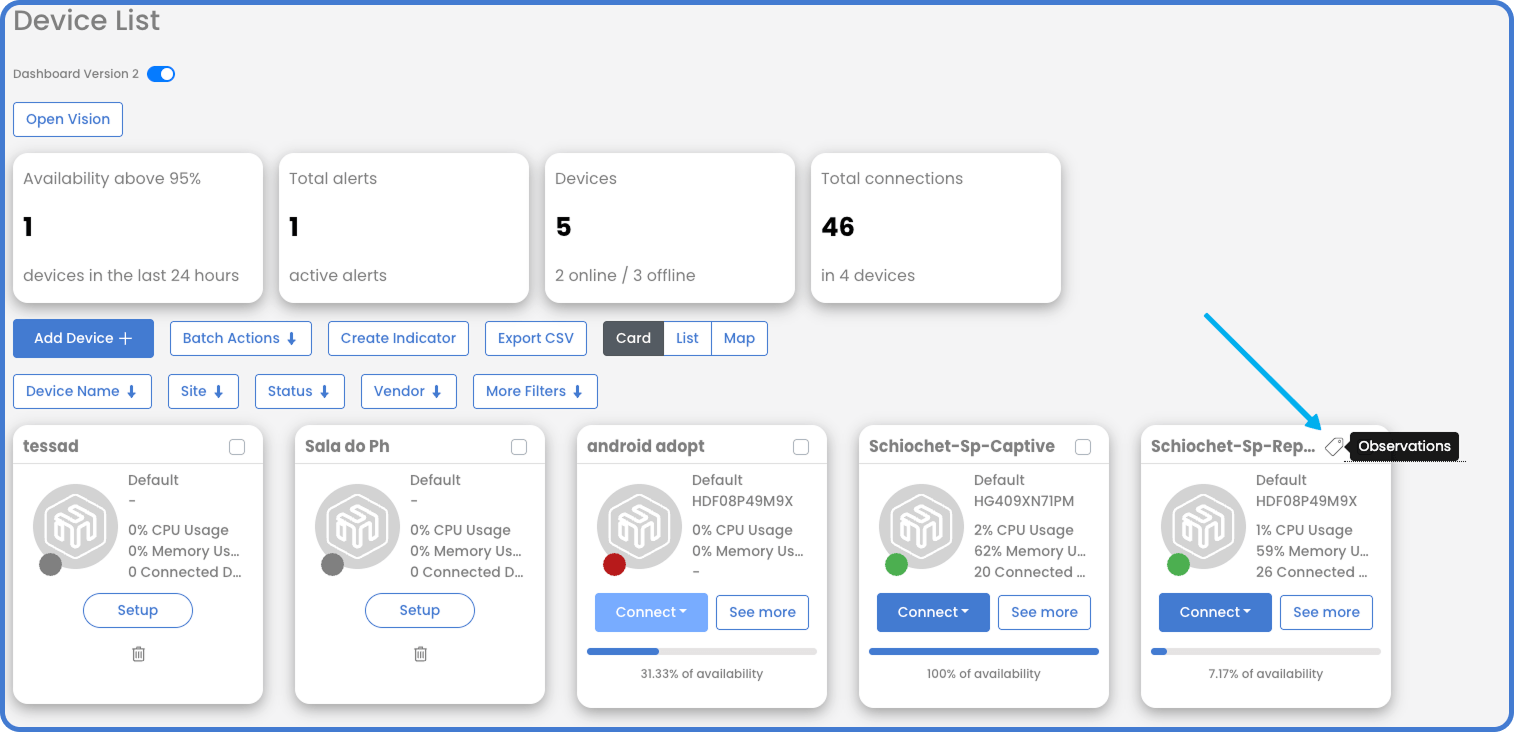
Pengamatan Perangkat adalah fitur baru MKController yang dirancang agar konteks perangkat lebih terlihat dalam operasi harian. Secara praktis, fitur ini memungkinkan Anda menambahkan tag klik pada kartu perangkat, sehingga informasi penting selalu mudah diakses.
Fitur ini bekerja khusus di mode Kartu pada Dashboard 3.0. Ini masuk akal, karena mode Kartu dibuat untuk operasi visual yang cepat. Anda bisa mempelajari lebih lanjut tentang tata letak ini di panduan lengkap Dashboard 3.0.
Mengapa menggunakan Pengamatan Perangkat
Kadang sebuah perangkat membutuhkan lebih dari sekadar nama dan titik status. Tim sering perlu pengingat cepat tentang apa yang terjadi di sekitar perangkat tersebut.
Dengan Pengamatan Perangkat, Anda dapat mendaftarkan catatan operasional singkat seperti:
- perangkat yang sedang offline karena proyek telah selesai dan menunggu penempatan ulang
- orang yang bertanggung jawab atas perangkat yang dipasang di alamat tertentu
- isu yang diketahui yang memengaruhi perangkat tersebut, dengan penjelasan singkat untuk tim
- catatan lapangan sementara yang tidak boleh hilang di pesan obrolan atau ingatan
Ini sederhana, namun kuat. Daripada bertanya ke sana sini atau membuka catatan tambahan, tim dapat mengklik tag dan langsung membaca catatan tersebut. Fitur kecil dengan dampak praktis yang besar.
Tips: Pengamatan paling efektif untuk catatan singkat bernilai tinggi yang membantu teknisi dan manajer membuat keputusan lebih cepat.
Cara membuat Pengamatan
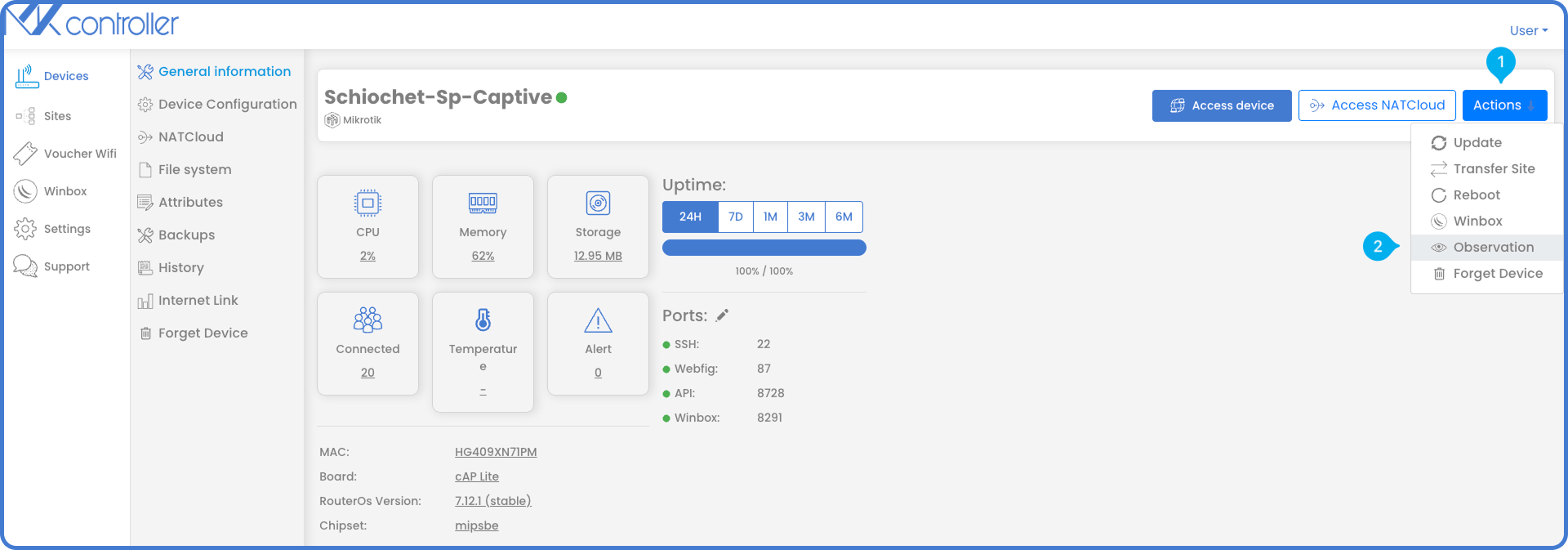
Membuat Pengamatan baru mudah, pertama buka perangkat target di MKController.
- Klik tombol Actions.
- Pilih Observation.
Jalur ini membawa Anda ke area Pengamatan Perangkat untuk perangkat yang dipilih.
Tambahkan teks pengamatan
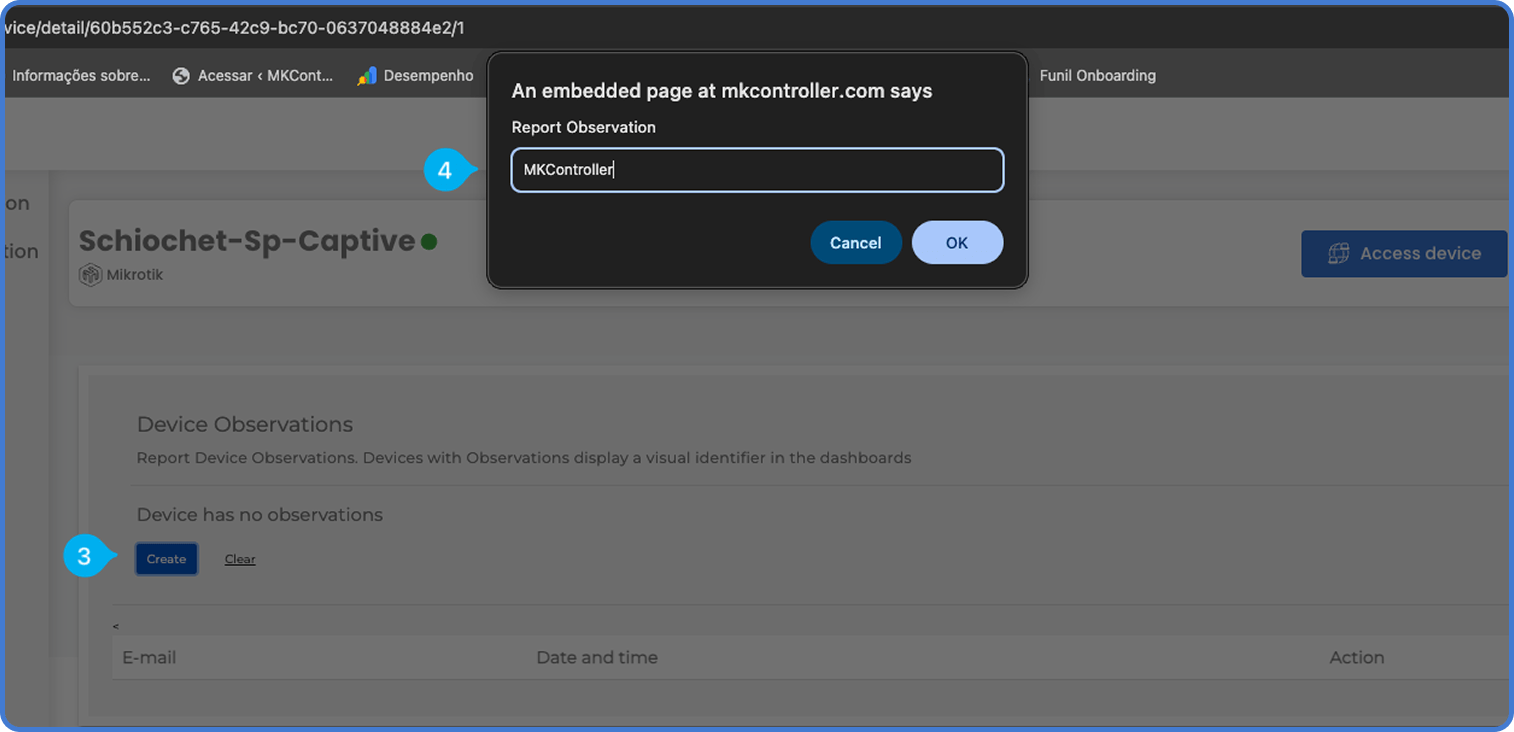
Setelah masuk ke bagian Pengamatan Perangkat, langkah berikut cepat dilakukan.
- Klik tombol biru Create.
- Masukkan teks yang ingin disimpan, lalu simpan catatan tersebut.
Teks yang Anda masukkan akan muncul saat seseorang mengklik tag pengamatan di kartu perangkat. Karena itu, ada baiknya membuat pesan langsung dan berguna.
Contoh pesan seperti “Menunggu persetujuan pelanggan,” “Dipasang di resepsionis cabang,” atau “Perangkat mengalami error intermittently pada port 3.”
Mengelola beberapa Pengamatan
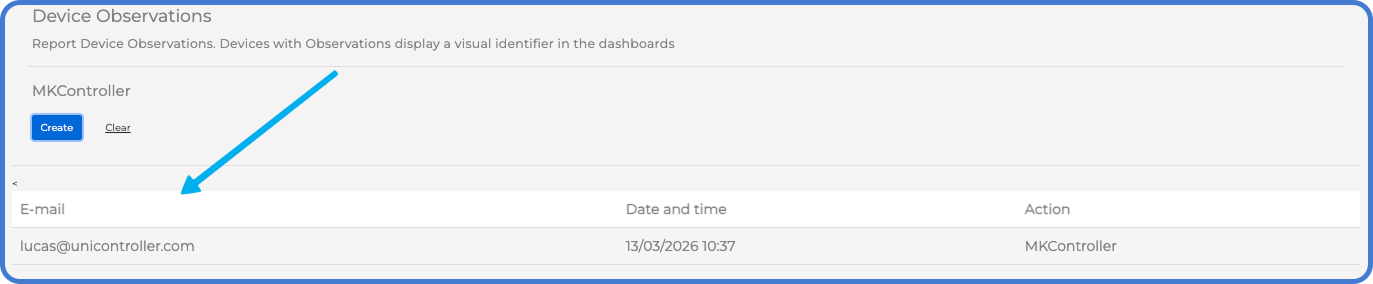
Sebuah perangkat bisa memiliki satu atau lebih tag yang terdaftar seiring waktu. Ini memberi tim Anda fleksibilitas ketika riwayat perangkat berubah atau beberapa catatan relevan selama fase operasi berbeda.
Namun, ada satu hal penting: hanya Pengamatan terbaru yang muncul di kartu. Ini menjaga tampilan Kartu tetap bersih dan menghindari kekacauan visual.
Jika ingin menghapus catatan, Anda dapat menggunakan opsi Clear untuk membersihkan semua tag dari perangkat tersebut.
Catatan: Menampilkan hanya tag terbaru membantu menjaga kecepatan dan keterbacaan mode Kartu, terutama di lingkungan dengan banyak perangkat.
Cara melihat Pengamatan
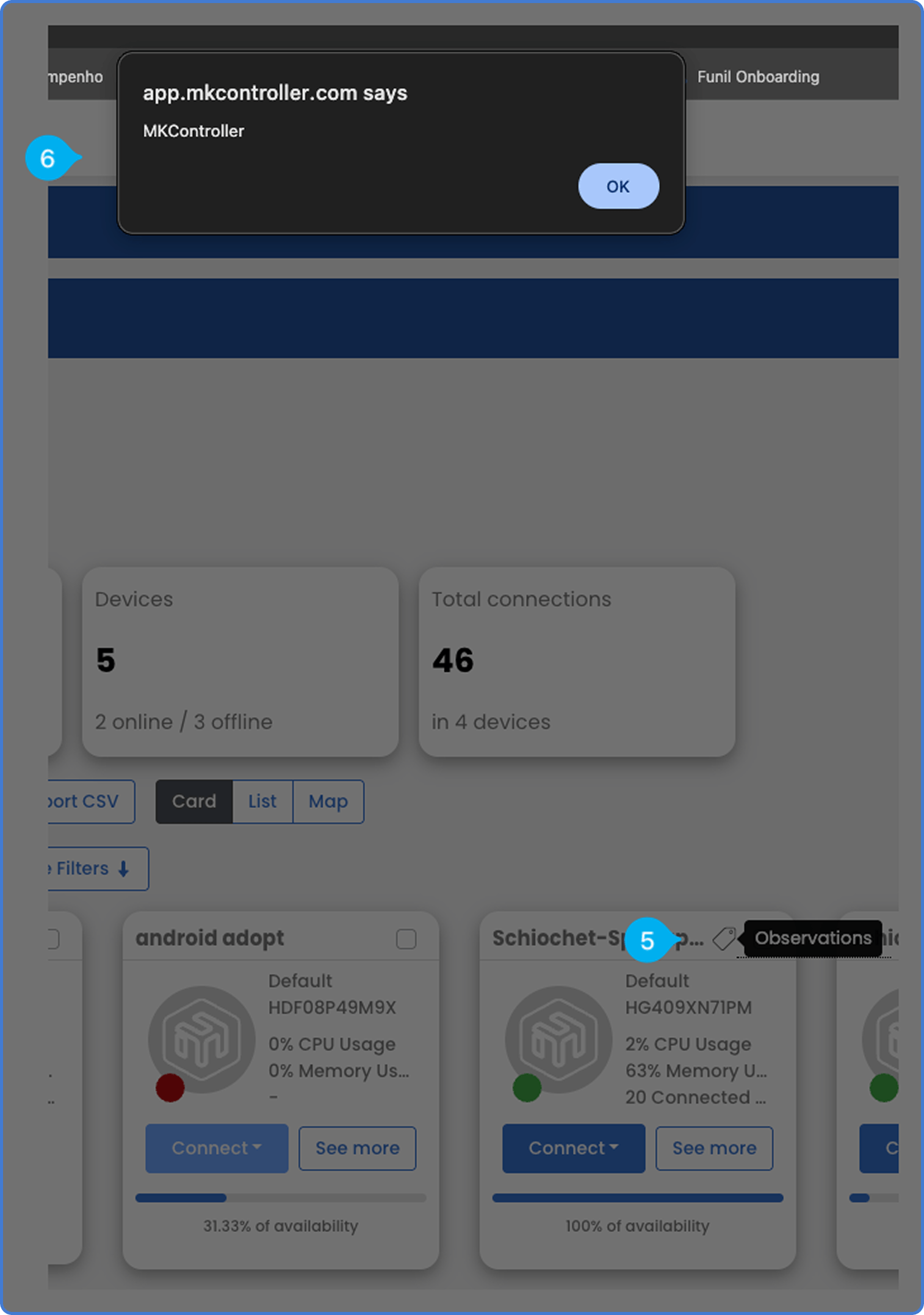
Setelah tag muncul di kartu, penggunaannya mudah. Klik saja tag Observations (item 5) yang ada di kartu perangkat.
Sebuah pop-up (item 6) akan terbuka dengan teks yang sudah ditentukan sebelumnya. Ini membuatnya cepat untuk mengonfirmasi konteks operasional tanpa meninggalkan alur dashboard. Bagi tim dukungan, analis NOC, dan teknisi lapangan, referensi instan semacam ini dapat menghemat waktu dan mengurangi kesalahan.
Praktik terbaik untuk komunikasi tim yang lebih baik
Untuk memaksimalkan nilai Pengamatan Perangkat, ingat beberapa kebiasaan berikut.
Gunakan bahasa yang ringkas. Catatan singkat mudah dipindai. Perbarui catatan saat situasi berubah. Hapus catatan yang sudah tidak relevan. Dan yang paling penting, gunakan Pengamatan untuk informasi yang meningkatkan kejelasan operasional.
Fitur ini tidak dimaksudkan untuk menggantikan dokumentasi lengkap. Sebaliknya, berfungsi sebagai label cepat di dashboard. Anggaplah seperti catatan stiker untuk perangkat Anda, tapi lebih bersih, cepat, dan dibagikan dengan seluruh tim.
Di mana MKController membantu: Pengamatan Perangkat menambahkan konteks ringan langsung ke Dashboard 3.0, membantu tim bertindak lebih cepat tanpa kehilangan kesederhanaan visual mode Kartu.
Masih ada pertanyaan tentang Pengamatan Perangkat atau ingin bantuan mengaplikasikannya di lingkungan Anda? Apakah informasi yang Anda cari belum ditemukan? Apakah Anda punya pertanyaan lain? Apakah Anda ingin membantu kami menyempurnakan materi ini? Jangan ragu untuk menghubungi dan minta dukungan dari MKController! Klik di sini untuk pertanyaan apapun.