
Akses Remote MikroTik via WebFig
Ringkasan
Section titled “Ringkasan”Akses WebFig jarak jauh melalui MKController membuka antarmuka browser RouterOS pada MikroTik mana pun yang diadopsi dari mana saja — tanpa IP publik, tanpa port forwarding, tanpa klien VPN. Satu klik di panel MKController sudah cukup.
Akses WebFig jarak jauh melalui MKController adalah koneksi berbasis browser ke antarmuka konfigurasi RouterOS MikroTik Anda, yang di-tunnel dengan aman melalui infrastruktur MKController tanpa port yang terekspos. WebFig adalah antarmuka web native RouterOS — panel yang sama yang Anda gunakan di jaringan lokal, kini dapat diakses dari browser mana pun di seluruh dunia.
Bagaimana perbandingan WebFig MKController dengan akses langsung dan port forwarding?
Section titled “Bagaimana perbandingan WebFig MKController dengan akses langsung dan port forwarding?”| Metode | IP publik diperlukan | Port terekspos | Bekerja di balik CGNAT | Kompleksitas pengaturan |
|---|---|---|---|---|
| Akses remote MKController | Tidak | Tidak | Ya | Rendah — satu klik |
| Akses lokal langsung | — | — | — | Nol (jaringan yang sama) |
| Port forwarding (80/443/8728) | Ya | Ya, terekspos | Tidak | Sedang |
| VPN manual lalu WebFig | Ya (server VPN) | Tidak | Biasanya tidak | Tinggi |
MKController menghilangkan persyaratan IP publik dan port terbuka sambil mempertahankan antarmuka WebFig yang sudah dikenal.
Cara mengakses WebFig MikroTik dari jarak jauh
Section titled “Cara mengakses WebFig MikroTik dari jarak jauh”Langkah 1 — Temukan perangkat dan klik View more
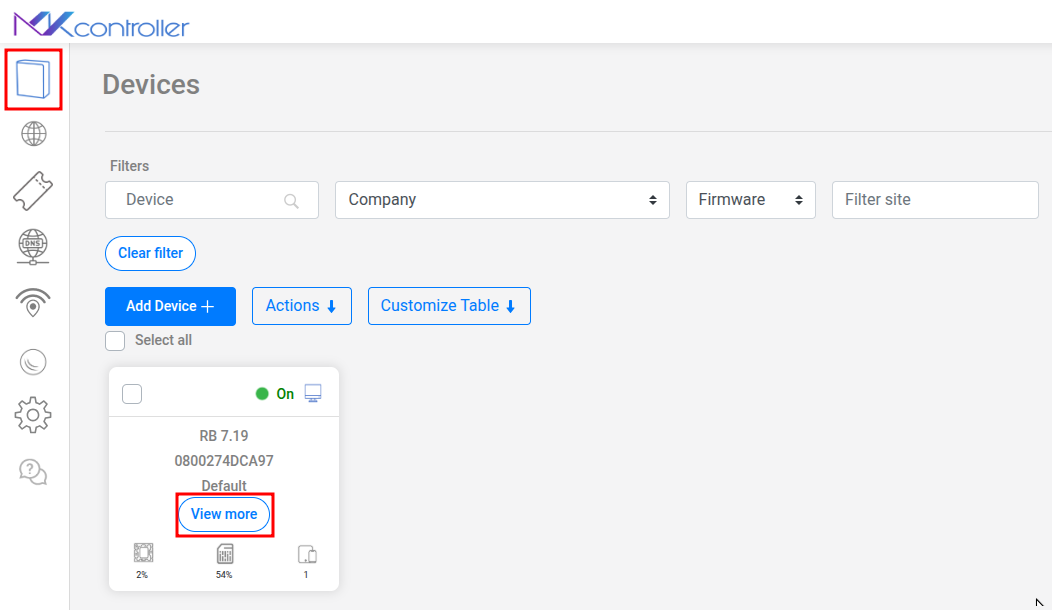
Section titled “Langkah 1 — Temukan perangkat dan klik View more”Masuk di app.mkcontroller.com, buka Devices, temukan MikroTik Anda, dan klik View more.
Langkah 2 — Klik Remote Access
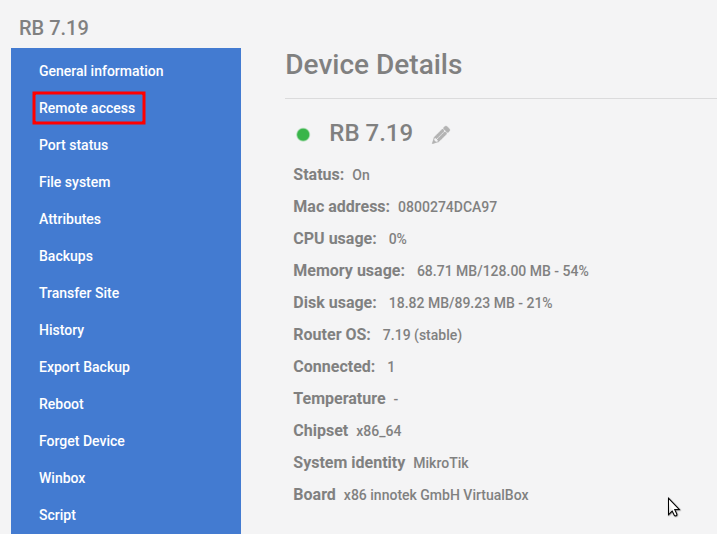
Section titled “Langkah 2 — Klik Remote Access”Di panel perangkat, pilih Remote Access.
Langkah 3 — WebFig terbuka di browser Anda
Section titled “Langkah 3 — WebFig terbuka di browser Anda”MKController membangun tunnel aman dan mengarahkan browser Anda ke antarmuka WebFig RouterOS. Proses ini membutuhkan beberapa detik tergantung koneksi Anda.
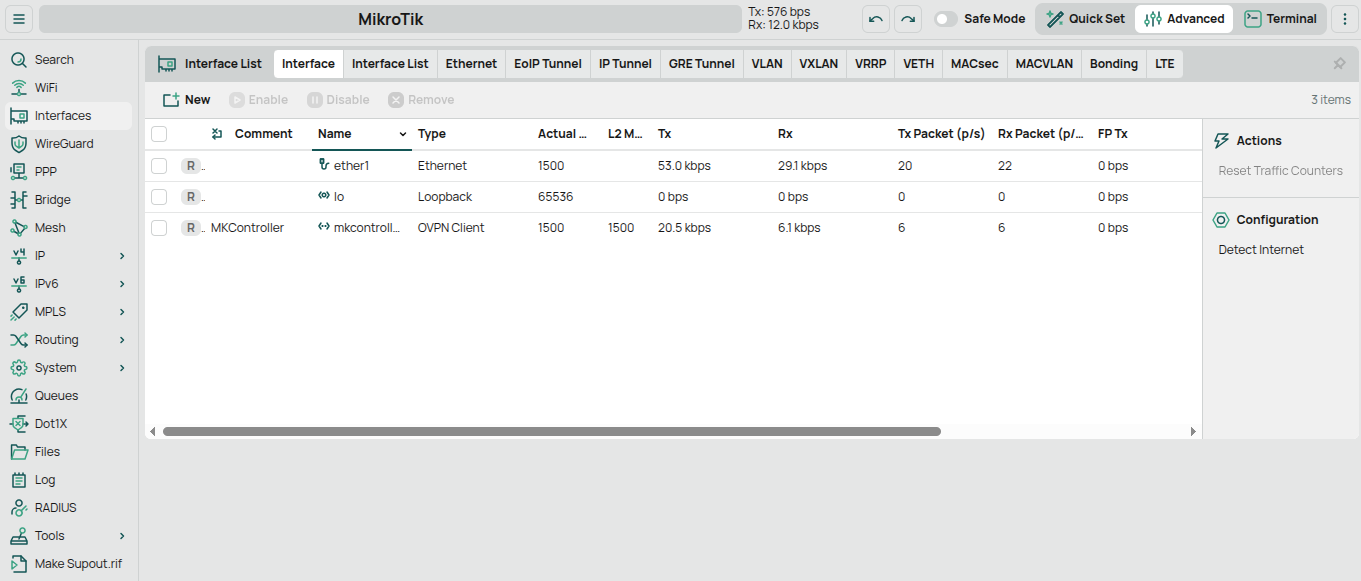
Setelah dimuat, Anda memiliki akses penuh ke semua opsi konfigurasi RouterOS — aturan firewall, alamat IP, queue, interface, DHCP, PPPoE — persis seperti berada di jaringan lokal.
Siapa yang menggunakan akses remote WebFig MKController?
Section titled “Siapa yang menggunakan akses remote WebFig MKController?”Teknisi jaringan di lapangan — Tidak perlu Winbox atau laptop Windows. Browser di perangkat mana pun — ponsel, tablet, komputer pinjaman — memberikan akses RouterOS penuh ke MikroTik yang dikelola.
ISP yang melakukan dukungan jarak jauh — Buka CPE pelanggan di WebFig tanpa memerlukan IP publik atau meminta pelanggan meneruskan port. Sangat efektif untuk perangkat di balik CGNAT.
Tim yang tidak semua memiliki Winbox — WebFig berjalan di browser mana pun, sehingga teknisi junior atau pengguna non-Windows mendapatkan akses penuh ke router tanpa instalasi perangkat lunak apa pun.
WebFig vs. Akses Remote Winbox melalui MKController
Section titled “WebFig vs. Akses Remote Winbox melalui MKController”MKController juga menyediakan akses remote Winbox bagi teknisi yang lebih suka aplikasi Windows native. Kedua opsi di-tunnel melalui infrastruktur terenkripsi MKController, sehingga keduanya tidak memerlukan IP publik.
| WebFig (browser) | Winbox | |
|---|---|---|
| Sistem operasi | Semua (berbasis browser) | Windows (atau Wine di Linux/Mac) |
| Perangkat lunak diperlukan | Tidak ada | Unduhan Winbox |
| Dukungan perangkat mobile | Ya (browser) | Tidak |
| Akses fitur RouterOS lengkap | Ya | Ya |
| Cocok untuk pengecekan lapangan cepat | Pilihan terbaik | Perlu laptop |
Untuk teknisi yang membutuhkan akses Winbox penuh dari jarak jauh, lihat Akses Remote Winbox MikroTik dengan MKController.
Pertimbangan Keamanan untuk Akses Remote MikroTik
Section titled “Pertimbangan Keamanan untuk Akses Remote MikroTik”Saat menggunakan akses remote WebFig MKController, tidak diperlukan penguatan keamanan tambahan di sisi router — tunnel menangani autentikasi dan enkripsi. Namun, sebagai praktik terbaik umum:
- Ubah password admin default RouterOS sebelum atau segera setelah adopsi
- Nonaktifkan layanan yang tidak digunakan (Telnet, FTP) di
/ip service— tidak diperlukan untuk konektivitas MKController - Batasi akses API ke IP tunnel MKController jika Anda tidak menggunakan RouterOS API untuk integrasi lain
Akses MKController sendiri diamankan oleh kredensial akun MKController Anda, termasuk autentikasi dua faktor opsional.
Pemecahan Masalah Akses Remote WebFig
Section titled “Pemecahan Masalah Akses Remote WebFig”Sesi WebFig memuat lambat atau timeout. Ini biasanya berarti perangkat MikroTik memiliki bandwidth upstream yang terbatas atau sedang dalam beban berat. Coba akses di luar jam sibuk atau periksa beban CPU perangkat di dashboard MKController sebelum membuka sesi WebFig.
WebFig terbuka tetapi menampilkan halaman kosong atau error autentikasi.
Layanan www RouterOS mungkin dinonaktifkan. Hubungkan ke perangkat melalui terminal RouterOS (juga tersedia di MKController) dan jalankan /ip service enable www untuk mengaktifkan kembali antarmuka web.
Perangkat terlihat online di MKController tetapi opsi Remote Access tidak tersedia. Periksa apakah versi RouterOS perangkat adalah 6.43 atau yang lebih baru. Versi lama mungkin tidak mendukung parameter tunnel yang digunakan MKController. Perbarui RouterOS ke versi yang didukung dan coba lagi.
Dapatkan Akses Berbasis Browser ke MikroTik Mana Pun dari Mana Saja
Section titled “Dapatkan Akses Berbasis Browser ke MikroTik Mana Pun dari Mana Saja”Mulai uji coba gratis 3 hari — tidak perlu kartu kredit. Adopsi MikroTik Anda dan buka WebFig dari browser mana pun dalam hitungan menit.