
Situs - Kelompokkan Perangkat, Pengguna, dan Pengaturan Anda
Ringkasan
MKController Sites mengatur router Mikrotik secara logis untuk visibilitas lebih baik, manajemen tersegmentasi & skalabilitas. Buat, kelola & transfer dengan mudah.
Atur Perangkat Anda dengan Situs
Mengelola jaringan router Mikrotik yang terus berkembang bisa menjadi tantangan kompleks, terutama pada skenario dengan banyak klien, cabang, atau titik kehadiran yang tersebar secara geografis. Menjaga visibilitas, menerapkan konfigurasi konsisten, dan merespons insiden dengan cepat membutuhkan struktur organisasi yang kuat. Di sinilah fitur Sites pada MKController menjadi alat strategis yang tak tergantikan.
Mengapa Mengelompokkan Router ke dalam Situs?
Fitur Sites dirancang melampaui daftar perangkat sederhana, memungkinkan pembuatan pengelompokan logis yang mencerminkan struktur operasi atau klien Anda secara nyata. Baik berdasarkan lokasi geografis (kota, lingkungan, gedung), klien (Perusahaan A, Klien B), jenis layanan, atau kriteria relevan lainnya, mengorganisir menjadi Situs memberikan keuntungan signifikan:
- Visibilitas Meningkat: Alih-alih daftar panjang dan tidak teratur, Anda melihat perangkat dikelompokkan secara logis, memudahkan identifikasi cepat status dan lokasi tiap perangkat.
- Manajemen Tersegmentasi: Terapkan konfigurasi, otomasi, kebijakan keamanan, atau pembaruan secara terarah pada grup router tertentu (seluruh Situs), memastikan konsistensi dan mengurangi risiko kesalahan manual pada konfigurasi individu.
- Skalabilitas Sederhana: Seiring pertumbuhan jaringan Anda, menambahkan perangkat baru ke Situs yang sudah ditentukan mempercepat proses onboarding dan menjaga struktur manajemen yang koheren.
- Delegasi dan Kontrol Akses (jika ada): Di platform lebih lanjut atau versi mendatang, struktur Situs dapat memudahkan delegasi izin, memungkinkan tim atau teknisi tertentu hanya mengelola Situs yang menjadi tanggung jawabnya.
- Diagnostik Efisien: Saat menelusuri masalah, melihat perangkat dalam Situs tertentu bisa mempercepat identifikasi kegagalan berkorelasi atau isu daerah.
Mengadopsi fitur Sites di MKController bukan sekadar soal organisasi visual; ini adalah keputusan strategis yang mengoptimalkan efisiensi operasional, meningkatkan responsivitas, dan mempersiapkan infrastruktur jaringan Anda untuk pertumbuhan yang berkelanjutan dan terkendali. Pada bagian berikutnya, kami akan menjelaskan cara membuat, mengelola, dan menggunakan Situs di platform MKController.
Membuat dan Mengelola Situs di MKController: Panduan Langkah-demi-Langkah
Buka https://app.mkcontroller.com di browser Anda.
Masuk menggunakan kredensial akses Anda (username dan password).
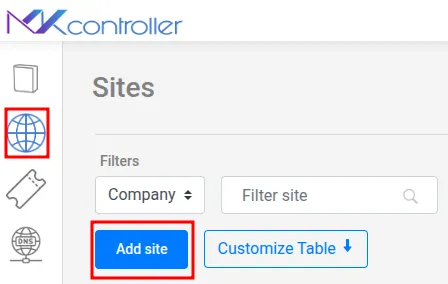
Di menu utama platform (biasanya terletak di sisi kiri), cari dan klik opsi “Sites”. Tindakan ini akan membawa Anda ke area pengelolaan Situs.
Di bagian “Sites”, cari tombol “Add site” (atau istilah serupa seperti “New Site” atau ”+”). Klik tombol ini untuk memulai formulir pembuatan.
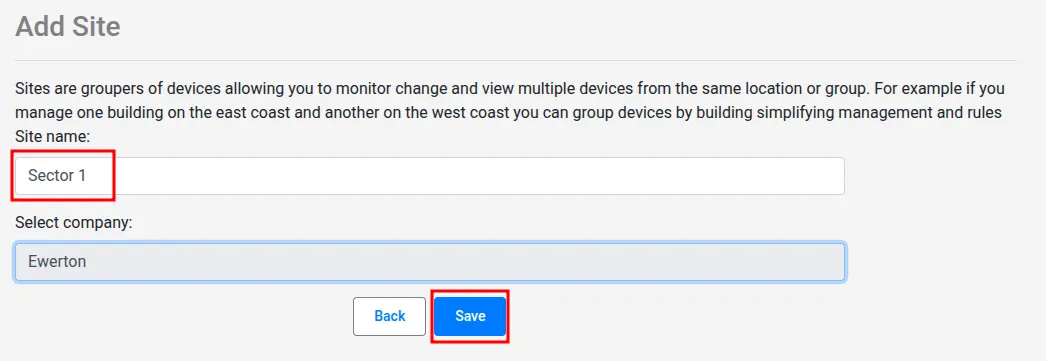
Masukkan nama Situs yang jelas dan deskriptif. Pilih konvensi penamaan yang memudahkan identifikasi cepat (misalnya, “Client XYZ - HQ”, “Downtown Branch”, “Menara Lingkungan Selatan”, “Lab IT”).
Jika akun MKController Anda mengelola perangkat dari beberapa perusahaan (fitur umum untuk MSP), akan ada kolom untuk mengasosiasikan Situs ini dengan perusahaan yang benar. Pilih perusahaan yang sesuai dari dropdown, jika ada. Jika Anda hanya mengelola satu perusahaan, kolom ini mungkin tidak muncul atau terisi otomatis.
Setelah mengisi informasi yang dibutuhkan, klik tombol “Save” (atau “Create”, “Confirm”) untuk mendaftarkan Situs baru di platform.
Dengan langkah ini, Anda sudah menetapkan struktur organisasi dasar menggunakan Situs, mempersiapkan fondasi untuk manajemen perangkat Mikrotik yang lebih efisien dan skalabel melalui MKController.
Mentransfer Router Mikrotik (RB) antar Situs di MKController
Seiring evolusi jaringan Anda atau perubahan organisasi klien, mungkin perlu memindahkan router Mikrotik dari satu Situs ke Situs lain dalam MKController. Proses ini mudah dan memungkinkan Anda menjaga struktur manajemen selalu terbarui.
Ikuti langkah berikut untuk memindahkan RB ke Situs berbeda.
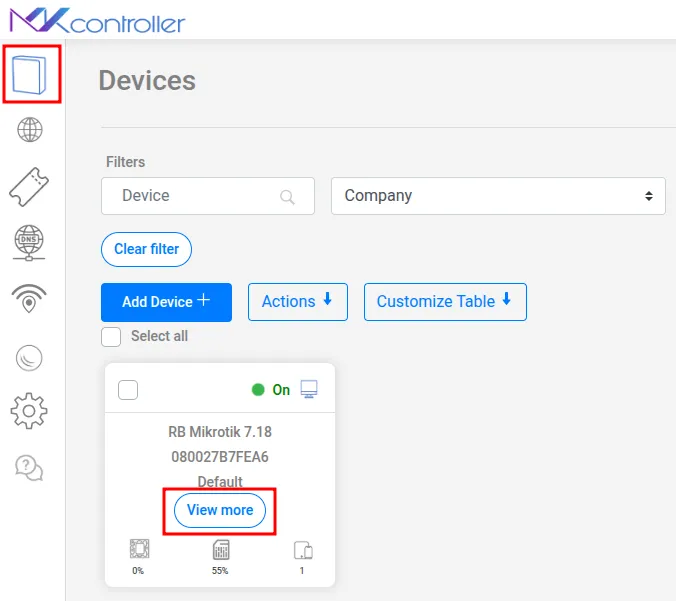
Di menu utama, navigasikan ke bagian “Devices”. Ini akan menampilkan daftar semua router Mikrotik yang dikelola oleh akun Anda.
Temukan router (RB) spesifik yang ingin Anda pindahkan ke Situs lain.
Pada kartu identifikasi router tersebut, klik tombol “View more” untuk mengakses opsi detail perangkat.
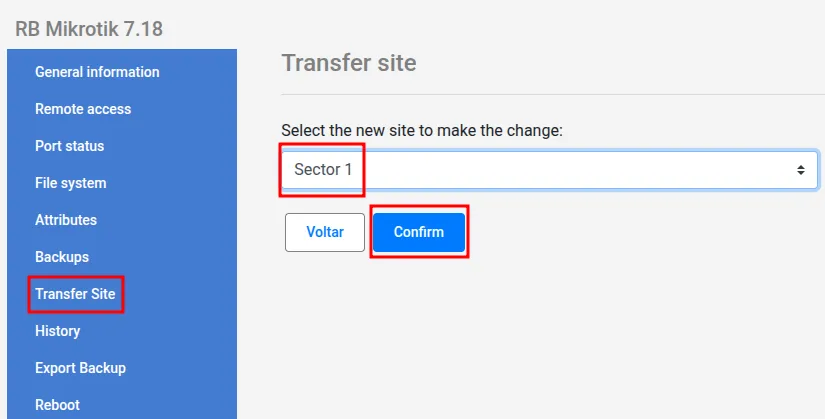
Di dalam opsi detail router, cari bagian atau opsi bernama “Transfer Site”.
Saat memilih opsi transfer, akan muncul kolom (biasanya dropdown) yang menampilkan Situs yang tersedia di akun Anda.
Pilih Situs tujuan dari daftar ke mana Anda ingin memindahkan router.
Setelah memilih Situs tujuan, klik tombol “Confirm” untuk melanjutkan.
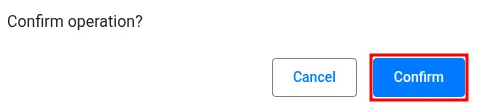
Platform akan menampilkan jendela popup meminta konfirmasi akhir tindakan untuk menghindari transfer yang tidak disengaja. Bacalah pesan tersebut dan klik “Confirm” lagi.
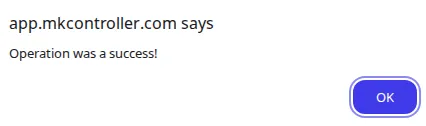
Setelah konfirmasi terakhir, platform akan memproses transfer. Pesan keberhasilan akan muncul.
Klik “OK” untuk menutup pesan.
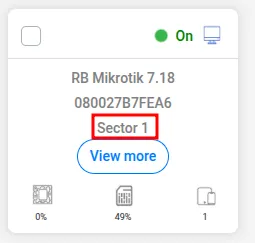
Kembali ke daftar “Devices” atau lihat kartu router yang dipindahkan. Anda akan melihat identifikasi Situs yang terkait sudah diperbarui ke Situs tujuan baru.
Melakukan transfer RB antar Situs memastikan organisasi logis Anda di MKController tetap akurat, mencerminkan kondisi nyata infrastruktur atau struktur klien Anda.
Kesimpulan: Tingkatkan Manajemen Jaringan Mikrotik Anda dengan Struktur Situs
Fitur Sites di MKController melampaui sekadar organisasi visual; ini adalah perubahan fundamental dalam cara Anda mengelola dan mengembangkan infrastruktur jaringan Mikrotik Anda. Dengan mengadopsi struktur logis berbasis Situs, Anda mengubah kumpulan perangkat yang berpotensi kacau menjadi jaringan yang terorganisir, terbagi, dan jauh lebih mudah diadministrasikan.
Bagi penyedia layanan, MSP, dan perusahaan dengan jaringan terpencar, pengorganisasian berdasarkan Situs bukan hanya praktik baik; ini adalah kebutuhan untuk pertumbuhan yang berkelanjutan. Memungkinkan operasi berkembang tanpa kehilangan kendali, menjaga standarisasi meski dengan ratusan perangkat, dan merespons insiden dengan lebih gesit dan tepat.
Oleh karena itu, investasikan waktu dalam mendefinisikan struktur Situs yang masuk akal untuk bisnis Anda. Gunakan alat kuat MKController ini untuk mengoptimalkan proses, mengurangi kesalahan manual, dan memastikan jaringan Mikrotik Anda selalu terorganisir, aman, dan siap menghadapi tantangan masa depan.