
Cara Mengatasi Error Backup MikroTik
Ringkasan
Panduan ini menjelaskan 3 masalah paling umum yang menghalangi perangkat MikroTik untuk membuat backup pada MKController serta cara mengidentifikasi dan mengatasinya.
Apakah pengguna MKController diaktifkan?
-
Masuk ke Mikrotik Anda.
-
Di menu sebelah kiri, buka System -> Users.
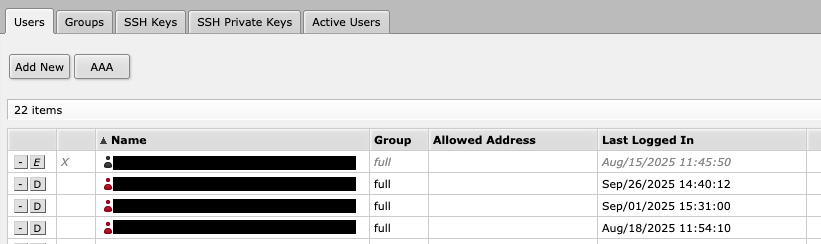
- Periksa apakah pengguna yang dibuat oleh skrip adopsi kami diaktifkan (nama akan berupa UUID). Jika belum, aktifkan.

Apakah MikroTik Anda memiliki port API yang terbuka dan dapat diakses?
-
Masuk ke Mikrotik Anda.
-
Di menu sebelah kiri, buka IP -> Services.
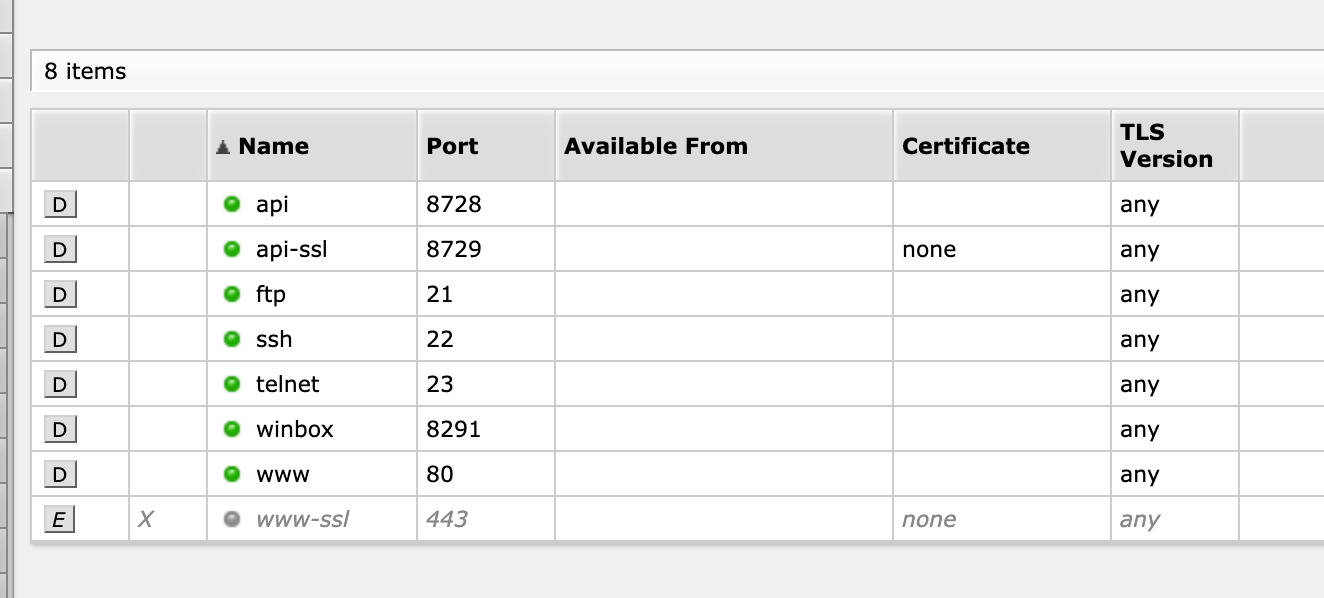
- Jika port API Anda dinonaktifkan, aktifkan.

- Jika filter ‘Available From’ aktif, coba matikan atau tambahkan IP 10.8.0.1.

Apakah ada aturan firewall yang mencegah akses MKController ke MikroTik Anda?
-
Masuk ke Mikrotik Anda.
-
Di menu sebelah kiri, buka IP -> Firewall.
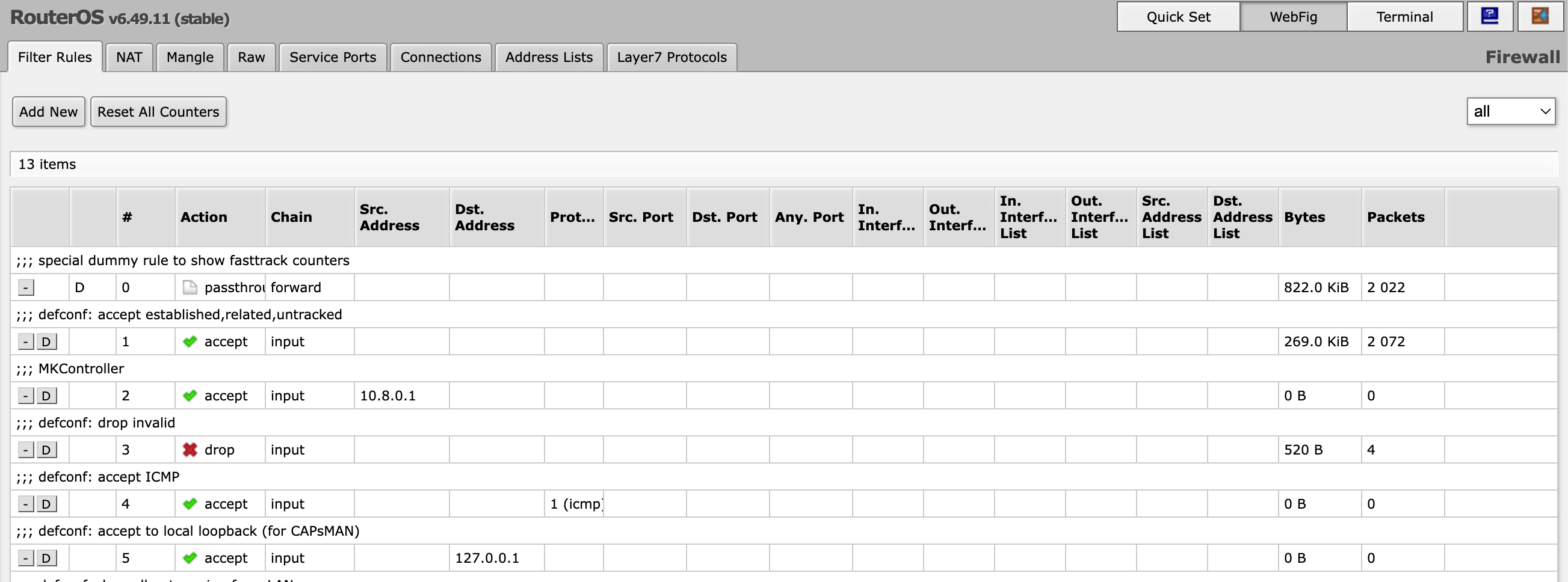
- Cari aturan bernama ‘MKController’, harus diaktifkan dan berada di atas aturan drop lainnya.

Jalankan ulang skrip adopsi.
Anda dapat selalu menjalankan ulang skrip adopsi agar konfigurasi MKController yang diperlukan diterapkan.
- Di platform kami, klik ‘View more’ untuk membuka detail perangkat Anda.
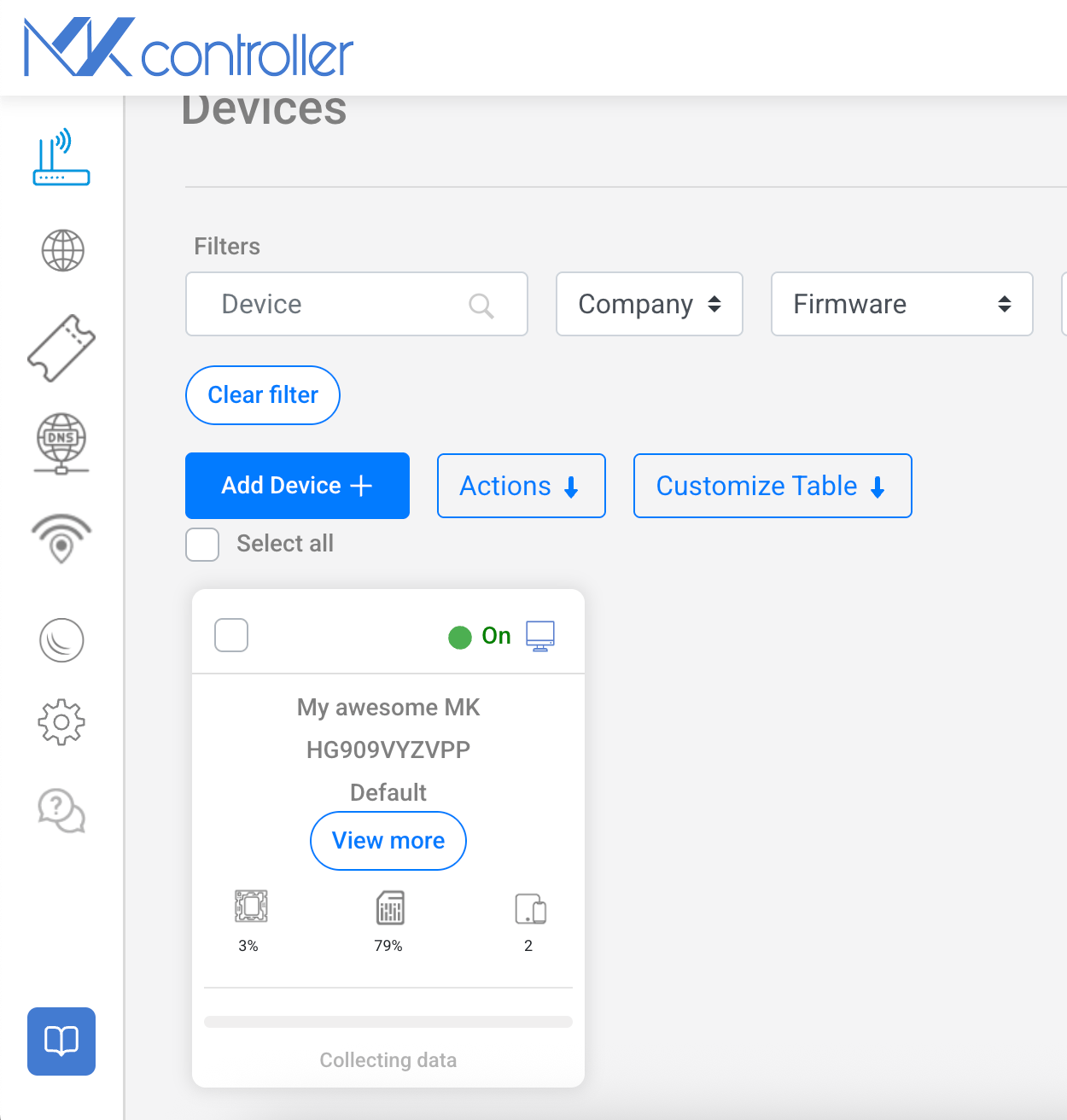
- Pilih opsi menu ‘Device Configuration’.
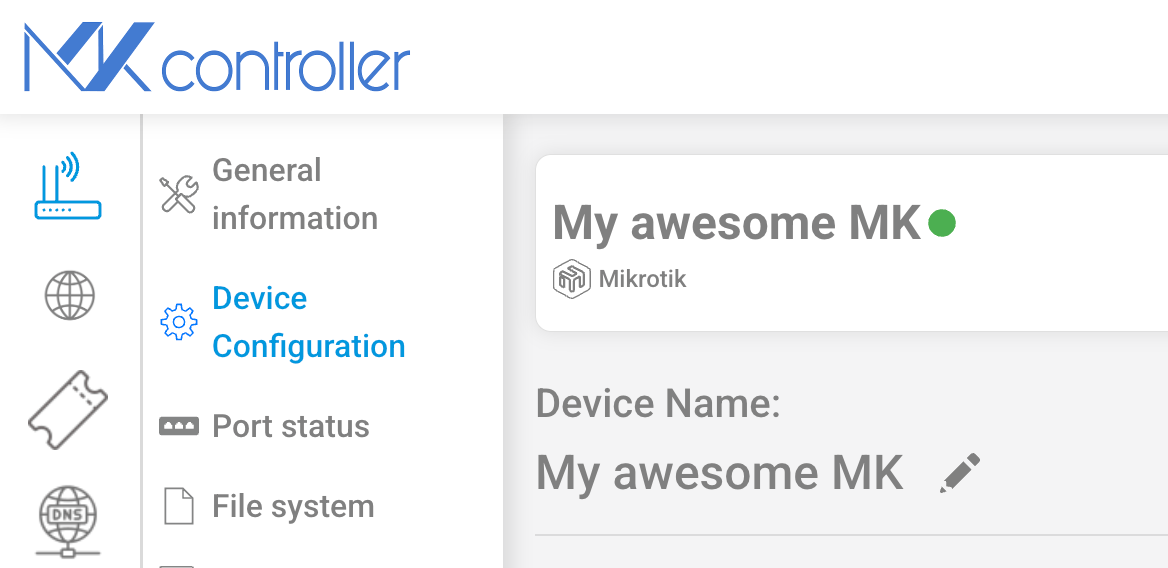
- Temukan sesi ‘Adoption Script’, di sini Anda dapat menyalin skrip adopsi perangkat ini.

Masih ada pertanyaan?
Ikuti langkah-langkah ini untuk menghilangkan masalah utama dalam proses backup.
Jika masalah masih berlanjut, hubungi tim dukungan kami.
Klik di sini untuk pertanyaan apa pun.