
Kesalahan Adopsi - Cara Memecahkan Masalah
Ringkasan
Panduan ini mencantumkan 5 masalah paling umum yang mencegah perangkat MikroTik diadopsi ke MKController dan menjelaskan cara mengidentifikasi serta memperbaikinya. Termasuk contoh perintah RouterOS dan praktik terbaik.
1. Periksa versi RouterOS
Gejala
Meski sudah melakukan semua langkah sebelumnya, adopsi tidak terjadi dan proses macet beberapa menit di tahap creating VPN.
Diagnosis
Perangkat mungkin menggunakan versi RouterOS lama yang tidak kompatibel dengan fungsi yang dibutuhkan.
Langkah penyelesaian
- Periksa versi yang terpasang dan yang tersedia di saluran yang dikonfigurasi:
{/system package update check-for-updates`}- Sistem akan mengembalikan hasil seperti:
installed-version: 6.49.10
latest-version: 6.49.12
status: New version is available
- Jika ada pembaruan, terapkan:
{`/system package update install`}- Restart perangkat:
{`/system reboot`}2. Masalah saat menjalankan skrip
Gejala
- Pesan:
failure: could not resolve host name - Pesan:
status: failed / reason: timeout
Diagnosis
MikroTik tidak memiliki akses internet atau tidak dapat melakukan resolusi DNS. Keduanya wajib untuk komunikasi dengan MKController.
Langkah penyelesaian
- Uji konektivitas internet:
routeros ping 8.8.8.8
Jika tidak ada respons, periksa:
/ip route print → rute default sudah dikonfigurasi
Aturan NAT/firewall → memblokir lalu lintas keluar
Koneksi fisik dengan penyedia layanan
- Setelah ping ke 8.8.8.8 berhasil, seperti di bawah, uji DNS:
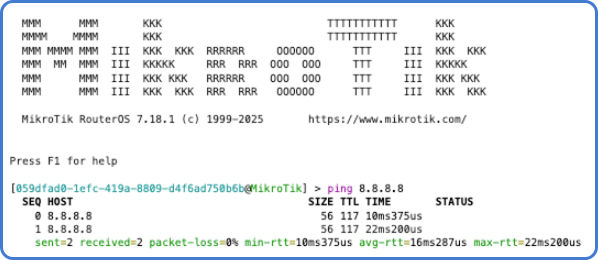
Jalankan: ping app.mkcontroller.com
Jika gagal dan hasilnya berbeda dari contoh berikut, atur server DNS:

{/ip dns set servers=8.8.8.8,1.1.1.1/system reboot}3. Paket PPP hilang
Gejala
Kesalahan saat menjalankan skrip:
expected end of command (line 6 column 33)
Diagnosis
Paket PPP tidak terpasang. Paket ini dibutuhkan untuk membuat tunnel VPN yang digunakan dalam adopsi.
Langkah penyelesaian
Kunjungi situs arsip unduh MikroTik dan unduh paket yang sesuai dengan versi RouterOS Anda.
Unduh file Extra Packages (.zip) yang cocok dengan arsitektur perangkat Anda (misal, mipsbe, arm, smips, dll).
Ekstrak file .zip di komputer dan temukan ppp.npk.
Unggah file ppp.npk ke router:
Di Winbox → tab Files, atau
Melalui FTP atau SCP
- Setelah unggahan selesai, reboot router:
/system reboot
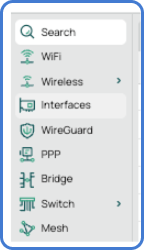
Setelah reboot, menu PPP harus muncul di WebFig/Winbox.
4. Mode Perangkat dinonaktifkan
Gejala
Saat menjalankan fetch, log mengeluarkan error mode perangkat:
{executing script script1 from winbox failed, please check it manually
failure: not allowed by device-mode (/tool/fetch line 1)}
Diagnosis
Mode Perangkat MikroTik memblokir fungsi seperti fetch, hotspot, dan scheduler.
Langkah penyelesaian
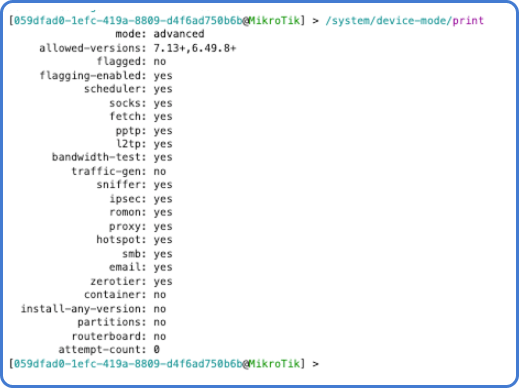
- Jalankan perintah berikut:
/system device-mode print
/system device-mode update mode=advanced
/system reboot
- Setelah reboot, coba ulangi proses adopsi dan pastikan opsi tersedia:
5. Ruang disk tidak cukup
Gejala
Kesalahan saat menjalankan fetch atau memasang paket.
Diagnosis
MikroTik membutuhkan minimal 2 MB ruang disk kosong.
Langkah penyelesaian
- Jalankan perintah ini:
/system resource print
- Jika free-hdd-space kurang dari 2 MB:
/file print
/file remove <id>
- Hapus file lama atau paket yang tidak digunakan, lalu coba ulang adopsi.
Masih ada pertanyaan?
Mengikuti langkah-langkah ini akan menghilangkan masalah utama dalam proses adopsi.
Jika masalah berlanjut, hubungi tim dukungan kami. Kami dapat memeriksa log, meninjau skrip, dan membantu penyesuaian khusus.
Klik di sini untuk pertanyaan apa pun.