
Akses Starlink Sementara untuk Teknisi
Ringkasan Ketika seseorang perlu masuk ke akun Starlink, StarController memberinya login Starlink sementara, bukan kata sandi akun. Remote access untuk Anda sendiri: kredensial sekali pakai dan kode OTP di layar, yang dihapus otomatis setelah sesi berakhir. Temporary access untuk orang di lapangan: sebuah tautan yang membuka sesinya sendiri dengan batas waktu. Anda menyerahkan akses untuk tugas itu, bukan kunci akunnya.
Membagikan login Starlink utama kepada kontraktor berarti akses yang tidak pernah kedaluwarsa dan tidak dilacak siapa pun. StarController menggantinya dengan sesi yang hanya ada untuk pekerjaan yang sedang dilakukan.
▶ Give a technician temporary Starlink access — video dalam bahasa Inggris, dengan teks terjemahan.
Remote access — untuk Anda
Section titled “Remote access — untuk Anda”Dari halaman sebuah antena (atau barisnya di dasbor), klik Remote access.

Panel ini memandu Anda melalui tiga langkah:
- Buka layar masuk Starlink — tombol Open Starlink membawa Anda ke sana.
- Masukkan kredensial — salin e-mail dan kata sandi sementara dengan tombol Copy. Sebuah catatan menegaskan modelnya: kredensial ini bersifat sementara dan dihapus otomatis setelah sesi berakhir.
- Masukkan kode OTP — salin kode sekali pakai. Kode ini berganti dalam selang waktu singkat (kode baru diterbitkan secara berkala), jadi selalu ada kode terkini untuk diserahkan.
Saat pekerjaan selesai, gunakan End access untuk langsung menutup sesi, atau Finish access untuk merampungkannya. Dengan cara mana pun, kredensial sementara berhenti berfungsi.
Temporary access — untuk teknisi
Section titled “Temporary access — untuk teknisi”Gunakan ini untuk orang yang tidak boleh tetap memegang akses setelahnya. Dari halaman antena, klik Temporary access:
- Pilih Session duration (durasi sesi): 15 menit, 30 menit, 1, 3, 12 atau 48 jam.
- Jika perlu, aktifkan Protect the link with a password (lindungi tautan dengan kata sandi). Teknisi harus memasukkannya untuk membuka tautan — bagikan secara terpisah, misalnya lewat telepon.
- Jika perlu, aktifkan Choose the Starlink sign-in password untuk menetapkan kata sandi sederhana yang bisa Anda diktekan. Jika tidak, kata sandi acak yang kuat akan dibuat.
- Klik Generate link to share, lalu Copy dan kirim tautannya.

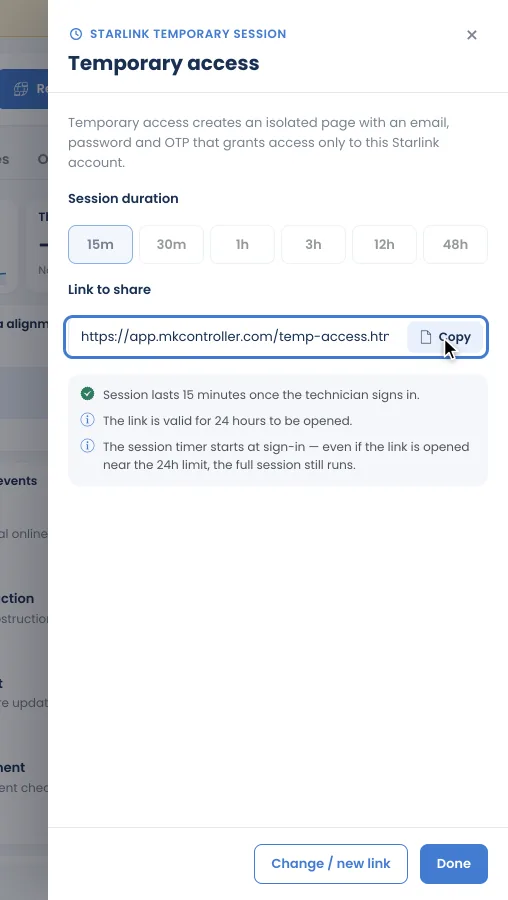
Tautan berlaku selama 24 jam. Pengatur waktu sesi baru mulai berjalan saat teknisi masuk, jadi meskipun ia membuka tautan menjelang batas 24 jam, sesi tetap berjalan penuh.
Yang dilihat teknisi
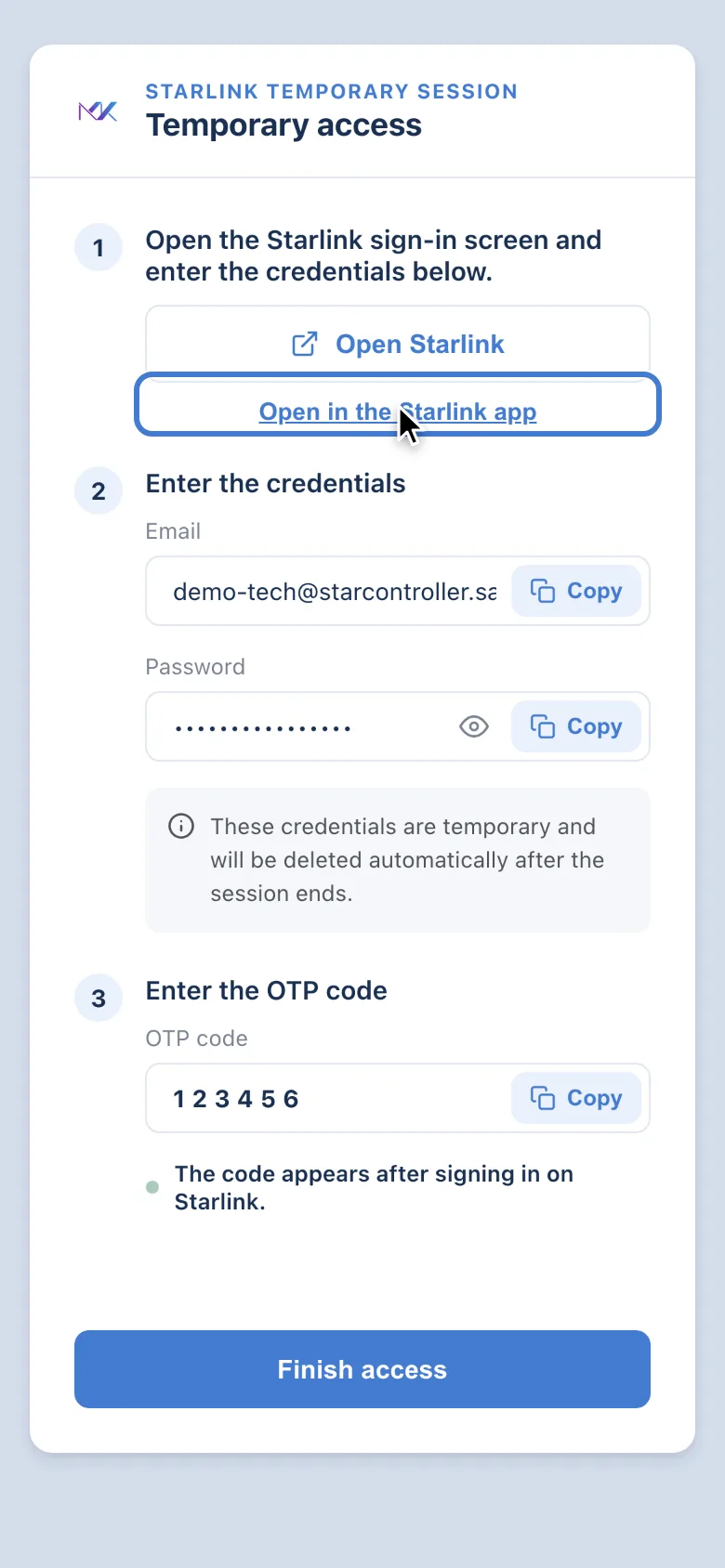
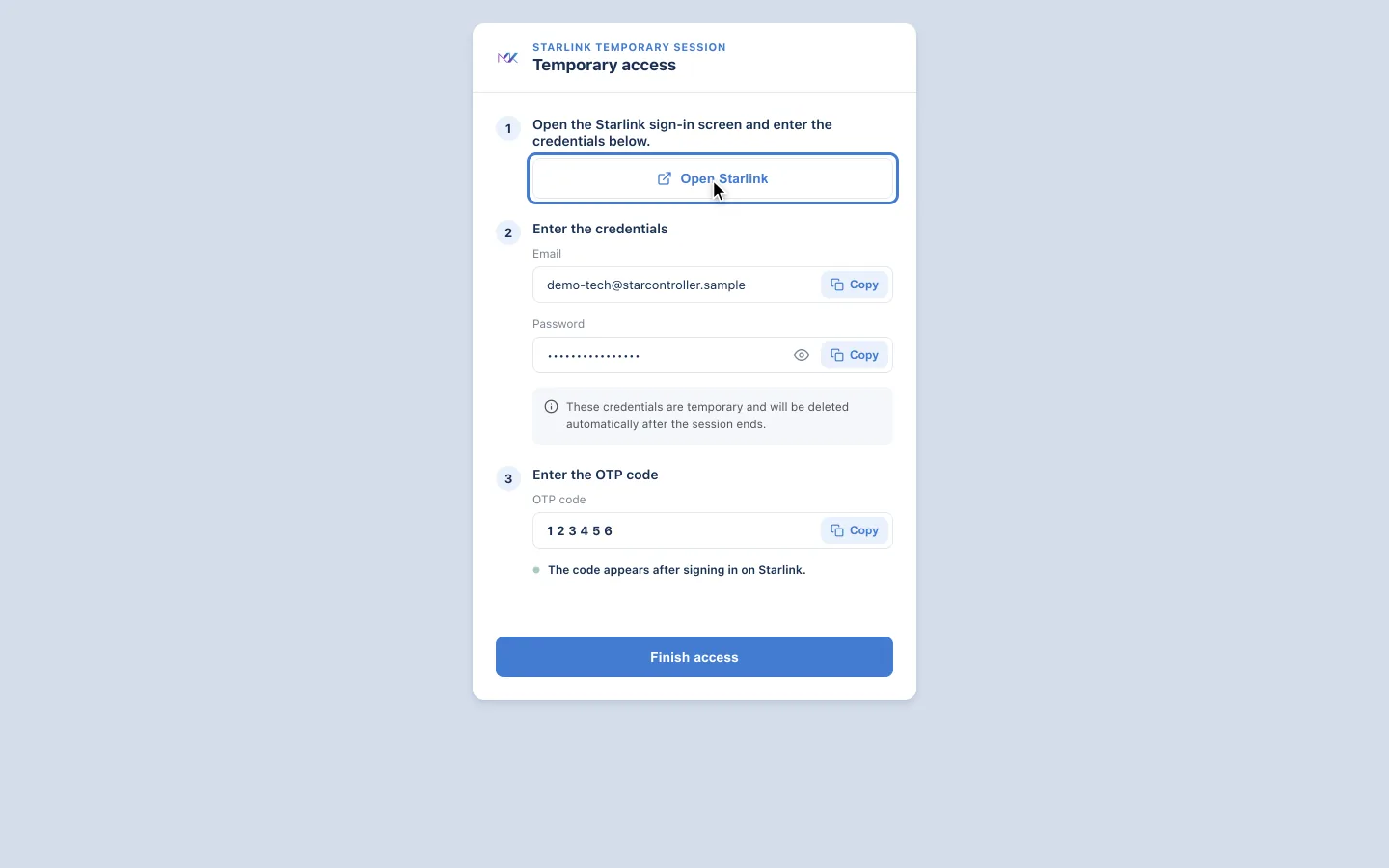
Section titled “Yang dilihat teknisi”Tautan membuka halaman dengan tiga langkah yang sama: Open Starlink — di ponsel, juga Open in the Starlink app — e-mail dan kata sandi sementara, serta kode OTP, yang muncul setelah ia masuk di Starlink. Tombol Finish access menutupnya. Kredensial dihapus otomatis setelah sesi berakhir.
Saat tidak ada slot kosong
Section titled “Saat tidak ada slot kosong”Sesi jarak jauh atau sementara menggunakan salah satu slot anggota akun Starlink. Jika tidak ada yang kosong, tautan tetap dibuat tetapi menampilkan This link will not work yet, disertai daftar anggota akun. Hapus satu anggota di pengaturan akun Starlink — atau di tab Users antena — dan tautan akan berfungsi.

Inilah alasan akun Residential diminta menyediakan satu slot kosong untuk sesi akses (lihat Sinkronkan perangkat Starlink Anda).
Lihat dan akhiri akses
Section titled “Lihat dan akhiri akses”- End access, di panel Remote access, langsung menutup sesi Anda.
- Tab Users setiap antena mencantumkan akses jarak jauh dan sementara yang dibuat untuknya — jenis, penanggung jawab, status, serta kapan masing-masing dibuat dan berakhir — dan memungkinkan Anda menghapus anggota dari akun Starlink. Lihat Di dalam sebuah terminal.
Mengapa ini lebih aman daripada berbagi kata sandi
Section titled “Mengapa ini lebih aman daripada berbagi kata sandi”- Teknisi tidak pernah mengetahui kata sandi tetap akun Anda.
- Akses terikat pada pekerjaan, bukan orangnya — akses berakhir saat sesi berakhir.
- Anda tetap menjadi pemilik akun sepanjang waktu.
Dalam peta jalan
Section titled “Dalam peta jalan”Model akses StarController terus diperketat. Item-item ini direncanakan, belum dirilis, dan panduan ini akan diperbarui saat fiturnya hadir:
- Peran terbatas dengan hak akses minimum — onboarding saat ini menggunakan peran Starlink Administrator yang luas; sesi mendatang hanya akan memberi apa yang dibutuhkan sebuah tugas.
- Log audit akses — catatan yang dapat diekspor tentang siapa mengakses apa dan kapan.
Langkah selanjutnya
Section titled “Langkah selanjutnya”- Di dalam sebuah terminal — tempat tombol Remote access berada.
- Mengelola akun — tinjau siapa yang memegang akses di seluruh akun.
Tidak menemukan yang Anda butuhkan? Punya pertanyaan atau masukan? Hubungi Dukungan MKController.
👉 Klik di sini untuk berbicara dengan kami.