
Dasbor Armada StarController untuk Starlink
Ringkasan Dashboard adalah layar utama armada Anda. Lima KPI merangkum seluruh armada — perangkat, biaya bulanan, penggunaan data, peringatan, dan keuangan — di atas daftar semua terminal beserta status, site, akun Starlink, paket, penggunaan, dan telemetrinya. Saring berdasarkan status, akun, atau site, ekspor daftarnya ke CSV, atau beralih ke Map untuk melihat armada yang sama berdasarkan lokasi.
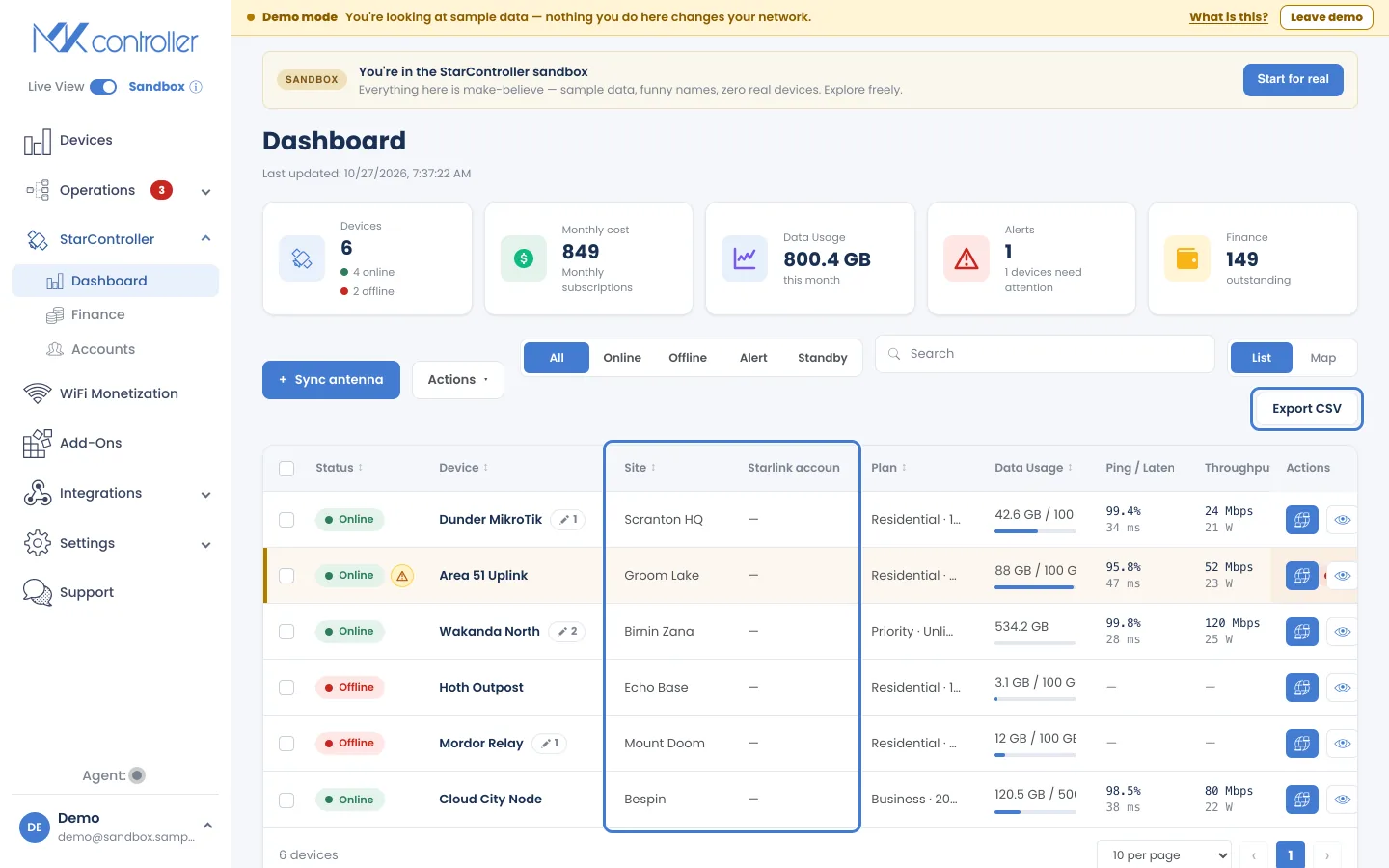
Buka dari StarController → Dashboard di menu kiri. Semua yang ada di sini bersifat lintas akun: satu layar untuk setiap terminal yang telah Anda sinkronkan, apa pun akun Starlink pemiliknya.
▶ Find any Starlink antenna in seconds — video dalam bahasa Inggris, dengan teks terjemahan.
Baris KPI
Section titled “Baris KPI”Lima kartu di bagian atas merangkum armada:
| KPI | Yang ditunjukkannya |
|---|---|
| Devices | Total terminal, terbagi menjadi online dan offline. |
| Monthly cost | Gabungan biaya langganan bulanan di seluruh armada. |
| Data Usage | Total data yang dipakai bulan ini. |
| Alerts | Jumlah perangkat yang saat ini perlu perhatian. |
| Finance | Jumlah yang dibelanjakan selama bulan ini. |
Daftar perangkat
Section titled “Daftar perangkat”Di bawah KPI, setiap terminal adalah satu baris:
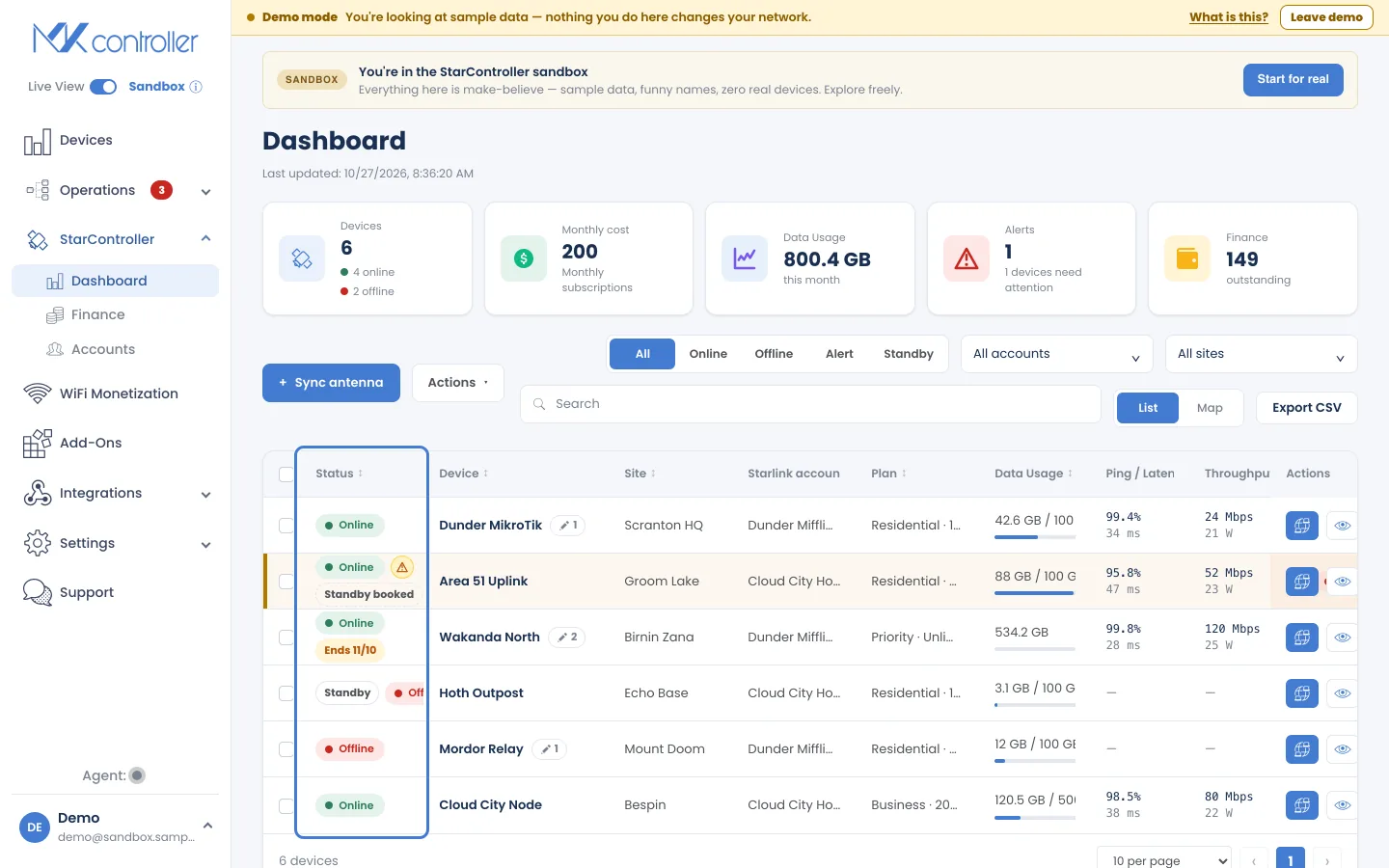
- Status — Online, Offline, atau lencana Alert saat perangkat online tetapi perlu perhatian. Jalur yang dijeda atau sedang dibatalkan juga menampilkan Standby, Standby booked, atau Ends beserta tanggalnya — lihat Jeda atau batalkan layanan.
- Device — nama terminal, dengan chip kecil yang menunjukkan jumlah observasinya.
- Site — lokasi yang dilayaninya.
- Starlink account — akun Starlink pemilik jalur tersebut.
- Plan — paket Starlink (mis. Residential · 100 Mb, Business · 200 Mb).
- Data Usage — penggunaan siklus ini dibandingkan jatah paket.
- Ping / Latency dan Throughput — telemetri terbaru dari antena. Di layar yang lebih sempit, tabel dapat digulir ke samping untuk kolom lainnya, seperti obstruksi.
- Actions — akses cepat Remote access dan View more (membuka detail terminal).
Temukan yang penting dengan cepat
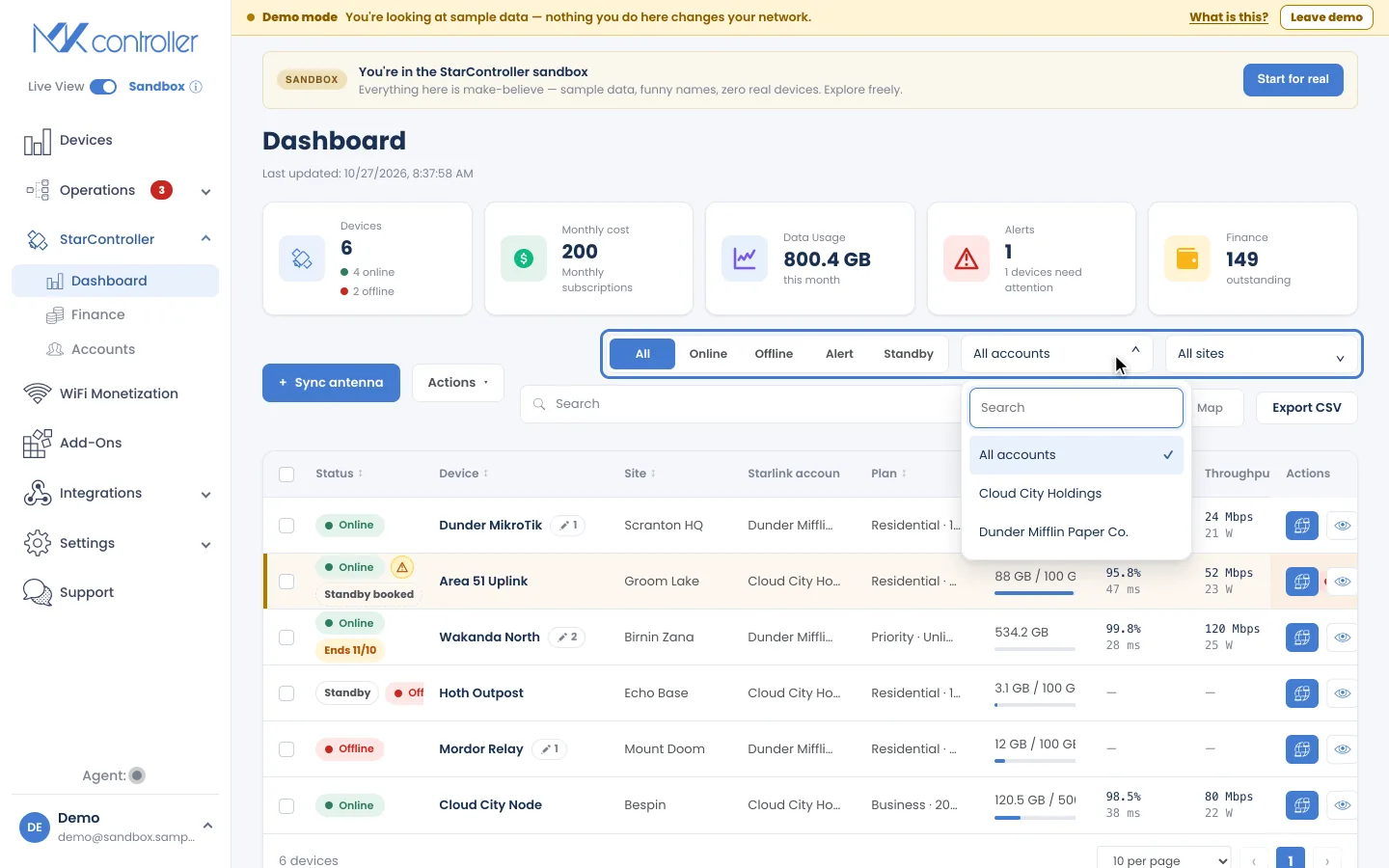
Section titled “Temukan yang penting dengan cepat”- Filter status — All / Online / Offline / Alert / Standby mempersempit daftar ke perangkat yang sedang Anda perhatikan.
- Filter akun dan site — mempersempit daftar ke satu akun Starlink atau satu site. Filter akun muncul jika Anda memiliki lebih dari satu akun Starlink.
- Search — saring berdasarkan nama perangkat atau site.
- Export CSV — mengunduh daftar persis seperti yang tersaring di layar.
- Alerts menjelaskan mengapa sebuah perangkat perlu perhatian — misalnya perlu reposisi, penurunan konektivitas, masalah penagihan atau langganan, atau faktur terlambat — sehingga antena yang tampak hijau tidak pernah menyembunyikan masalah nyata.
▶ Starlink alerts: know a dish is down before the customer calls — video dalam bahasa Inggris, dengan teks terjemahan.
Pindahkan antena ke site lain
Section titled “Pindahkan antena ke site lain”Setiap antena termasuk dalam satu site, yang dipilih saat Anda menyinkronkannya. Untuk mengubahnya, buka antena dan gunakan Actions → Move to site. Ini merapikan armada Anda; tidak mengubah siapa yang dapat melihat antena.
Tampilan peta
Section titled “Tampilan peta”Alihkan sakelar List / Map ke Map untuk melihat setiap terminal ditampilkan berdasarkan lokasi, dengan kode warna sesuai status — online, offline, atau perlu perhatian. Ini cara tercepat untuk mengetahui apakah sebuah masalah hanya terjadi di satu site atau di seluruh wilayah.
Saat Anda memperkecil tampilan, antena yang berdekatan dikelompokkan menjadi klaster bernomor. Perbesar atau klik klaster untuk memecahnya; antena di alamat yang sama akan menyebar agar Anda bisa memilih masing-masing.
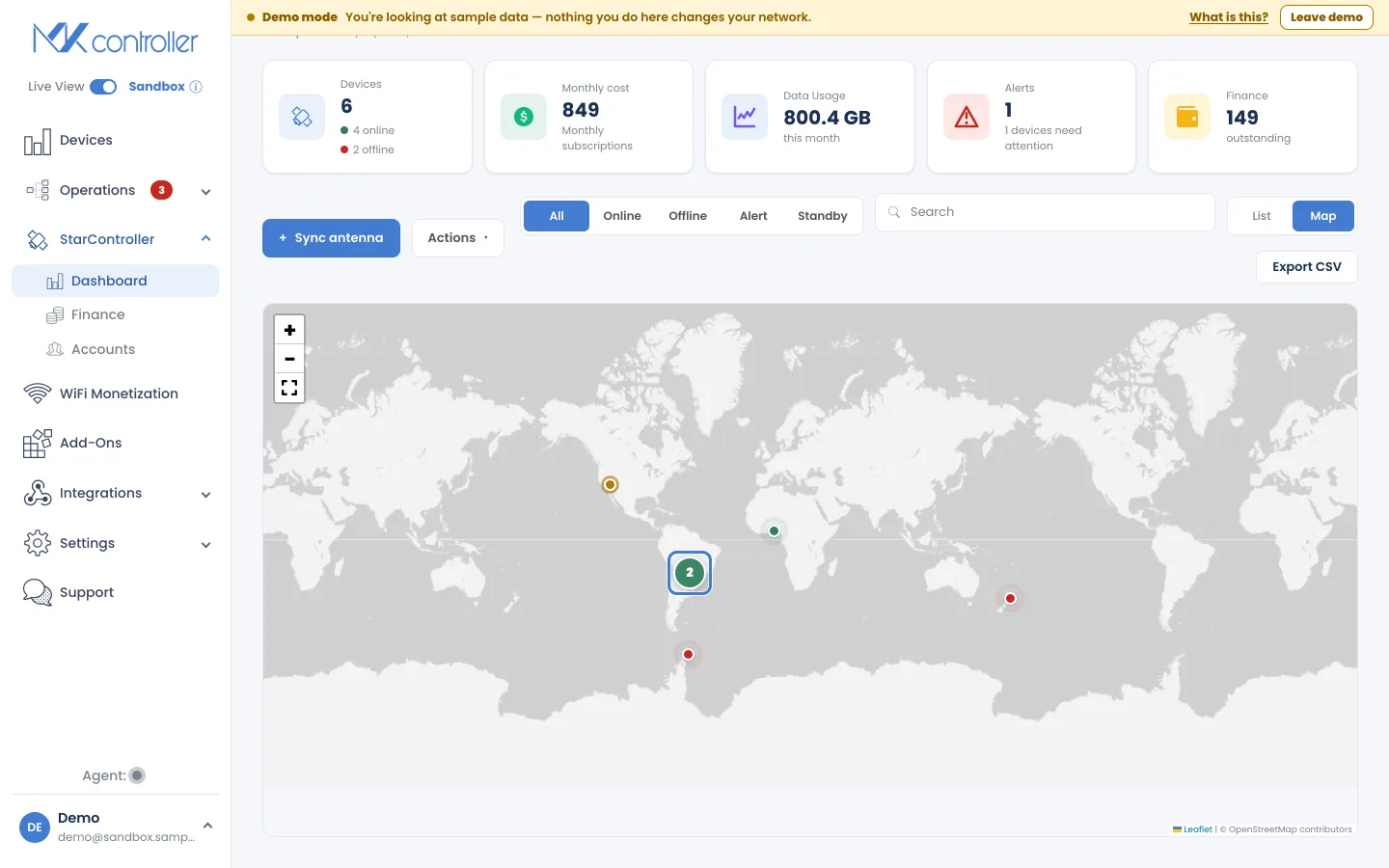
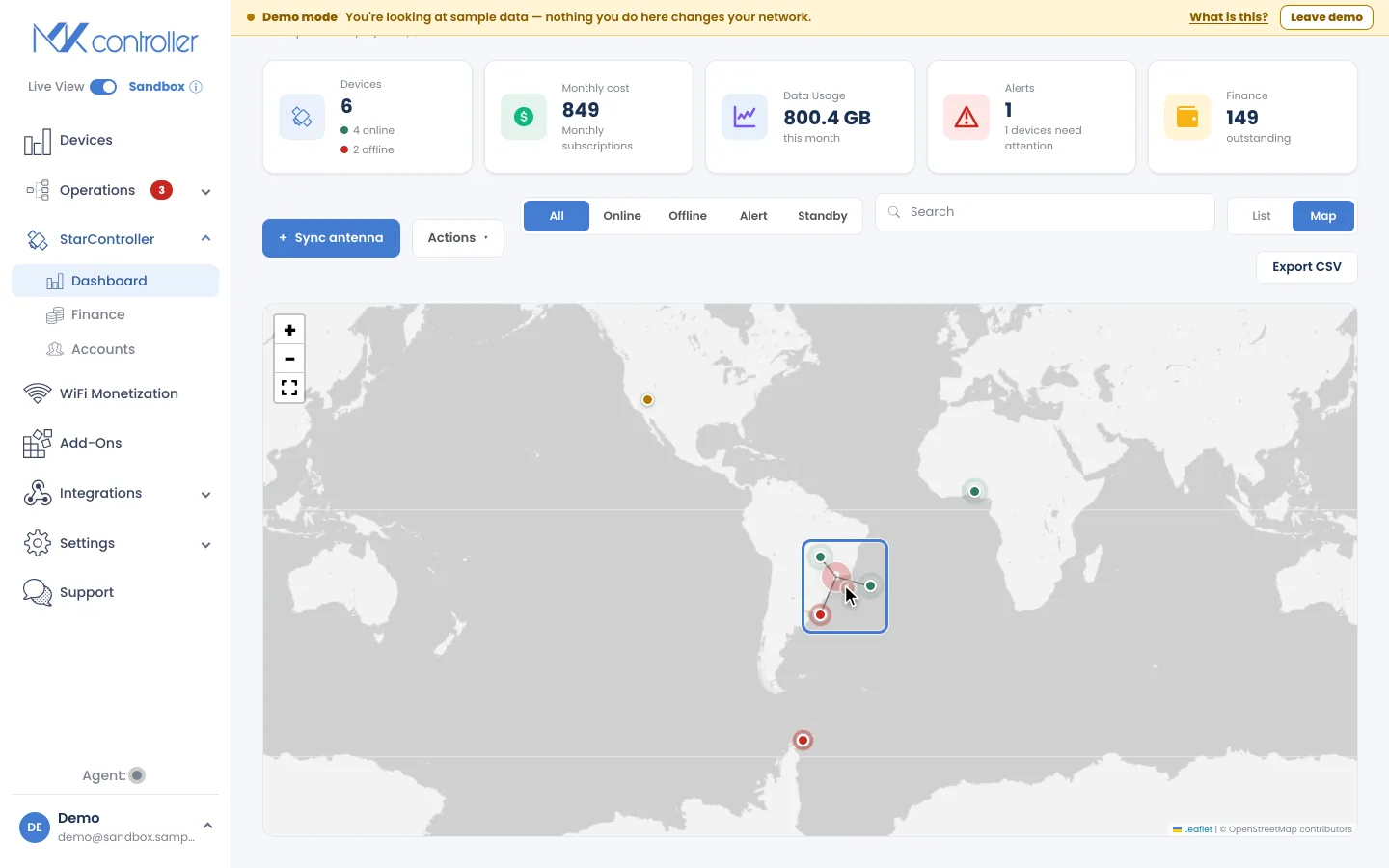
Klik penanda untuk membuka kartu detailnya dan langsung menuju tampilan terminal lengkap.
Langkah selanjutnya
Section titled “Langkah selanjutnya”- Di dalam sebuah terminal — buka kokpit lengkap satu perangkat.
- Keuangan & faktur — telusuri penagihan armada.
- Akses jarak jauh & sementara — terhubung ke terminal di lapangan.
Tidak menemukan yang Anda butuhkan? Punya pertanyaan atau masukan? Hubungi Dukungan MKController.
👉 Klik di sini untuk berbicara dengan kami.