
Rancang Captive Portal MikroTik Anda (Builder)
Ringkasan Builder adalah perancang visual untuk captive portal Anda — halaman login yang dilihat tamu saat mereka bergabung ke Wi-Fi Anda. Tambahkan logo, teks sambutan, ketentuan, dan gambar pemasaran, serta pilih detail mana yang akan dikumpulkan, semuanya dengan pratinjau ponsel langsung di samping Anda. Setelah selesai, simulator uji-sebagai-tamu memungkinkan Anda menelusuri seluruh alur sebelum ada tamu nyata yang melihatnya. Tidak perlu coding.
Apa Itu Captive Portal Builder?
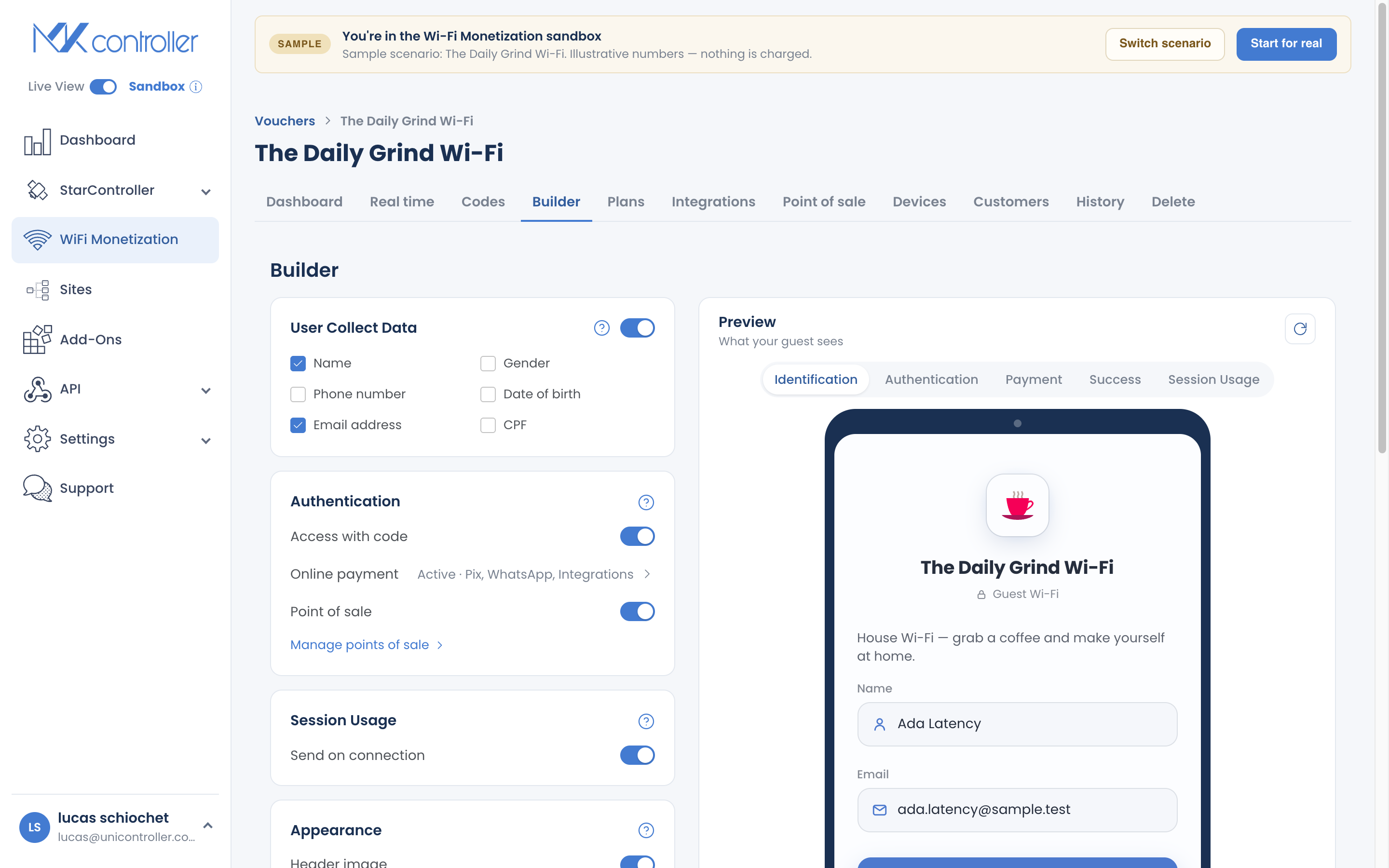
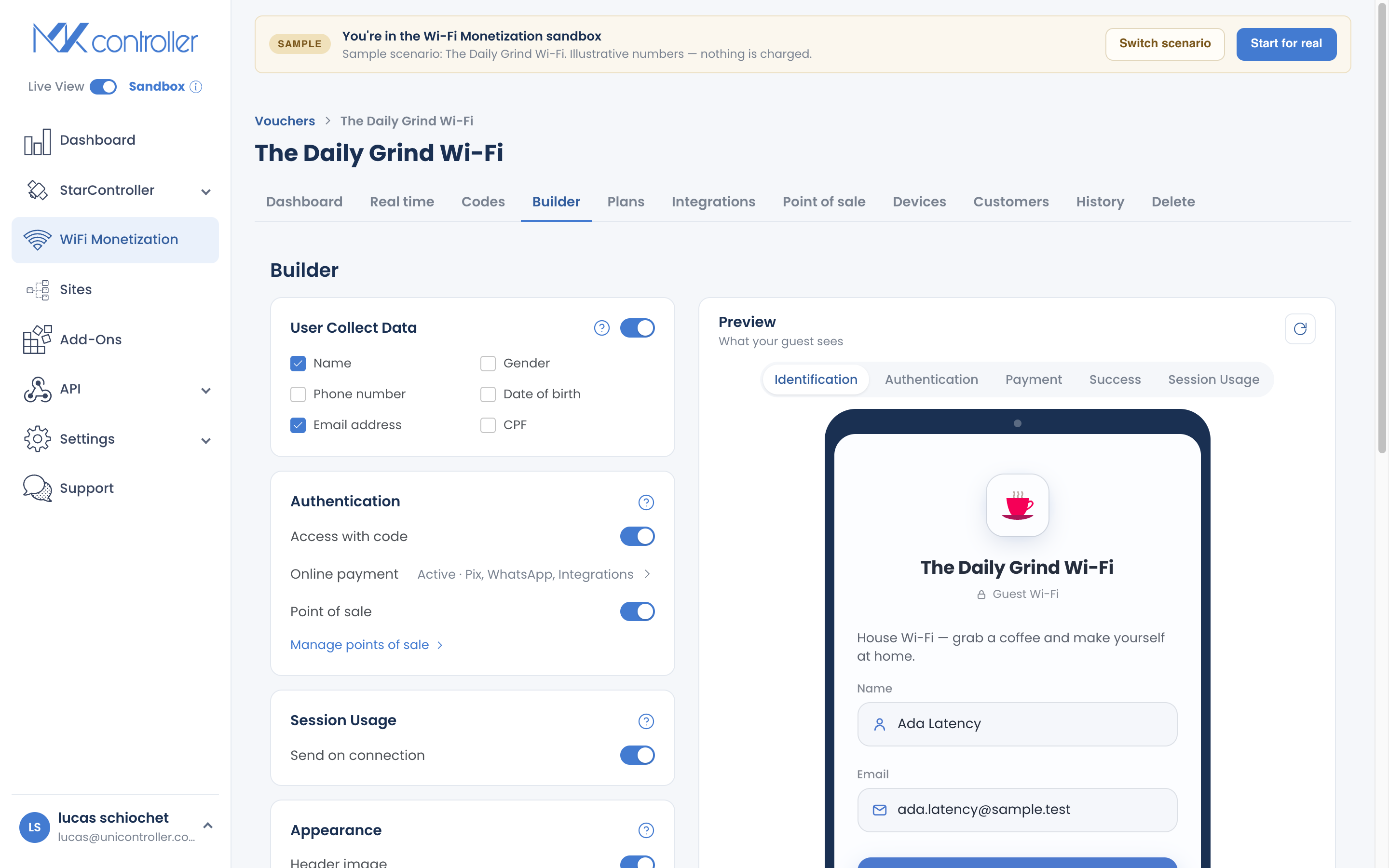
Section titled “Apa Itu Captive Portal Builder?”Builder adalah tempat Anda merancang halaman ber-branding yang menjadi tujuan tamu sebelum mereka terhubung ke internet. WiFi Monetization (Monetisasi Wi-Fi) memiliki dua sisi: di sebelah kiri, baris konfigurasi tempat Anda mengaktifkan fitur dan mengaturnya; di sebelah kanan, pratinjau ponsel langsung yang diperbarui saat Anda mengedit, sehingga Anda selalu melihat apa yang akan dilihat tamu.
Pratinjau memiliki tab tahap yang mencerminkan perjalanan tamu yang sebenarnya — data pribadi, entri kode, pembayaran, sukses, dan halaman status — sehingga Anda dapat memeriksa setiap layar, bukan hanya yang pertama.
Apa yang Dapat Anda Kustomisasi?
Section titled “Apa yang Dapat Anda Kustomisasi?”- Logo — ditampilkan di setiap layar tamu.
- Pesan sambutan — satu baris singkat di bawah logo (nama Anda, sebuah penawaran, atau sapaan).
- Ketentuan penggunaan — kotak centang plus tautan yang dapat dibuka tamu sebelum terhubung.
- Gambar pemasaran — banner yang lebih besar pada layar akses dan sukses.
- Pengumpulan data pribadi — aktifkan dan pilih field mana yang akan diminta: nama, telepon, email, CPF, jenis kelamin, dan tanggal lahir.
Setiap baris konfigurasi hanya meluas secara inline saat diaktifkan, sehingga panel tetap rapi.
Cara Merancang Captive Portal Anda
Section titled “Cara Merancang Captive Portal Anda”Langkah 1: Buka Builder
Section titled “Langkah 1: Buka Builder”Buka voucher Anda dan pilih bagian Builder. Jika Anda baru saja membuat voucher, Anda sudah berada di sini.
Langkah 2: Tambahkan logo Anda
Section titled “Langkah 2: Tambahkan logo Anda”Unggah logo Anda. Logo langsung muncul di pratinjau pada bagian atas setiap layar tamu. Gunakan gambar yang jelas dengan sedikit transparansi untuk hasil terbaik pada latar belakang ber-branding.
Langkah 3: Tambahkan pesan sambutan dan ketentuan
Section titled “Langkah 3: Tambahkan pesan sambutan dan ketentuan”Tulis pesan sambutan singkat — satu baris sudah cukup. Kemudian tambahkan ketentuan penggunaan Anda: tamu harus mencentang kotak centang untuk melanjutkan, dan dapat membuka teks lengkapnya dari tautan.
Langkah 4: Tambahkan gambar pemasaran (opsional)
Section titled “Langkah 4: Tambahkan gambar pemasaran (opsional)”Tambahkan gambar pemasaran jika Anda menginginkan banner yang lebih besar — sebuah promosi, sponsor, atau foto tempat usaha Anda — pada layar akses dan sukses.
Langkah 5: Pilih detail tamu mana yang akan dikumpulkan
Section titled “Langkah 5: Pilih detail tamu mana yang akan dikumpulkan”Aktifkan pengumpulan data pribadi dan pilih hanya field yang benar-benar Anda butuhkan.
Langkah 6: Hubungkan pembayaran online (opsional)
Section titled “Langkah 6: Hubungkan pembayaran online (opsional)”Untuk menjual akses di portal itu sendiri, aktifkan Online payment. Ini membawa Anda ke layar Payment Methods, tempat Anda mengaktifkan Pix, gateway kartu atau mobile-money, atau WhatsApp. Lihat Terima Pembayaran Pix dan Konfigurasikan Gateway Pembayaran.
Pratinjau dan Uji sebagai Tamu
Section titled “Pratinjau dan Uji sebagai Tamu”Pratinjau langsung di sebelah kanan diperbarui saat Anda mengedit. Gunakan tab tahap untuk memeriksa setiap layar yang akan dilewati tamu — data pribadi, kode, pembayaran, sukses, dan status.
Ketika desain tampak tepat, gunakan “Simular acesso” (uji sebagai tamu) untuk membuka captive portal yang sebenarnya dalam bingkai ponsel dan menelusuri seluruh alur — masukkan kode, pilih paket, dan lihat halaman status — dengan data uji yang aman dan tanpa biaya nyata. Ini adalah cara tercepat untuk menangkap label yang membingungkan atau field yang hilang sebelum Anda go live.
Pilihan Desain yang Mengonversi
Section titled “Pilihan Desain yang Mengonversi”Builder mudah untuk diisi; pertanyaan yang lebih sulit adalah apa yang harus ditaruh di halaman. Gunakan panduan di bawah, lalu konfirmasi dengan simulator “uji sebagai tamu”.
Detail tamu mana yang sebaiknya saya kumpulkan?
Section titled “Detail tamu mana yang sebaiknya saya kumpulkan?”Hanya minta sebuah field jika Anda akan menggunakannya. Setiap field tambahan adalah satu langkah lagi sebelum tamu terhubung — dan lebih banyak data pribadi yang harus Anda lindungi.
| Tujuan Anda | Kumpulkan | Lewati |
|---|---|---|
| Koneksi tercepat (Wi-Fi gratis/komunitas) | Tidak ada, atau nama saja | Semua yang lain |
| Menindaklanjuti penjualan atau mengirim tanda terima | Nama + telepon (atau email) | Jenis kelamin, tanggal lahir |
| Daftar pemasaran dengan persetujuan | Nama + email + opt-in yang jelas dalam ketentuan Anda | CPF, tanggal lahir |
| Tanda terima formal di Brasil | Tambahkan CPF | Field yang tidak akan Anda gunakan |
Jika ragu, kumpulkan lebih sedikit. Anda selalu dapat menambahkan field nanti jika muncul kebutuhan nyata.
Tulis pesan sambutan yang menetapkan nada
Section titled “Tulis pesan sambutan yang menetapkan nada”Satu baris yang jelas lebih ampuh daripada satu paragraf. Beberapa pola yang berhasil:
- Kafe / bar: “Selamat datang di [Nama] — ambil pass dan nikmati Wi-Fi cepat.”
- Kondominium / gedung: “Wi-Fi penghuni dan tamu untuk [Gedung]. Pilih paket untuk terhubung.”
- Acara: “Wi-Fi [Acara] — pilih day pass dan Anda online dalam hitungan detik.”
Buat halaman bekerja lebih keras
Section titled “Buat halaman bekerja lebih keras”Penambahan kecil yang membuahkan hasil:
- Tambahkan gambar pemasaran untuk mempromosikan paket, sponsor, atau penawaran loyalitas Anda pada layar sukses — tamu melihatnya tepat setelah mereka terhubung.
- Gunakan ketentuan penggunaan Anda untuk menyatakan hal-hal penting secara jelas (penggunaan wajar, penanganan data). Ini membangun kepercayaan dan melindungi Anda.
- Tetap jujur. Penawaran nyata, informasi nyata — tanpa hitung mundur palsu atau urgensi yang dipaksakan. Kepercayaanlah yang mengubah penjualan pertama menjadi penjualan berulang.
Sebelum Anda menerbitkan
Section titled “Sebelum Anda menerbitkan”Jalankan “uji sebagai tamu” dan telusuri seluruh alur pada layar seukuran ponsel. Jika ada sesuatu yang membuat Anda berhenti sejenak, itu juga akan membuat tamu berhenti — perbaiki sekarang, selagi tidak ada biayanya.
Pertanyaan yang Sering Diajukan
Section titled “Pertanyaan yang Sering Diajukan”Apakah saya perlu tahu CSS atau HTML? Tidak. Builder sepenuhnya visual, dan pratinjau langsung menampilkan perubahan Anda secara instan.
Bahasa apa saja yang didukung captive portal? Portal tamu dilokalkan dalam bahasa Portugis, Spanyol, dan Inggris, serta mendeteksi bahasa perangkat tamu secara otomatis.
Bisakah saya melihat pratinjau apa yang dilihat tamu sebelum go live? Ya. Pratinjau langsung menampilkan setiap tahap, dan simulator “uji sebagai tamu” menelusuri seluruh alur dengan data uji dan tanpa biaya.
Di mana sebenarnya tamu membayar? Pembayaran dikonfigurasikan pada layar Payment Methods, yang diakses dari baris Online payment di Builder. Lihat Terima Pembayaran Pix.
Jelajahi berikutnya: Buat & Jual Paket Online · Terima Pembayaran Pix · Bagaimana Tamu Terhubung & Membayar · Onboarding WiFi Monetization
Siap merancang portal Anda? Mulai akun MKController gratis Anda atau hubungi tim kami di WhatsApp.